データベースの保護、Rubrikなら簡単です(Microsoft SQL Server:リカバリ編)
Rubrikでデータベースの保護(リカバリ)を実装する手順についてご紹介します。
こんにちは、Rubrik担当エンジニアのKenshiroです。
みなさん、データベースのバックアップは取得されてますか?
Rubrikでは簡単にデータベースのバックアップを取得することが可能です。
以前Microsoft SQL Serverのバックアップ設定の流れをご紹介しました。
今回はリカバリの手順についてご紹介したいと思います。
関連ブログ:
データベースの保護、Rubrikなら簡単です(Microsoft SQL Server編)
データベースの保護、Rubrikなら簡単です(Oracle DB / OS:Linux編)
データベースの保護、Rubrikなら簡単です(Oracle DB / OS:Windows編)
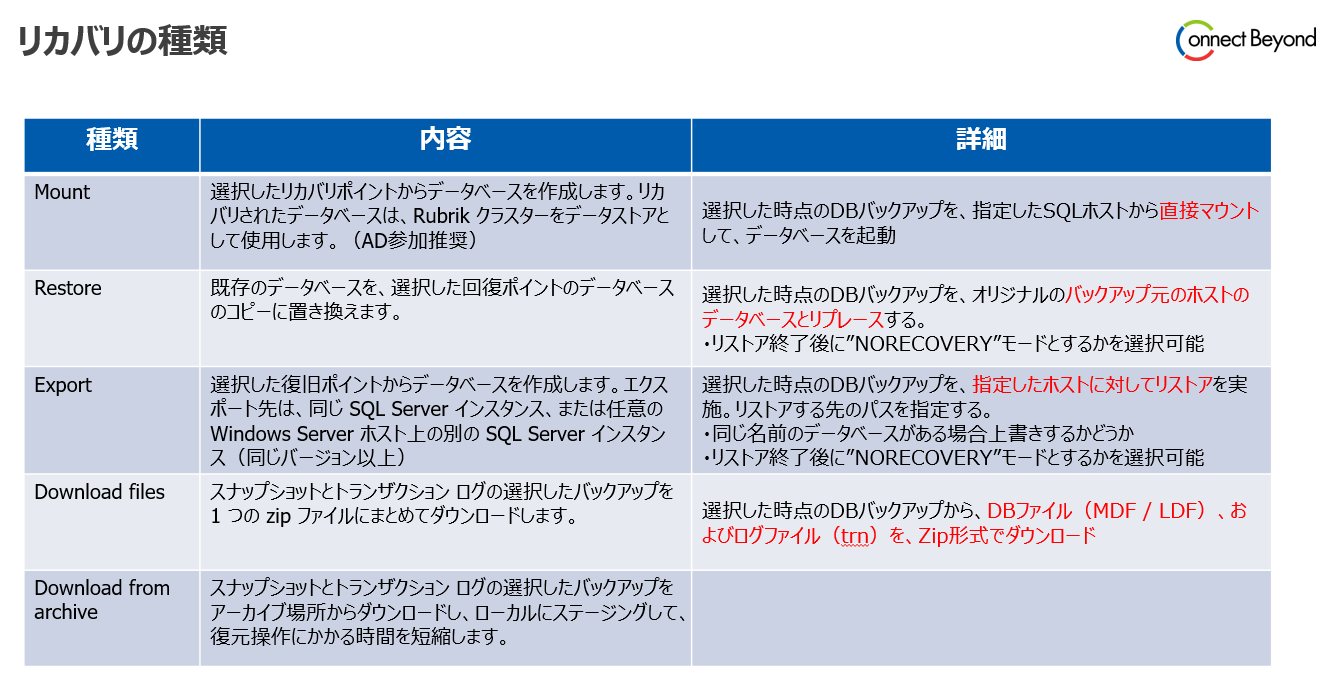
リカバリで利用できるオプション
以下の表にリカバリの種類と特徴をまとめました。
データベースのバックアップの他にトランザクションログをバックアップしている場合は任意の時点にデータベースを復旧できます。
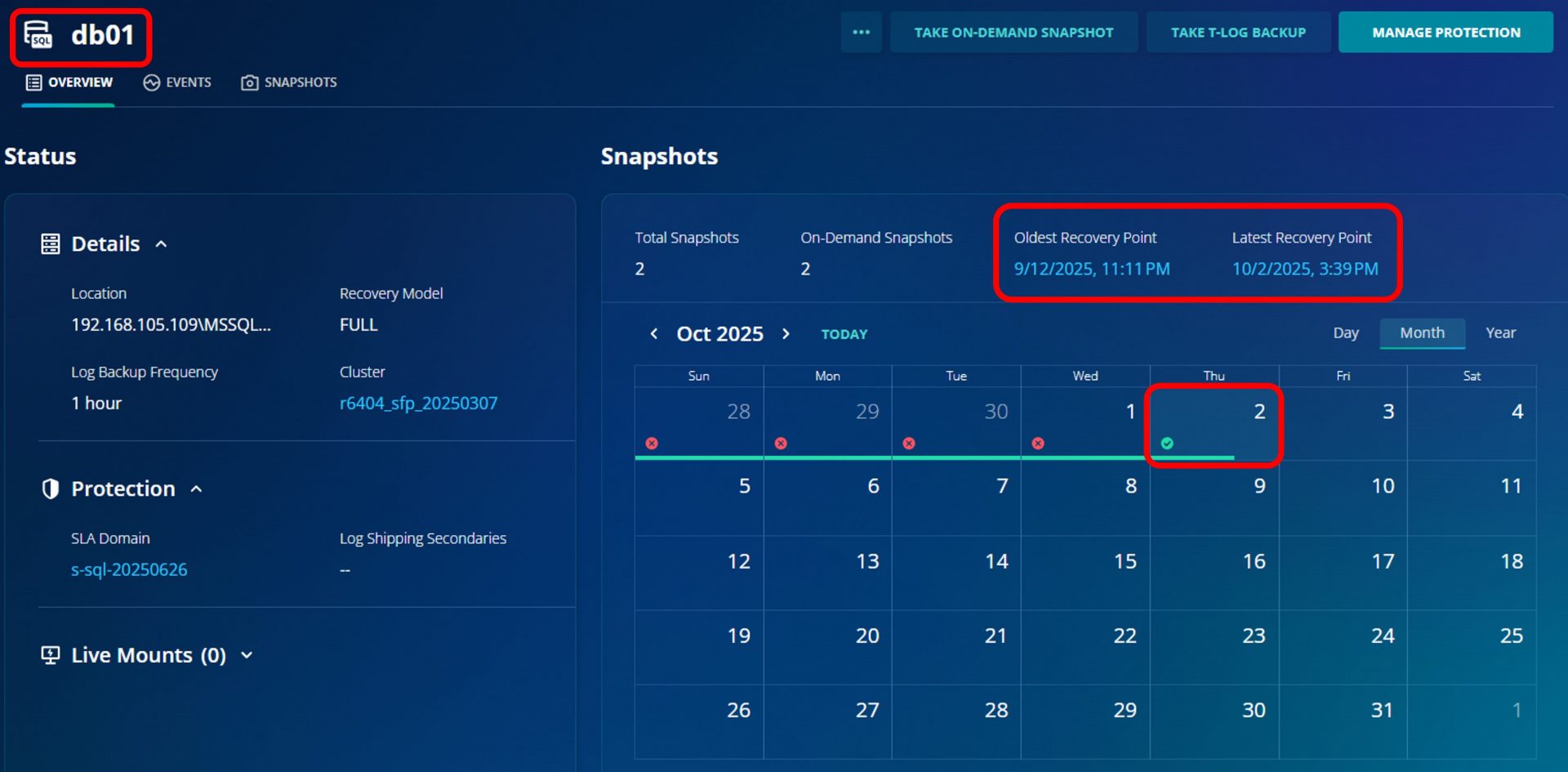
まずデータベースの管理画面をご紹介します。
db01という名前のデータベースです。1日に1回データベースをバックアップ、また1時間毎にトランザクションログをバックアップしています。
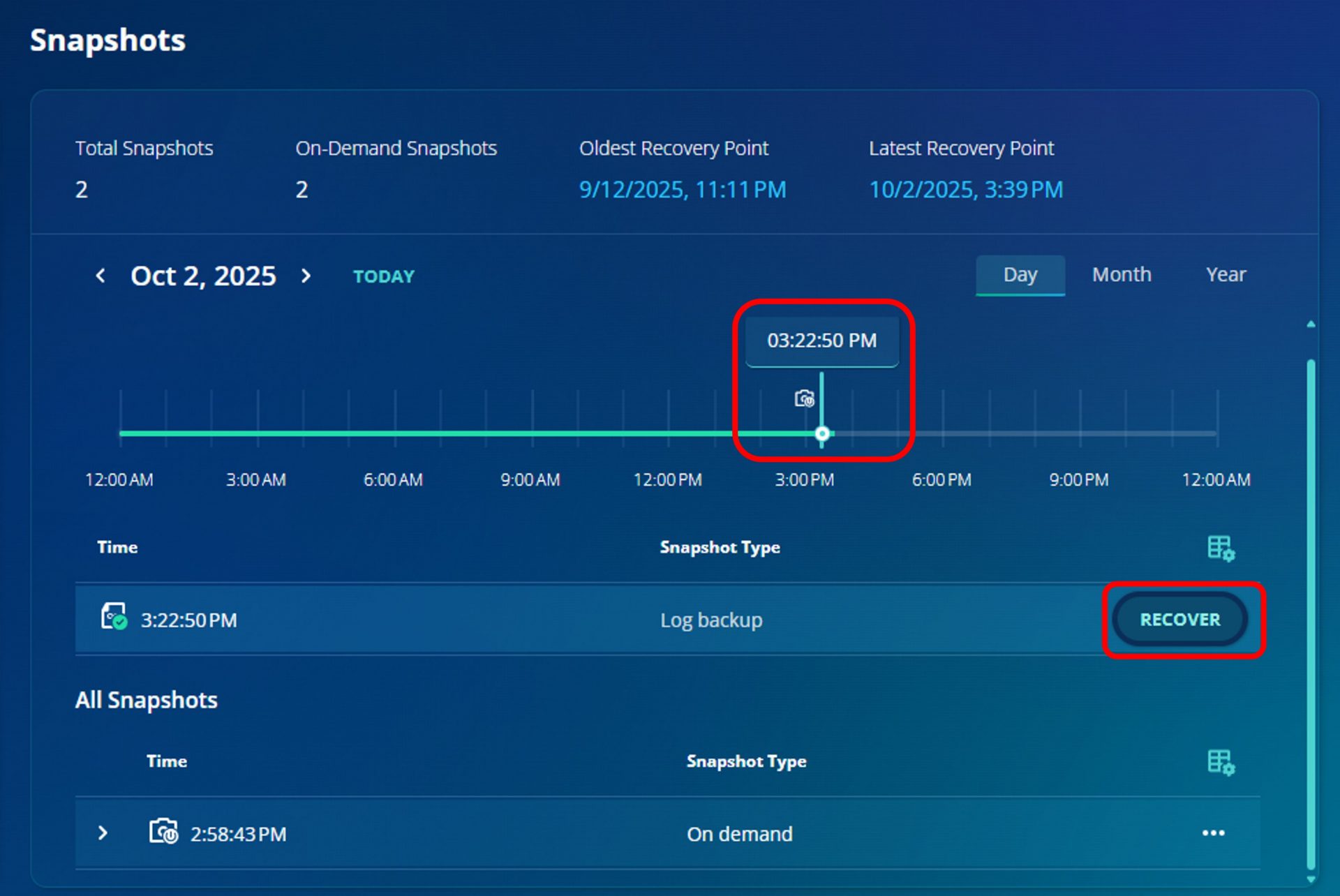
Oldest Recovery Point 9/12/2025, 11:11PM
Latest Recovery Point 10/2/2025, 3:39PM
上記より、9/12/2025, 11:11PM ~ 10/2/2025, 3:39PMの間の任意の時点にデータベースを復旧できることがわかります。
10月2日のカレンダーをクリックすると日別のビューが表示されます。
スライダーを移動して回復ポイントを選択してから(例では03:22:50 PM)RECOVERをクリックします。
ではリカバリ手順をひとつずつ見ていきます。
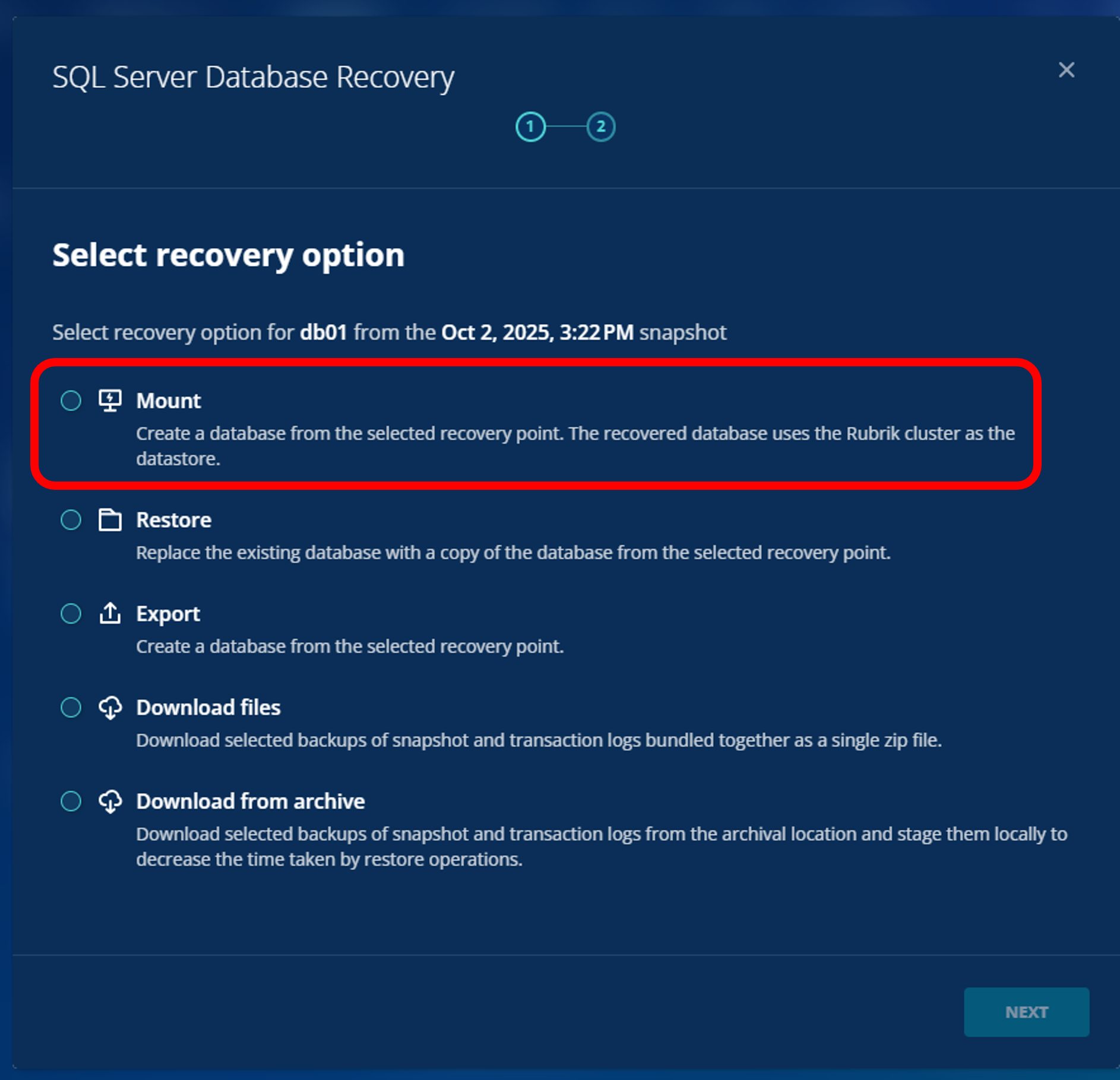
1,Mount
1-1,Mountを選択して「NEXT」をクリック
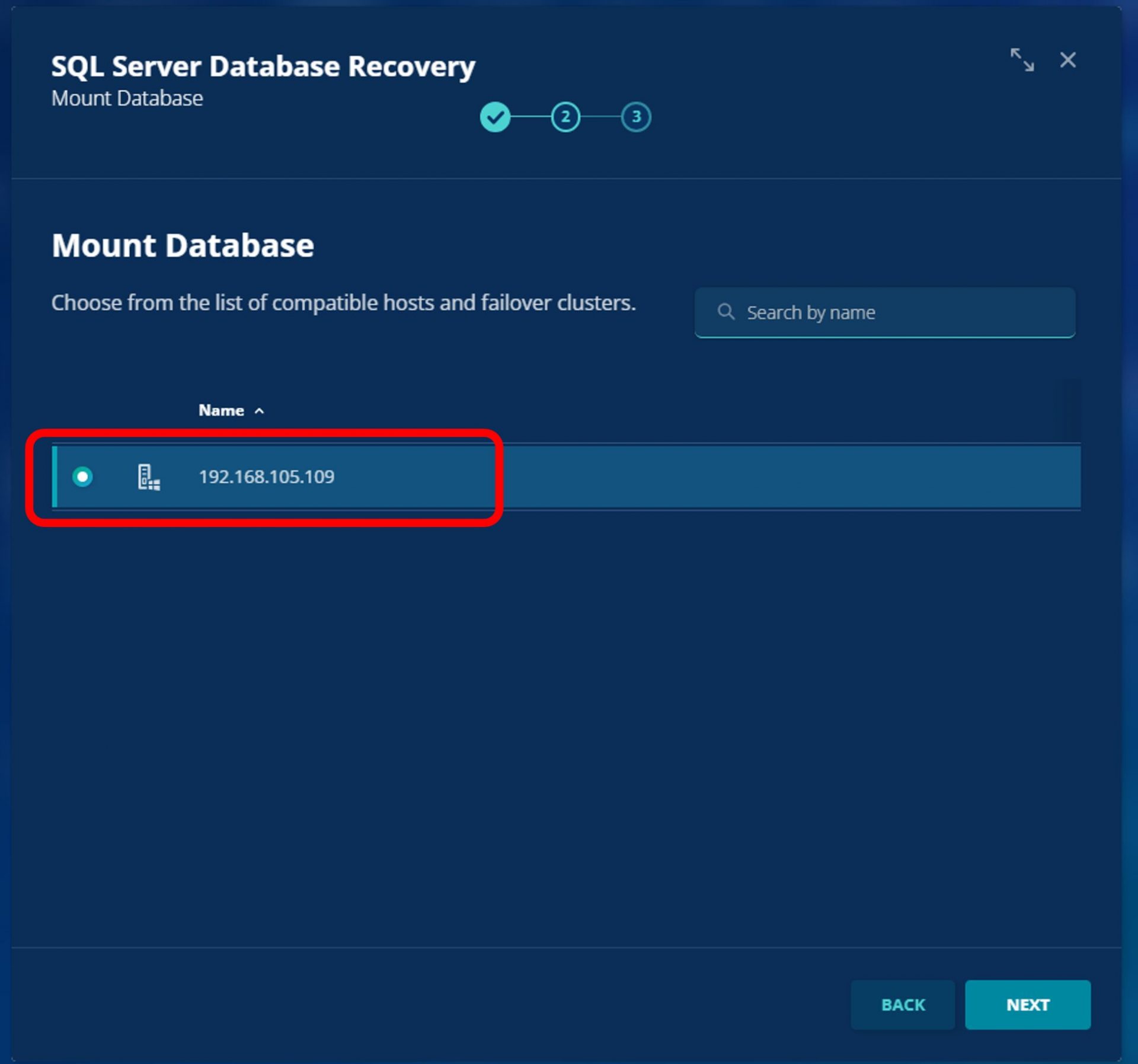
1-2,対象のホストを選択して「NEXT」をクリック
1-3,「Live Mount Database Name」にDBの名前を入力して「MOUNT」をクリックで実行されます。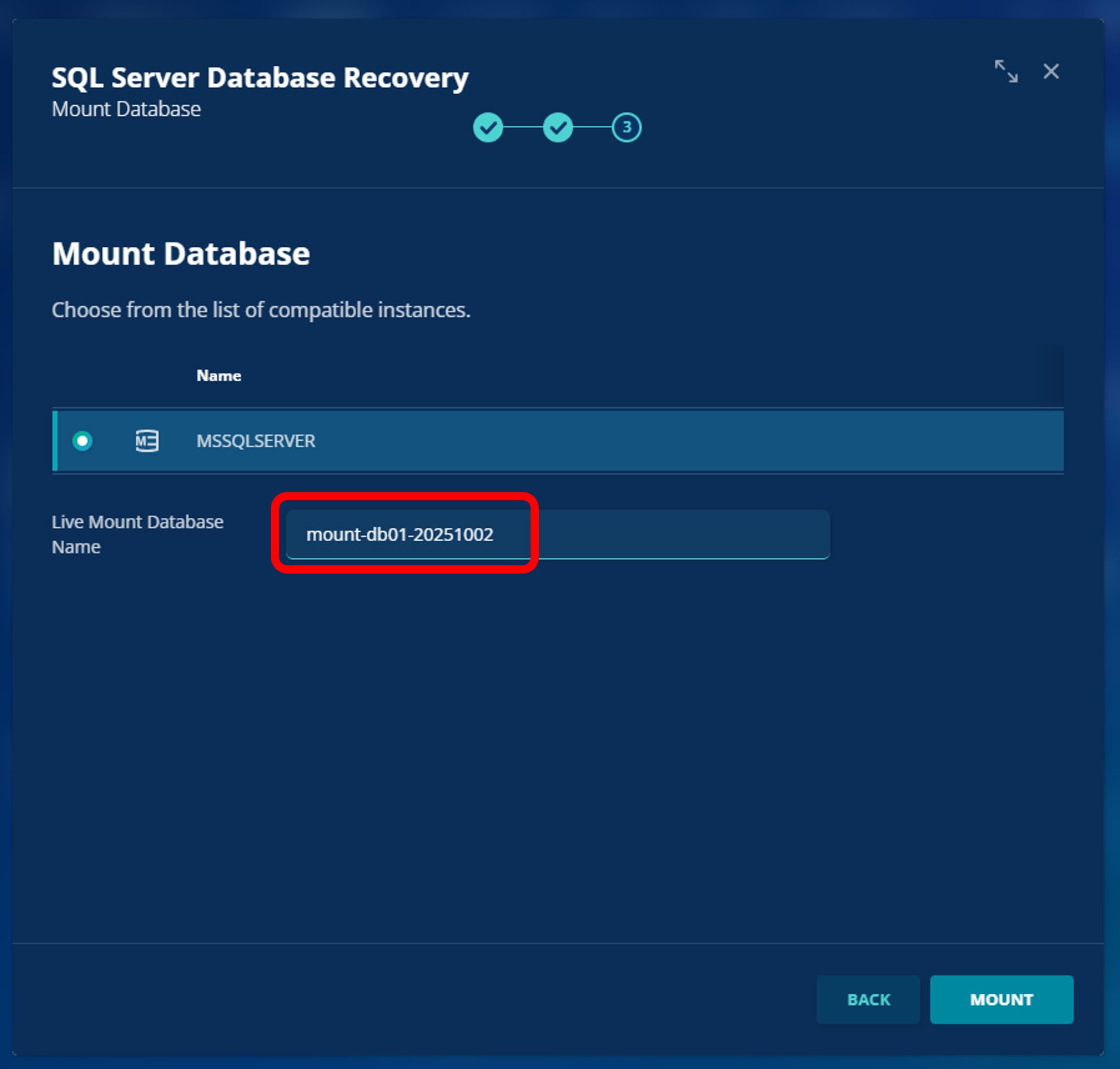
1-4,「EVENTS」タブに切り替えてRecoveryの進捗を表示します。
「Succeeded」と表示されれば完了です。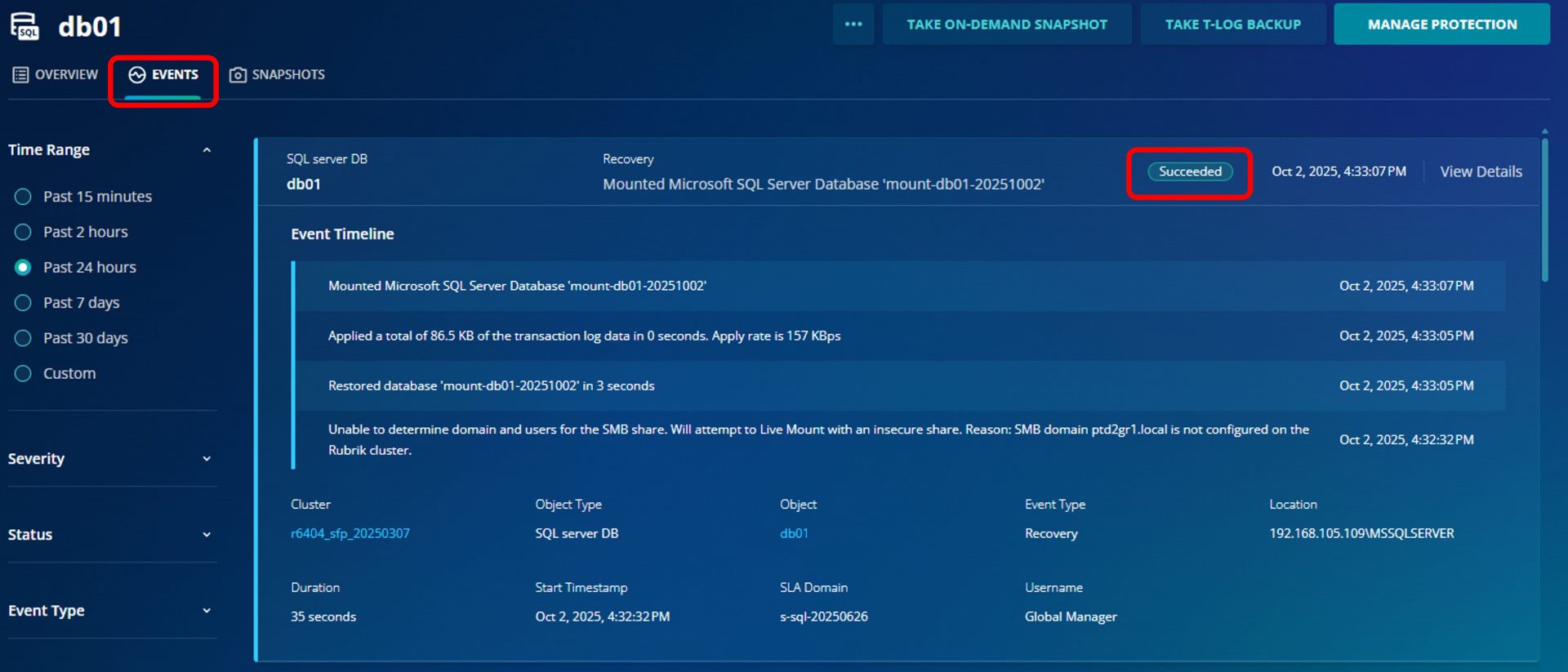
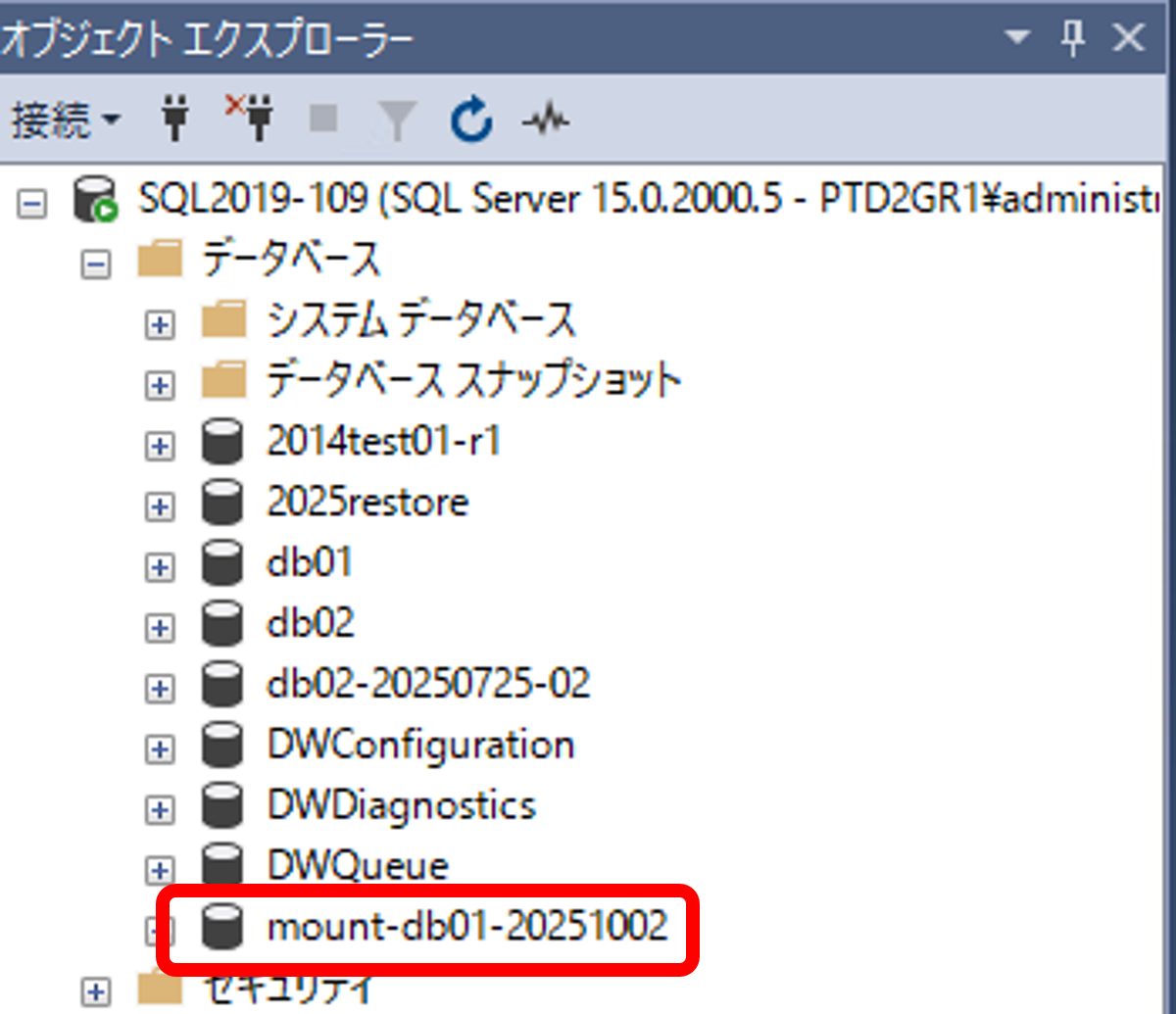
1-5,Microsoft SQL Server Management Studio上でもデータベースがリカバリされているのが確認できます。
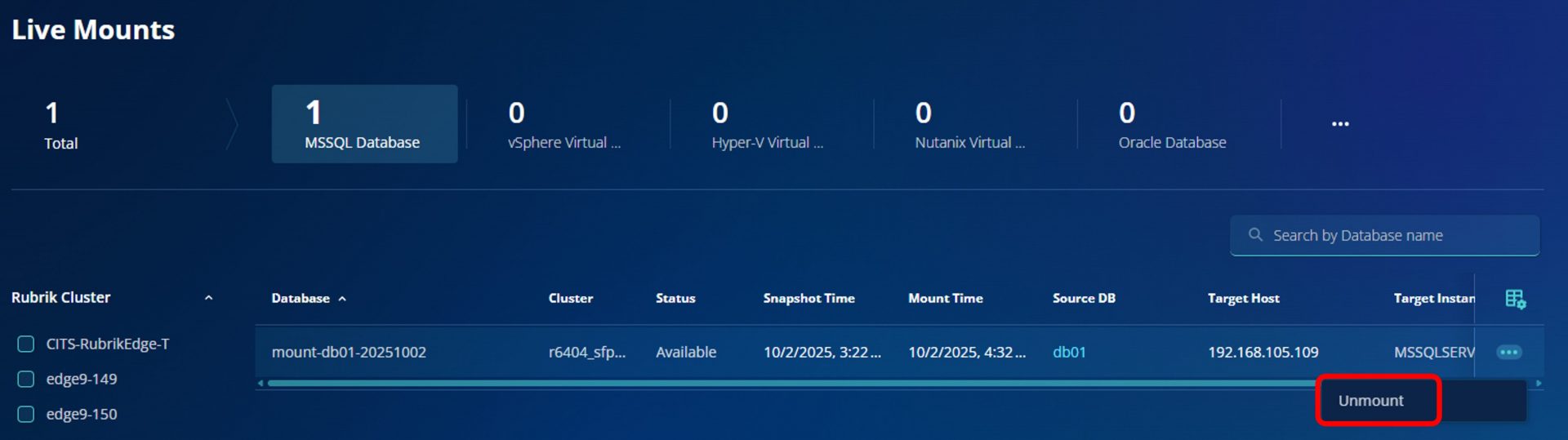
1-6,データベースの確認が完了し不要になった際は、「Umount」をすることでデータベースの削除が可能です。
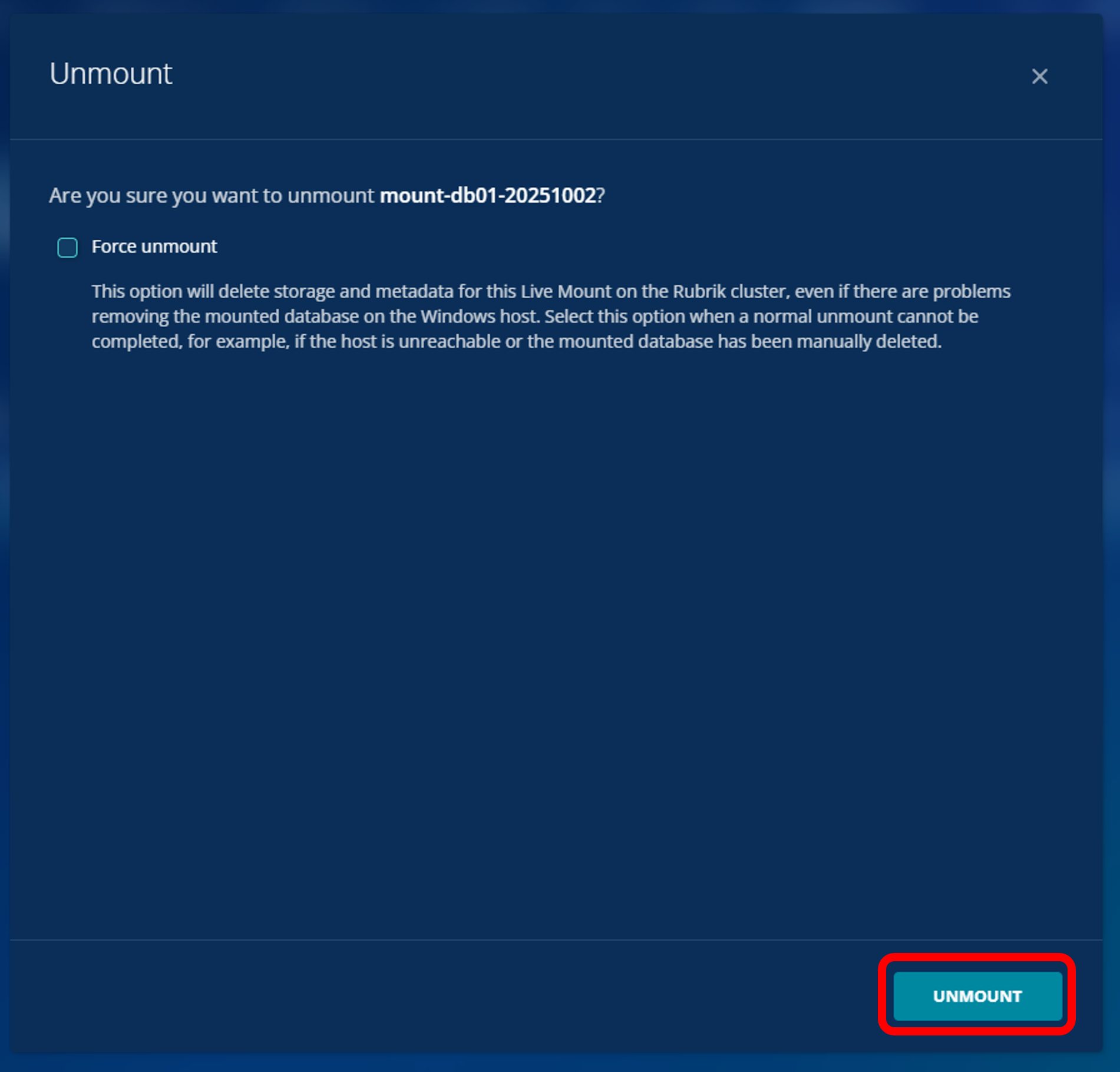
この手順でMountしたデータベースは削除されました。
2,Restore
2-1,Restoreを選択して「NEXT」をクリック
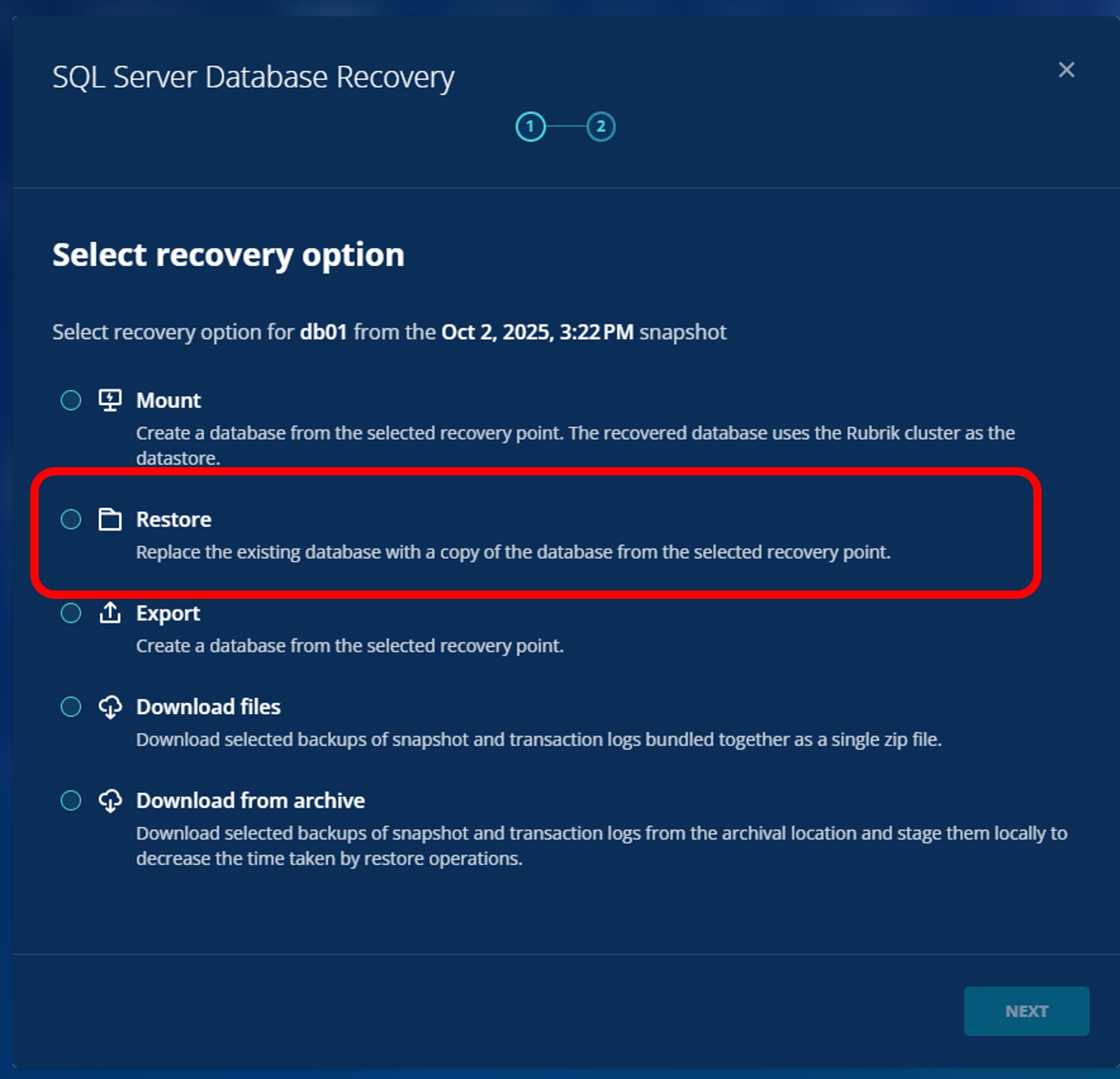
2-2,「Keep database in restoring state」にチェックを入れないで「RESTORE」をクリックで実行されます。
※「Keep database in restoring state」にチェックを入れることで、NORECOVERY(復旧中)でリカバリが出来ます。
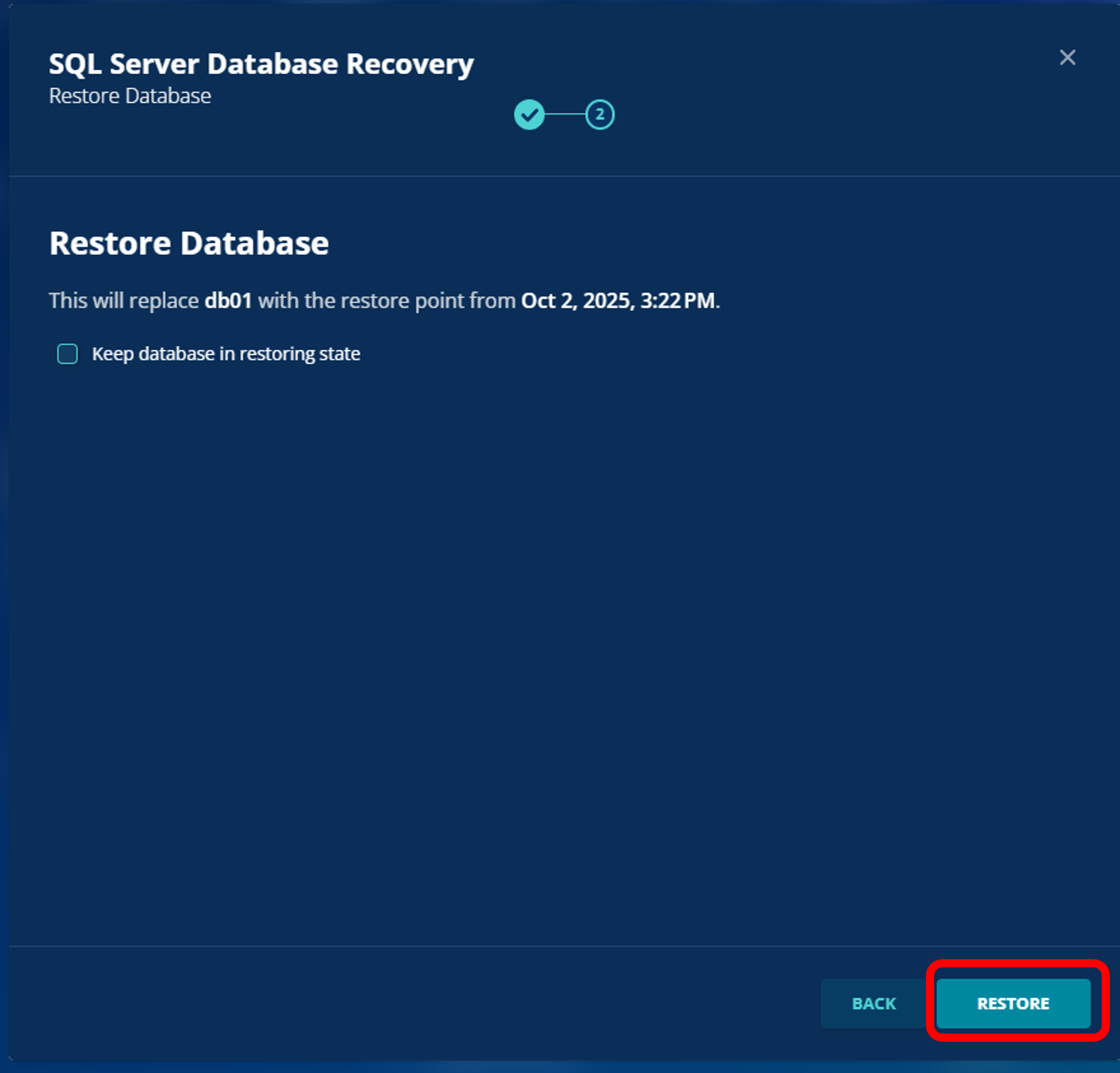
3,Export
3-1,Exportを選択して「NEXT」をクリック
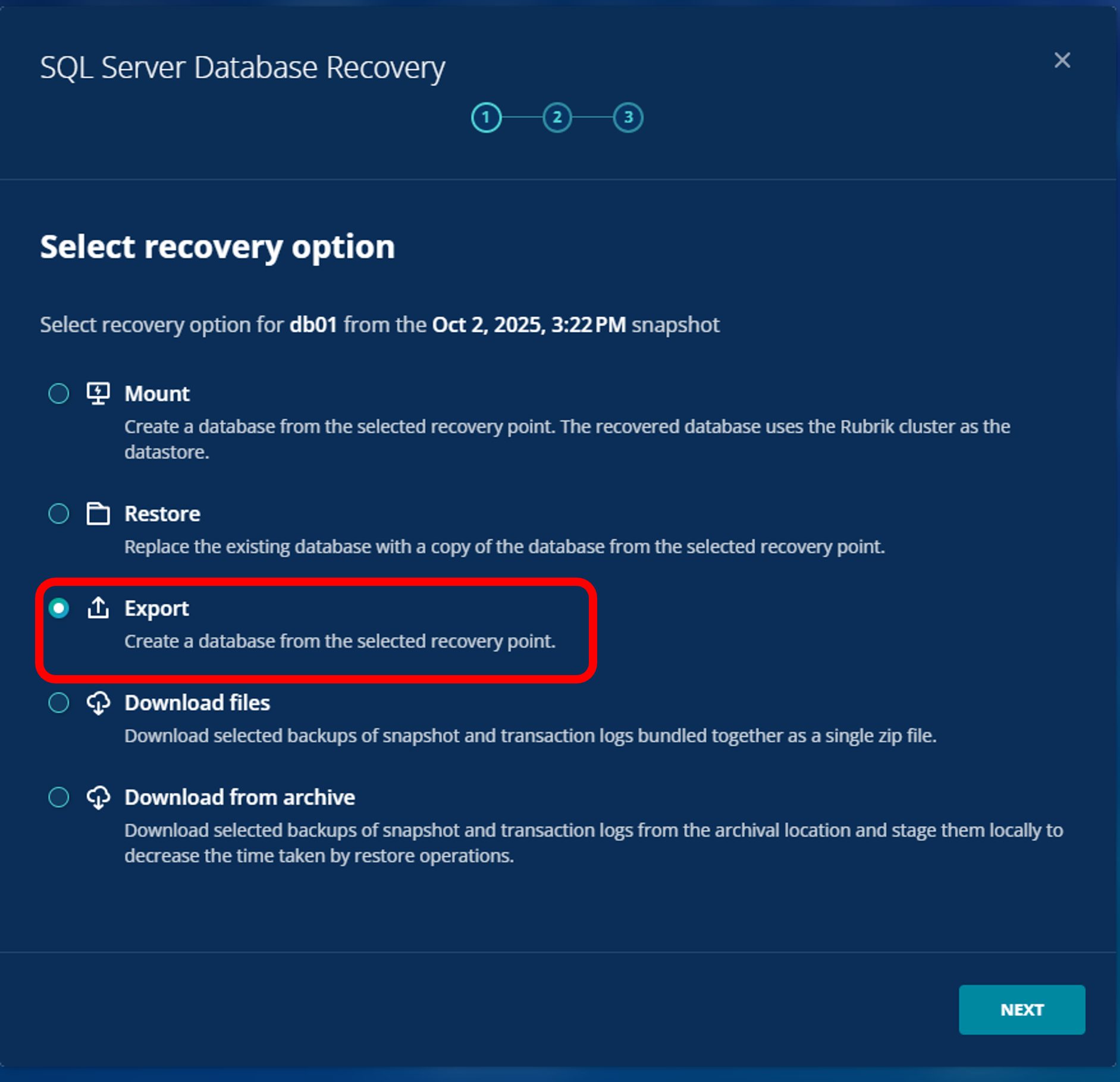
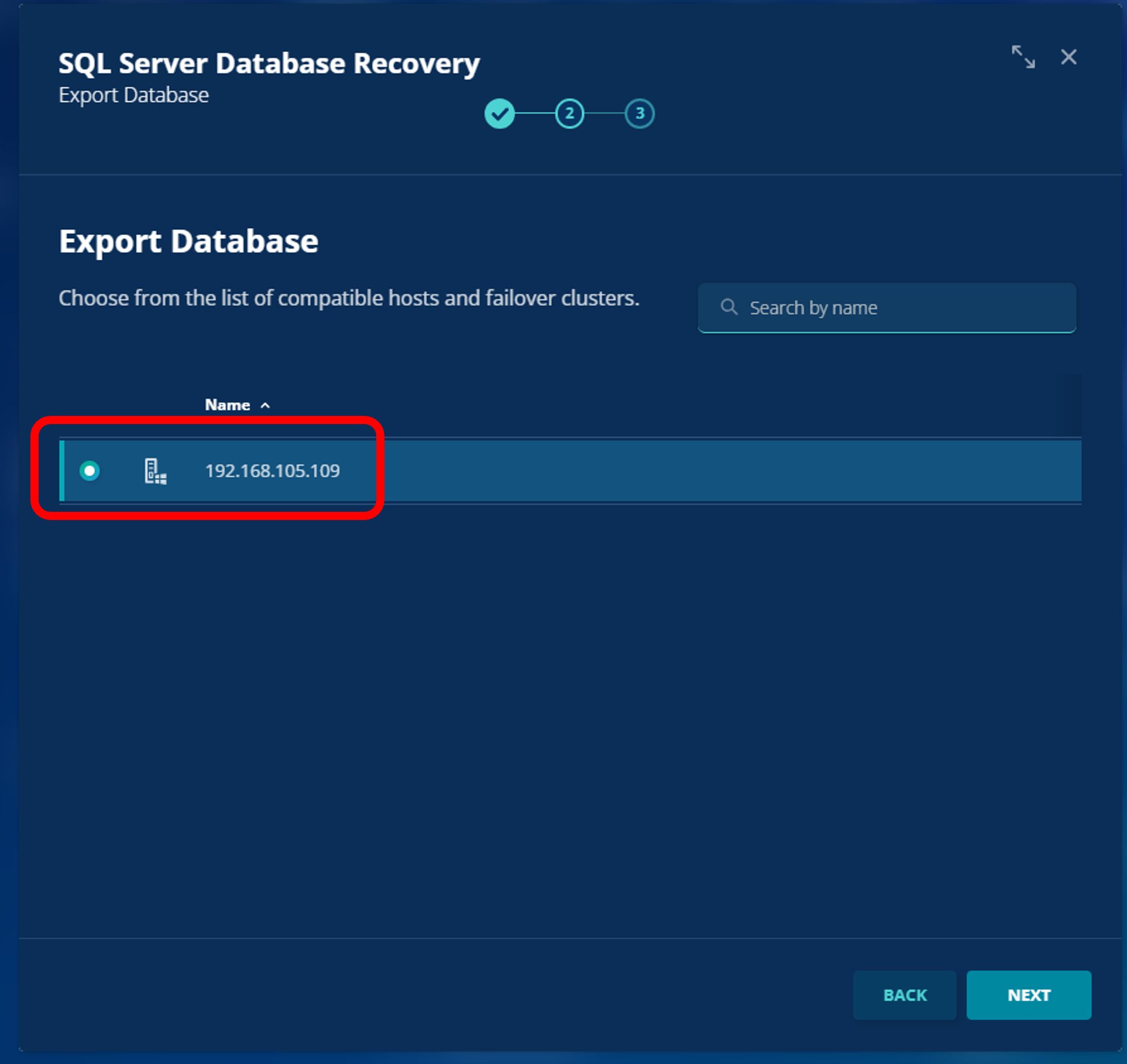
3-2,対象のホストを選択して「NEXT」をクリック
※他にリカバリ可能なホストが複数ある場合は、リストされます。
3-3,各パラメータを入力して「EXPORT」をクリックで実行されます。
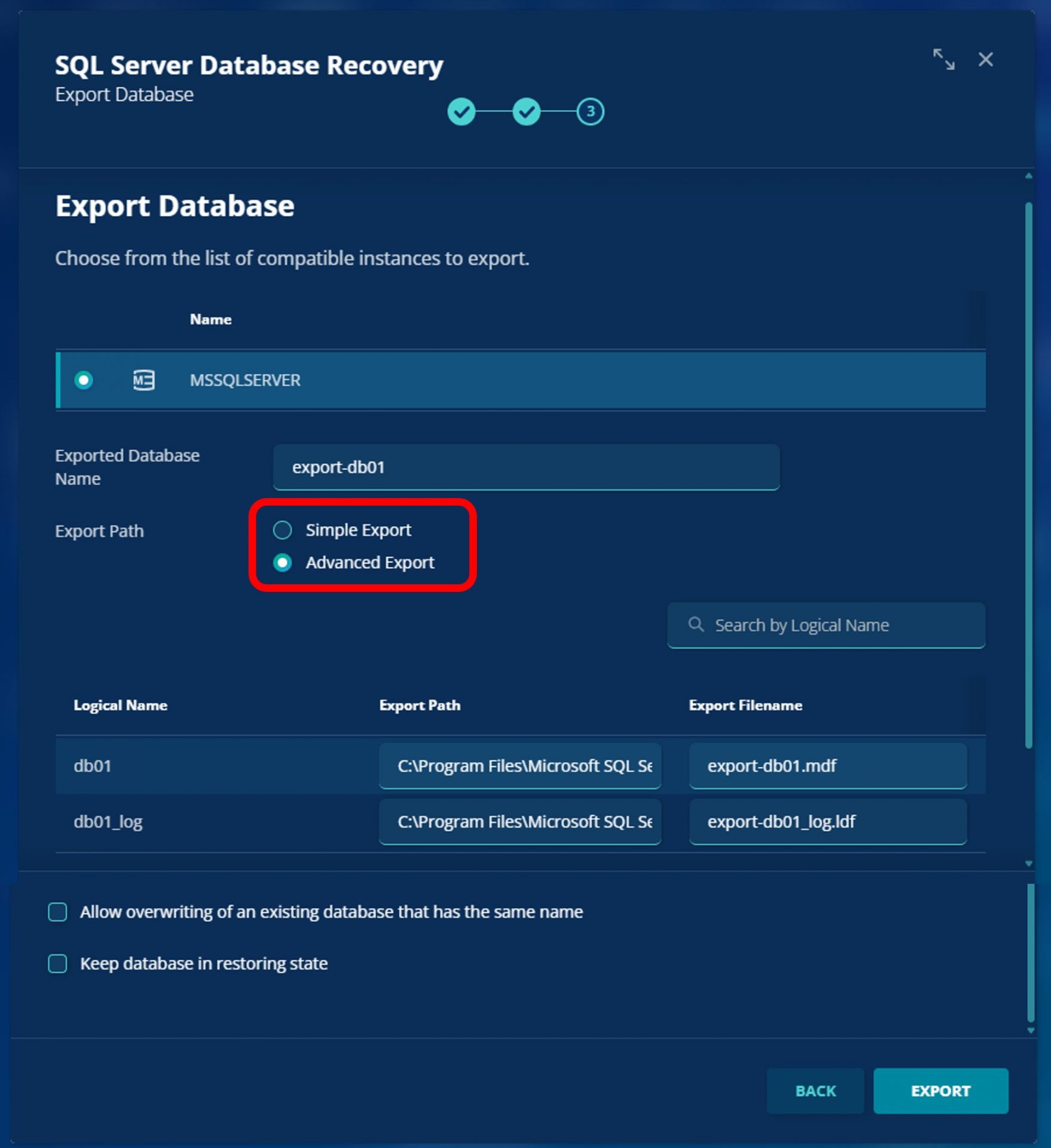
データベースのエクスポートには、以下の2つのオプションがあります。
今回はAdvanced Exportを選択しました。
Simple Export:
データファイルとログファイルのパスをそれぞれ1つずつ指定できます。この方法では、復元されたデータファイルはソースファイルの名前を保持します。
Advandced Export:
高度なエクスポート機能では、データベースファイルごとに個別のパスを指定できます。また、各ファイルの名前を変更することもできます。
Allow overwriting of an existing database that has the same name:同じ名前のデータベースがあった場合に上書き
Keep database in restoring state:NORECOVERY(復旧中)でリカバリを実行
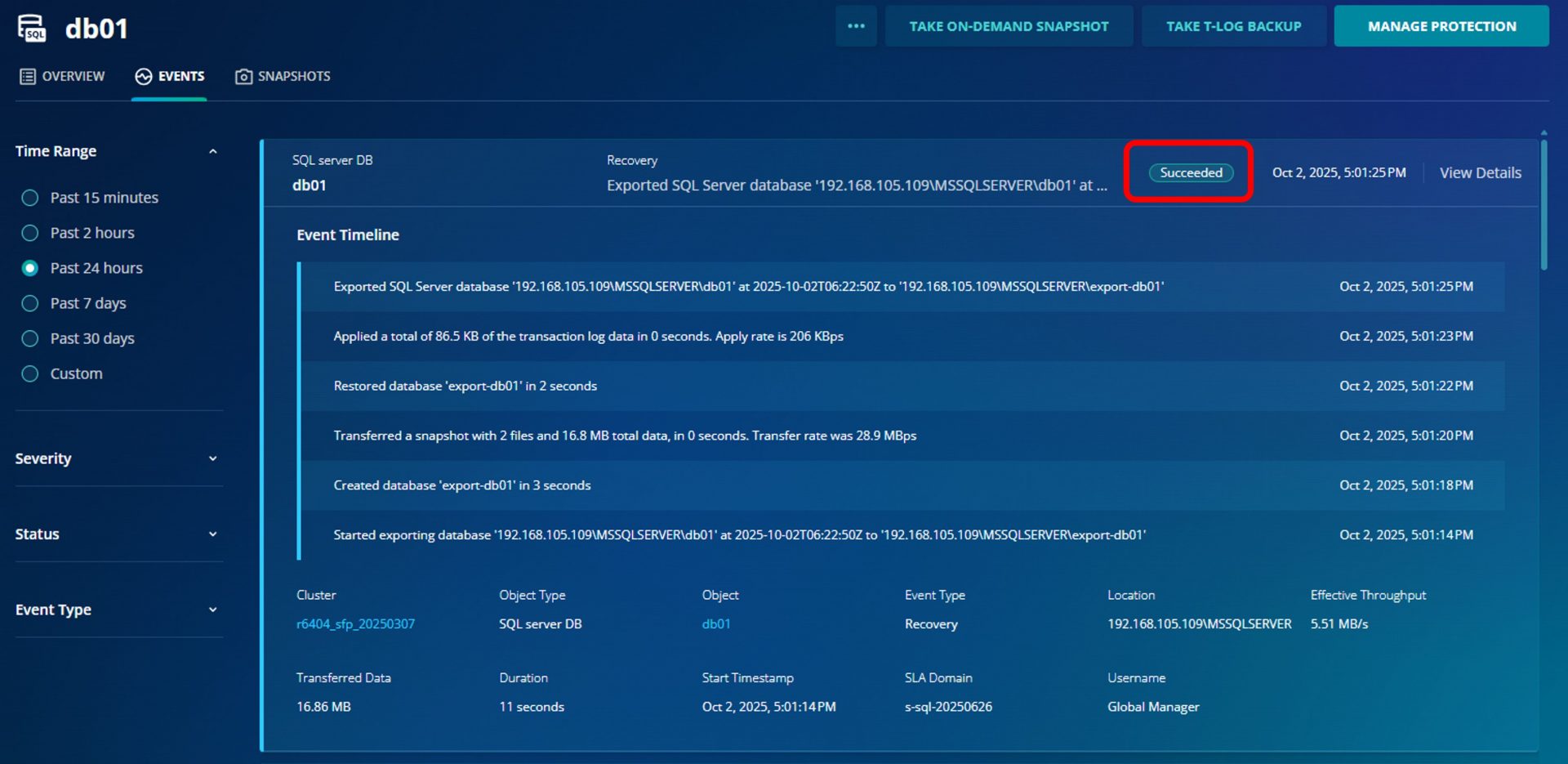
3-4,「EVENTS」タブに切り替えてRecoveryの進捗を表示します。
「Succeeded」と表示されれば完了です。
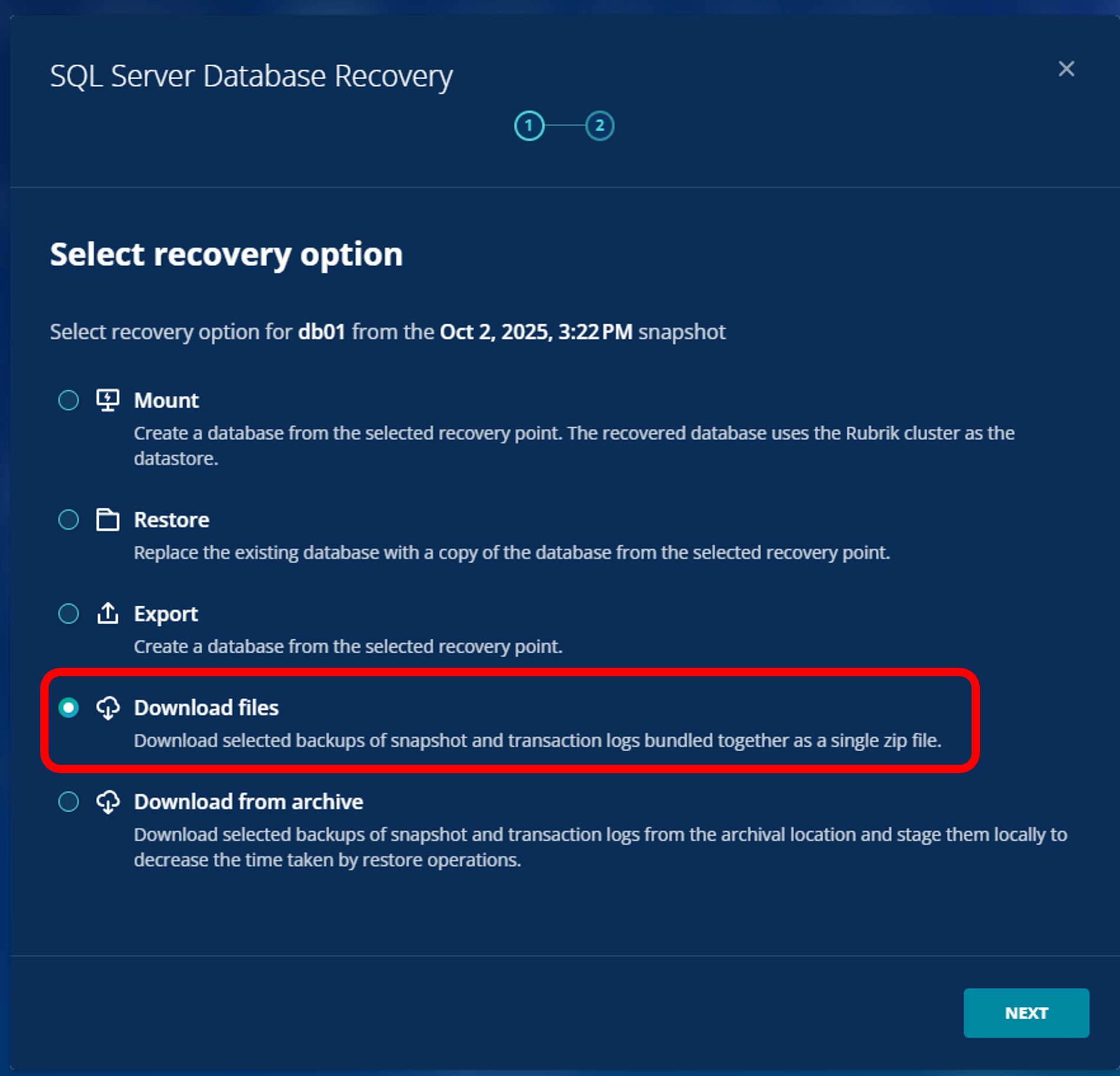
4,Download files
4-1,Download filesを選択して「NEXT」をクリック
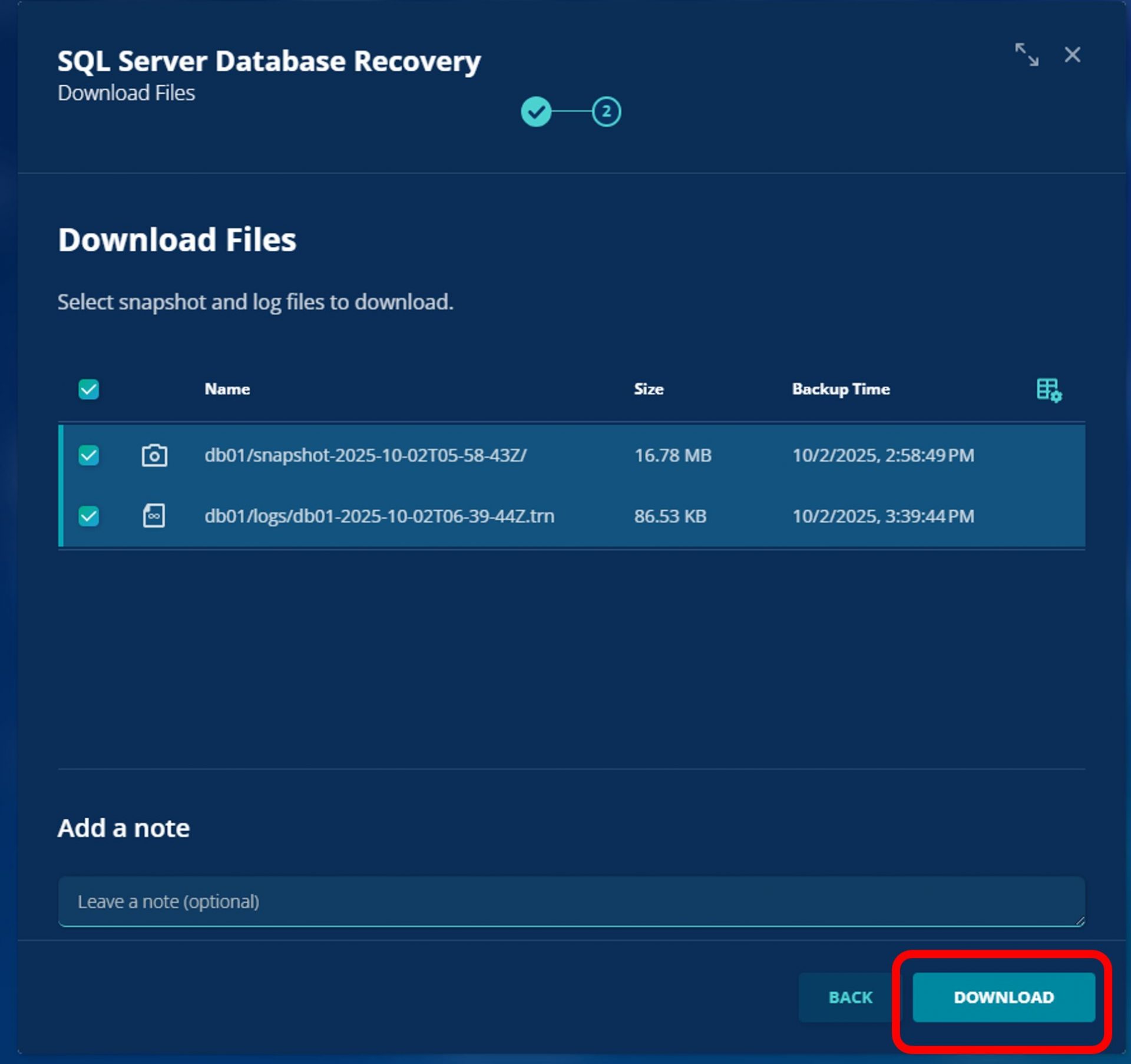
4-2,「DOWNLOAD」をクリックでダウンロード用リンクが作成開始されます。
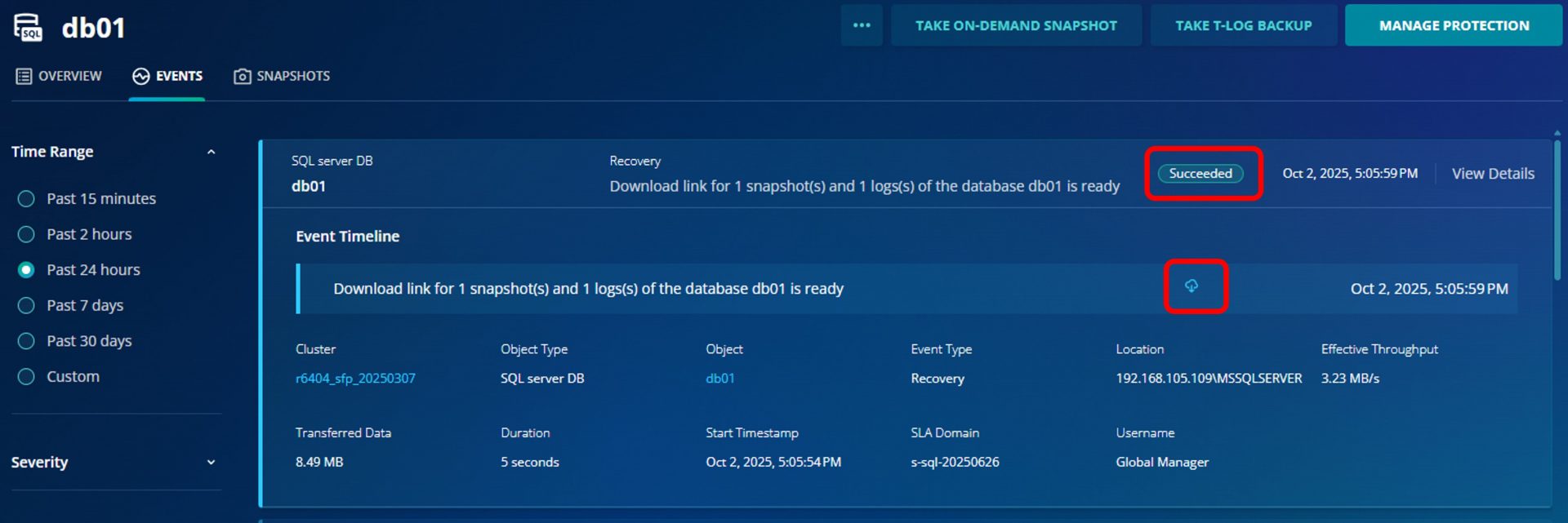
4-3,「EVENTS」タブに切り替えて進捗を表示します。
「Succeeded」と表示されれば完了です。
雲のマークをクリックしてファイルをダウンロードします。
※ダウンロードするためにはRubrikに疎通出来る必要があります。
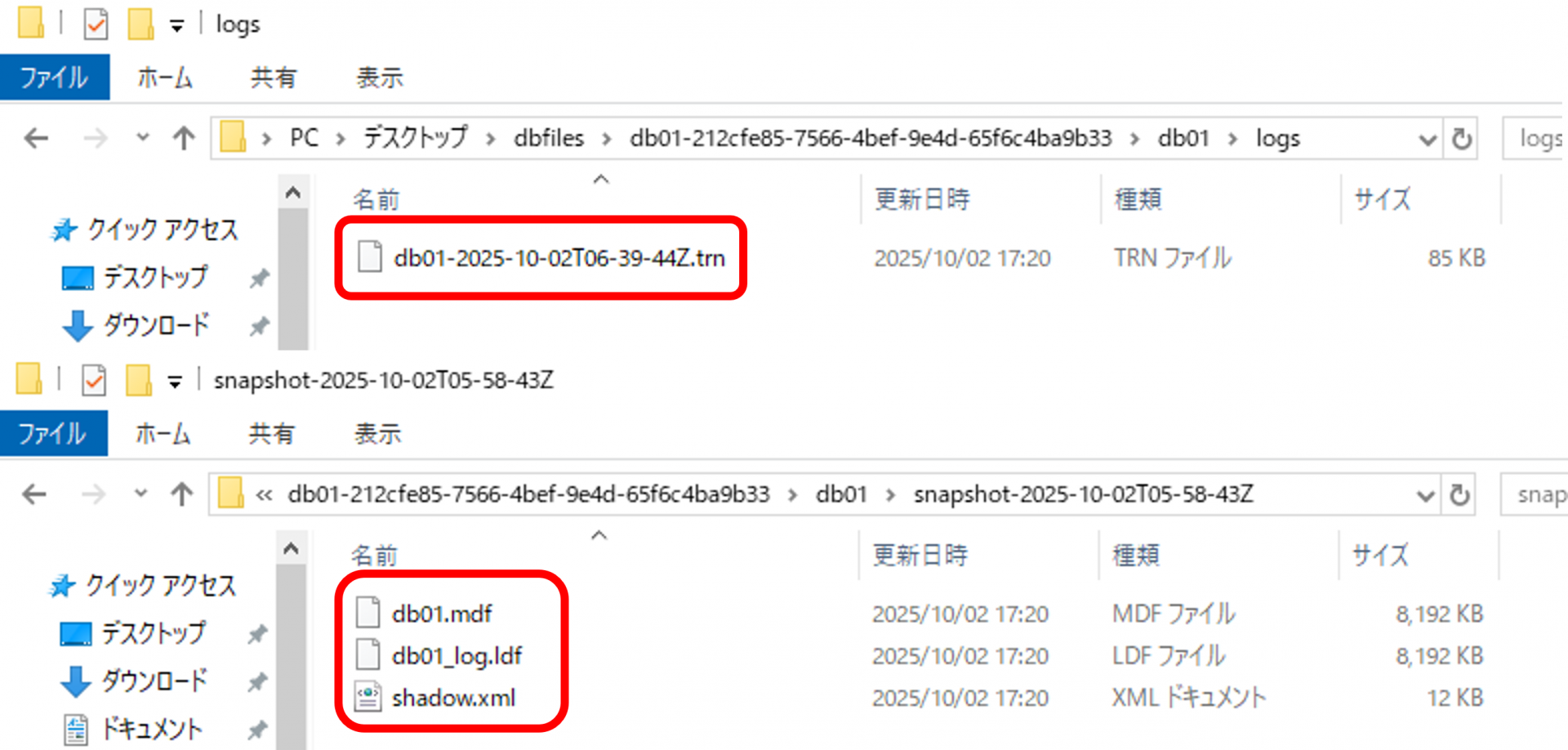
4-4,ダウンロードしたZIPファイルを解凍します。
如何でしたでしょうか?、データベースのリカバリもRubrikなら簡単ですので、ぜひ使ってみて下さいね。

この記事の投稿者Kenshiro
東京エレクトロンデバイスのプロダクト第2技術に所属。
プロダクト担当としてRubrik製品を担当しています。
この記事をシェア