Datadog Walk | Agentインストール後の基本設定(Windows)

Datadogを散歩するように、少しずつ理解を深めていくブログシリーズ「Datadog Walk」
操作画面や設定例を交えながら、実務で使える知識を解説していきます。
今回は、Windows 環境で Datadog Agent をインストールした後に行う基本設定を紹介。
自動作成される ddagentuser アカウントの役割や、NTP チェックエラーへの対応など、運用を始める前に押さえておきたいポイントをまとめています。
はじめに
前回の記事では、Datadog Agent を Windows 環境にインストールするための要件確認とインストール手順を紹介しました。Agent が無事に稼働すれば、Datadog にメトリクスを送り込む準備が整い、いよいよ監視を始められる段階に入ります。
しかし、実際に運用するにはもう少し設定が必要です。たとえば、インストール後の基本的な設定の調整、Agent によって自動作成されるローカルユーザー(ddagentuser)への理解、さらには NTP Checkエラーへの対応など、押さえておきたいポイントがいくつかあります。
そこで今回の記事では、インストール直後に行うべき 基本設定 を中心に整理し、次のステップへ進むための足がかりを紹介していきます。
Agentインストール後の基本設定
Datadog Agent をインストールした直後の状態でも、基本的なメトリクスは収集され始めます。しかし、実際の運用環境にあわせて監視を有効活用するには、いくつかの初期設定を行っておくことが重要です。
ここでは、代表的な設定項目として プロキシ設定やタグ設定 など、環境に合わせて調整すべきポイントを紹介します。これらを押さえておくことで、安定したデータ収集と効率的な監視運用につなげることができます。
Agent基本設定ファイル
Datadog Agent の基本設定ファイルは、C:¥ProgramData¥Datadog¥datadog.yaml になります。
これから設定ファイルを編集していくので、メモ帳等のテキストエディタで開いておきます。
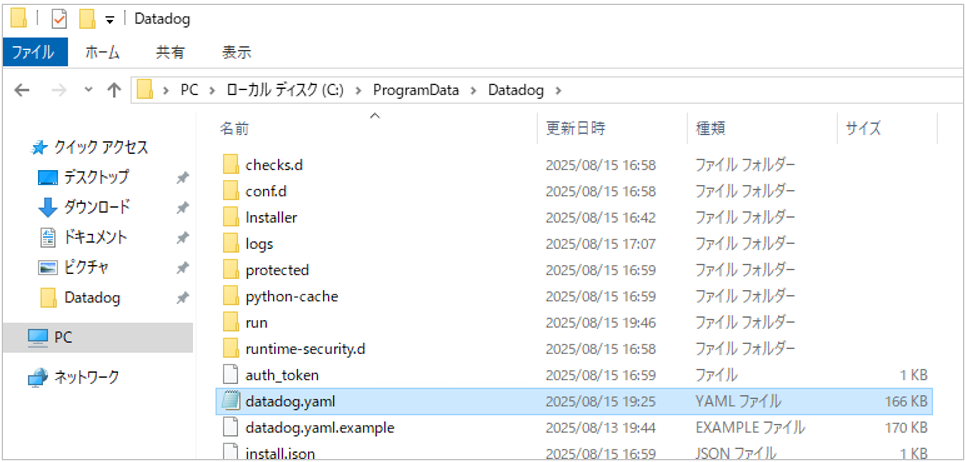
※ Agentの管理UIである Datadog Agent Manager の Settings 画面からも基本設定ファイルを閲覧・編集することができます。
プロキシ設定
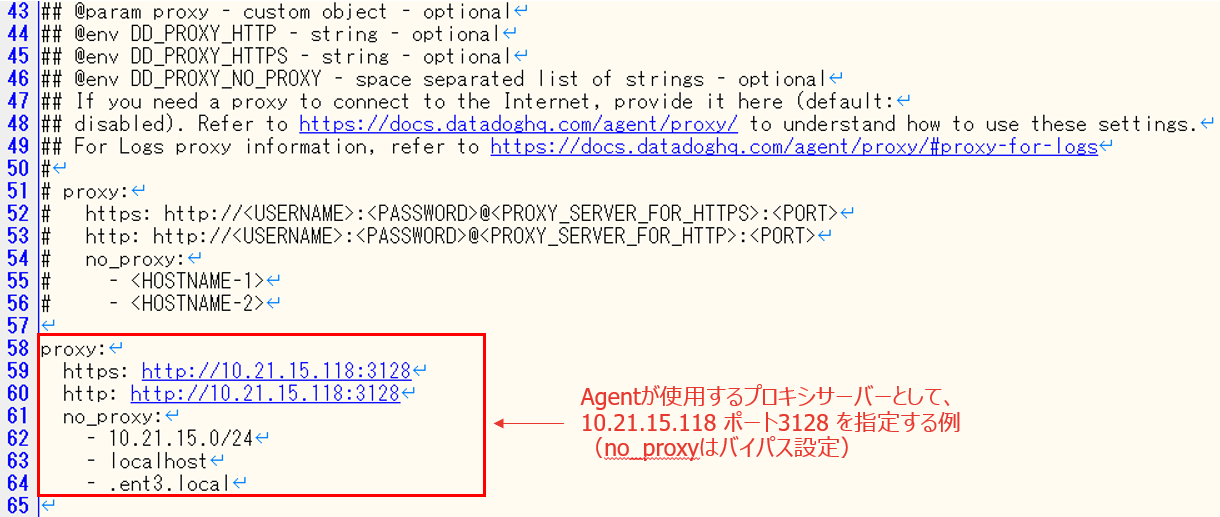
プロキシを介してDatadogデータ送信に必要な通信を行う場合、基本設定ファイル(datadog.yaml)に設定を記載する必要があります。
元々の基本設定ファイルに記載例が載っていますので、参考に proxy: セクションにプロキシ情報を記載します。
https: 行の指定は http://xxx(httpsではない) になりますのでご注意ください。
タグ設定
Datadogでは収集したメトリクス・ログに対して、タグと呼ばれるメタ情報を付与します。タグをつけることで収集したデータを柔軟に分類・検索できるようになります。
ホスト名などある程度自動でタグをつけてくれますが、追加でタグ付けを行うこともできます。
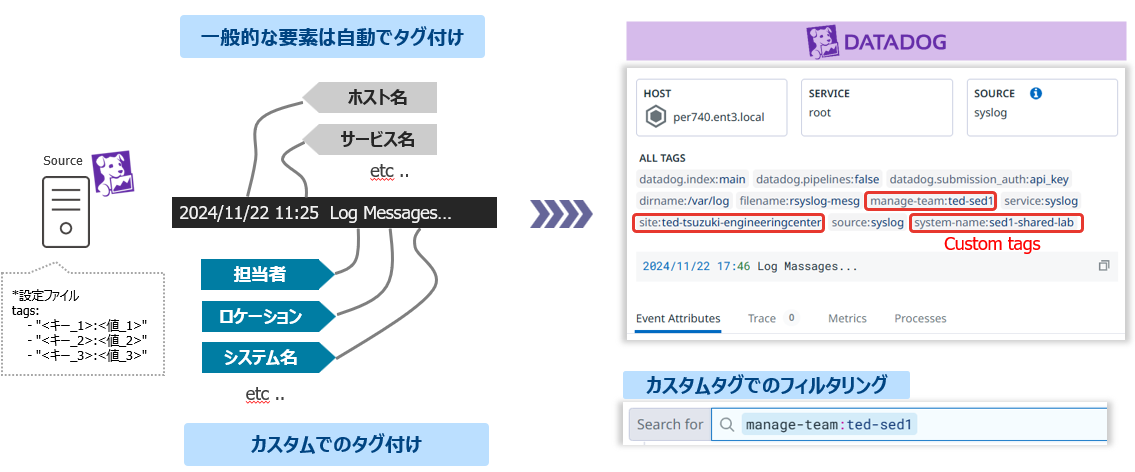
タグ付け設定は必須ではないものの収集対象が多くなるにつれて収集データの分類に効果を発揮しますので、何かしらつけておくとよいでしょう。
タグ付けするには、tags: セクションにタグ情報を記載します。
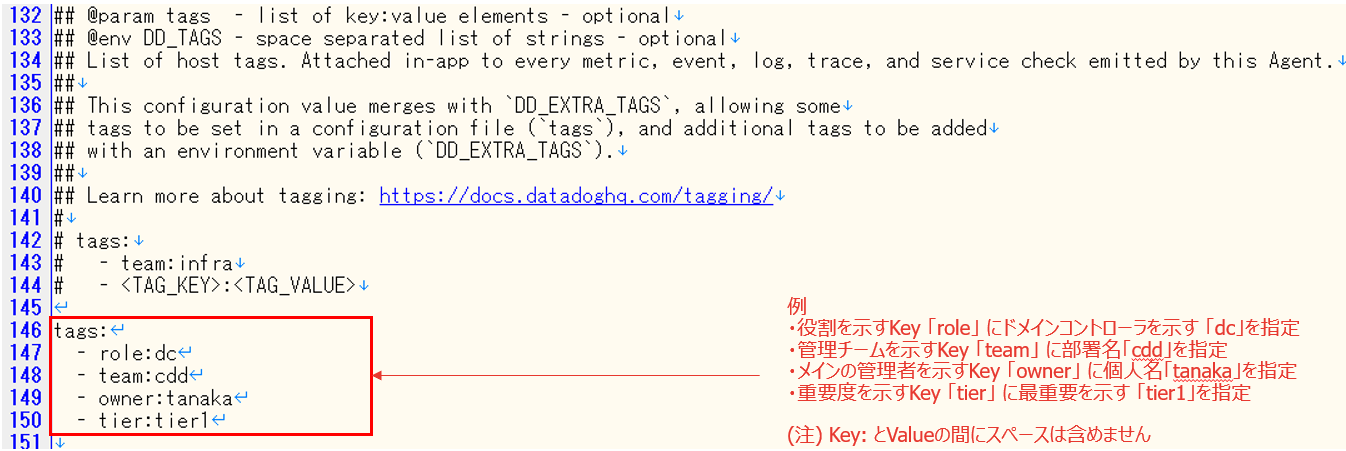
※タグ付け例
| Key |
Value |
使いどころ |
|
role |
dc / web / db / fileserver |
ダッシュボード/モニターの範囲指定 |
|
location / site |
honsha / tokyo-dc |
障害影響範囲・ラック/サイト別集計 |
|
team / owner |
infra / platform / tanaka |
アラートの担当振り分け |
|
tier / criticality |
tier1 / tier2 |
アラート閾値や通知優先度 |
※注意
タグの先頭は文字にする必要があり、その後は以下の文字を使用できます。
・英数字
・アンダースコア
・マイナス
・コロン
・ピリオド
・スラッシュ
その他の特殊文字はアンダースコアに変換されます。
envタグ設定
envタグは主に環境のステージ( production / staging / development 等)を分類するために利用される予約タグになります。
アプリケーション開発環境の可視化を意識したタグになりますが、現状の監視対象が本番のインフラのみで production しかない場合でも将来的な staging や development の追加を考慮し、とりあえずつけておくことをおすすめします。
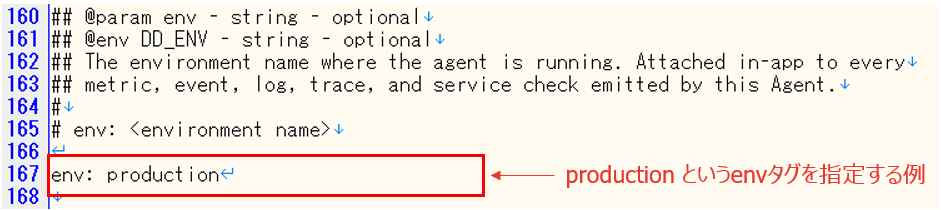
※タグ付け例
|
環境タイプ |
タグ値例 |
|
本番 |
env: production または env: prod |
|
検証 |
env: staging または env: stage |
|
開発 |
env: development または env: dev |
|
テスト |
env: test または env: sandbox |
|
デモ |
env: demo |
設定の反映(Agent再起動)
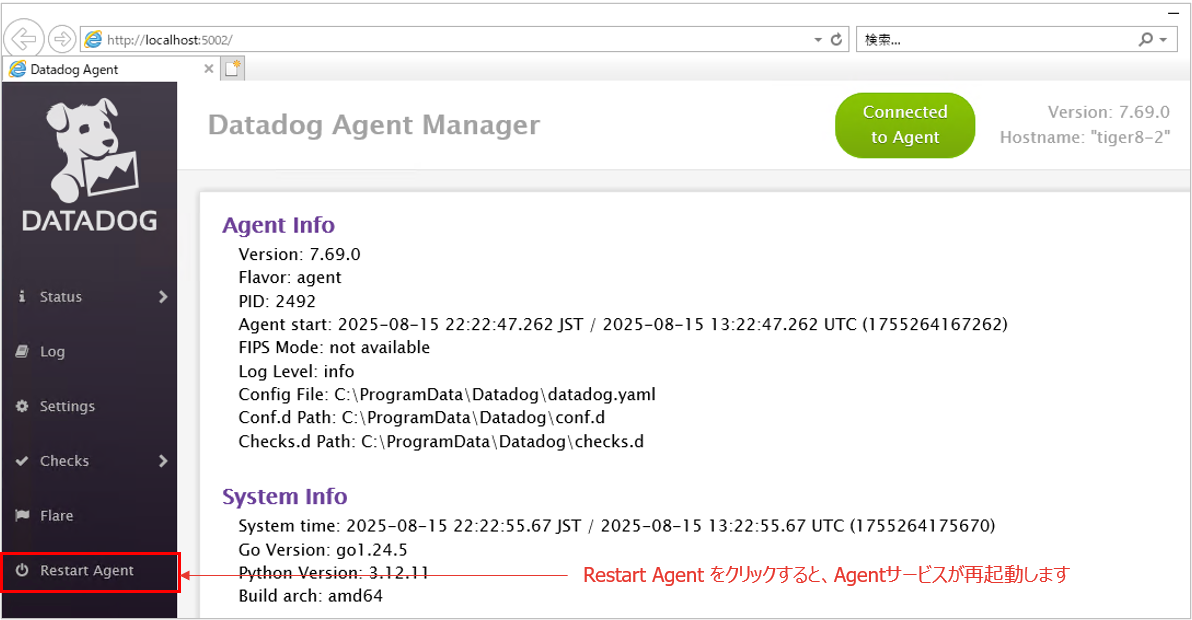
Datadog Agent Manager を開き、Agentを再起動します。
Agent再起動により変更した設定が反映されます。
ddagentuser について
Datadog Agent を Windows にインストールすると、ローカルユーザーアカウントとして ddagentuser が自動的に作成されます。
このユーザーは、Agent が必要とする各種メトリクスやログを収集するための専用アカウントであり、最小限の権限で動作するよう設計されています。
普段の運用で意識する必要はないものの、セキュリティポリシーや監査の観点から存在を把握しておくことが重要です。また、パスワード管理や権限変更などを誤って行うと Agent の動作に影響を及ぼす可能性があるため注意が必要です。
注:Active Directory サーバー(ドメインコントローラ)にDatadog Agentをインストールする場合、ローカルユーザーが作成できないため、通常のインストールとは別手順が必要になります。別の記事で紹介予定です。
自動生成ユーザー
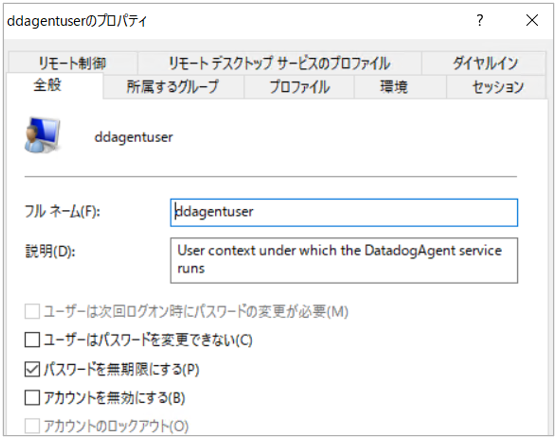
Datadog Agentインストール時にローカルユーザー「ddagentuser」が自動生成されます。

パスワード期限
パスワード期限は無期限に設定されます。
これによりパスワード期限切れによるDatadog Agentサービス起動不可を防止します。
尚、インストーラがランダムに生成したパスワードが適用されており、管理者からパスワードは分かりません。
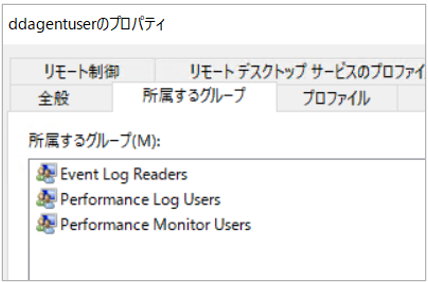
所属グループ
メトリクスおよびログ収集のために必要な権限を持つグループメンバとなります。
ローカルセキュリティポリシー
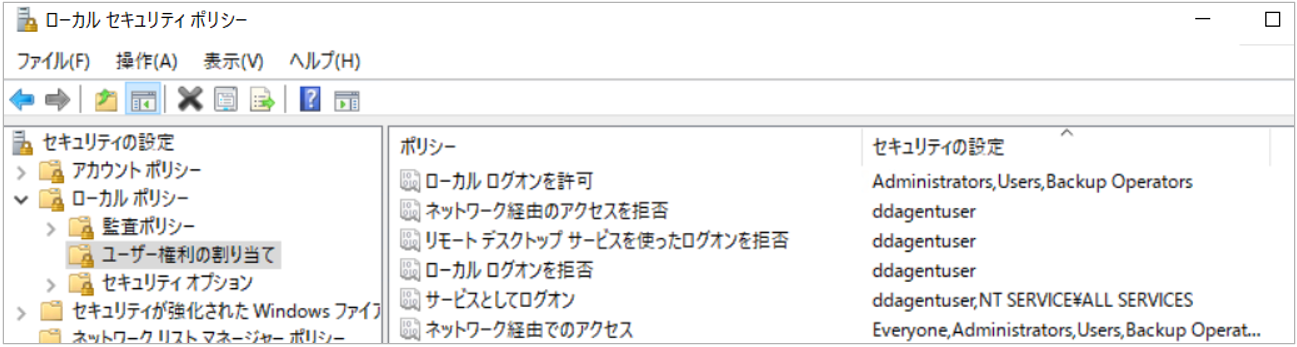
次のローカルセキュリティポリシーがアカウントに適用されます。
これによりddagentuserの役割(利用)をサービス起動アカウントに限定します。
・ネットワーク経由のアクセスを拒否
(共有フォルダへのアクセスやリモートからのサービス管理等のアクセスを拒否)
・リモートデスクトップサービスを使ったログオンを拒否
・ローカルログオンを拒否
・サービスとしてログオン
(Datadog Agent 関連サービスの起動ユーザーとして登録するため)
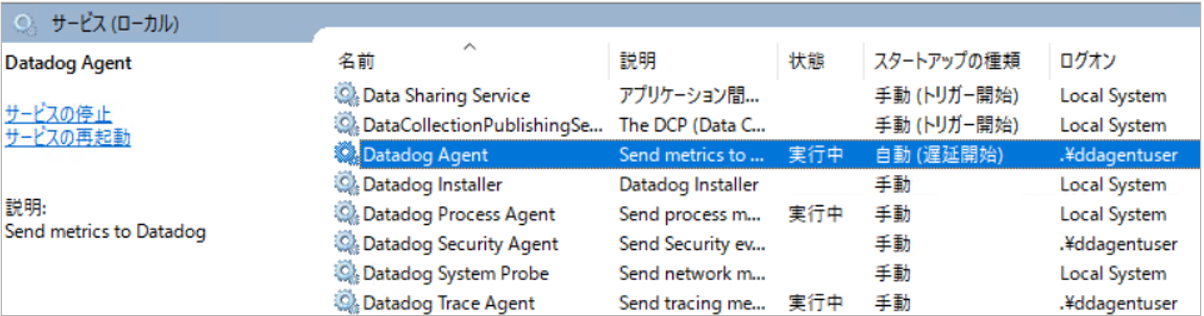
Agent関連サービスの起動アカウント
ddagentuserがDatadog Agent関連サービスの起動アカウントとして登録されます。
NTP Check エラーへの対応
Datadog Agent をインストールした直後に、NTP(Network Time Protocol)チェックのエラー が表示されることがあります。
これは、Agent がNTPサーバーに時刻参照できない場合に発生するもので、時刻の不一致はログやメトリクスのタイムスタンプに影響し、監視データの整合性を損なう原因となります。
特にオンプレミスで社内のNTPサーバーを参照しているホストの場合、外部NTPサーバーと通信できずに本エラーが発生します。
Agentが参照するNTPサーバー
デフォルトでは、Agent が実行されているクラウドプロバイダーがチェックにより検出され、可能な場合はそのクラウドプロバイダーの
プライベート NTP サーバーが使用されます。
クラウドプロバイダーが検出されない場合は、Agent で以下の NTP サーバーを参照します。
0.datadog.pool.ntp.org
1.datadog.pool.ntp.org
2.datadog.pool.ntp.org
3.datadog.pool.ntp.org
注意:NTP リクエストはプロキシ設定に対応していません。
NTP Check エラー
Agentが上記のNTPサーバーが参照できなかった場合、Hosts画面でエラー(integration isuue)表示となります。

対応
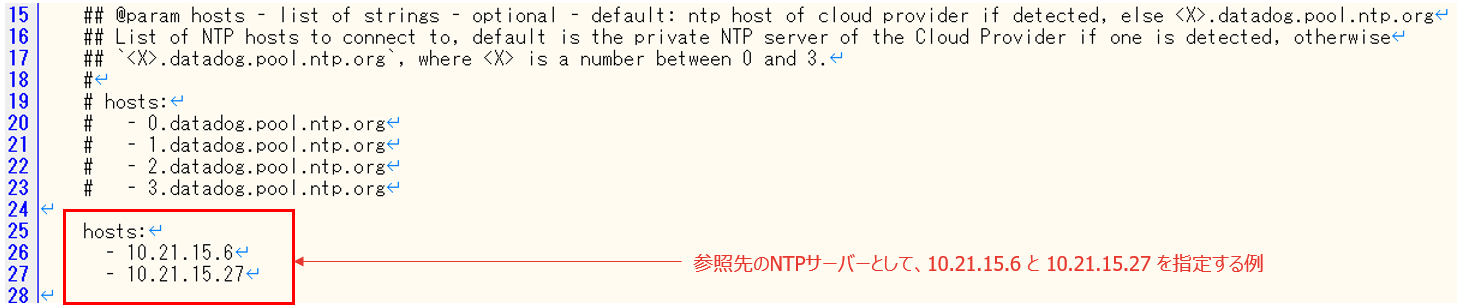
次の手順に沿って、アクセス可能なNTPサーバーを参照するように設定します。
- エクスプローラで C:¥ProgramData¥Datadog¥conf.d¥ntp.d フォルダを開きます。
- conf.yaml.default ファイルをコピーし、conf.yaml ファイルを同フォルダ内に作成します。
- conf.yamlファイルをメモ帳などのテキストエディタで開きます。
- hosts: セクションにアクセス可能な参照先NTPサーバーを記載します。
- Datadog Agent サービスを再起動し、設定を反映させます。
(Datadog Agent Manger から Restart Agent)
まとめ
今回は、Datadog Agent インストール後に押さえておきたい 基本設定、自動作成される ddagentuser の役割、そして NTP Checkエラーへの対応 について紹介しました。
ここまで整えておけば、Datadog での監視を安心して始められる状態になります。
次回は、運用に直結する イベントログ収集の設定方法 について解説します。障害解析に有効な機能ですので、あわせて確認してみてください。
Datadog Walk シリーズでは、今後も監視に役立つ設定や運用のベストプラクティスを取り上げていきます。次回もぜひ一緒に歩みを進めていきましょう。
※ 当社の取り組み
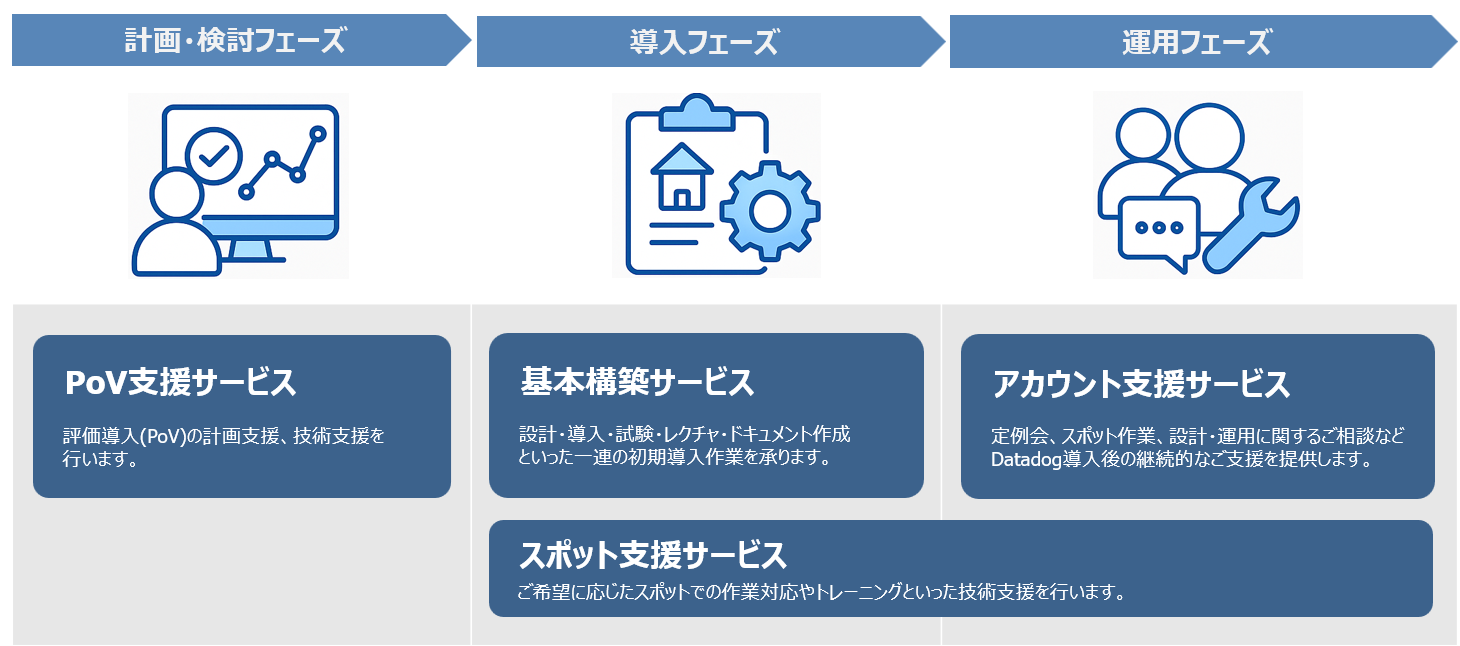
Datadogを始めてみたい!という方は東京エレクトロンデバイスでDatadog製品の紹介から技術支援まで対応させて頂ければと思いますので、是非こちらからお問合せ頂ければと思います!
※ 注記
当ブログのコンテンツ・情報について、できる限り正確な情報を提供するように努めておりますが、正確性や安全性を保証するものではありません。情報が古くなっていることもございます。
当サイトに掲載された内容によって生じた損害等の一切の責任を負いかねますのでご了承ください。

この記事の投稿者Takashi Tanaka
現在はDatadog製品の提案・構築に従事。
経歴としてはNAS、Backup、サーバー、仮想化とオンプレインフラ周りのエンジニアを歴任してきました。
子育て奮闘中です。
この記事をシェア