Datadog Walk | Datadogをはじめよう

Datadogを散歩するように、少しずつ理解を深めていくブログシリーズ「Datadog Walk」。
操作画面や設定例を交えながら、実務で使える知識を解説していきます。
今回は、無料トライアルの始め方と、管理画面へのログインまでの流れを紹介。
これからDatadogを使ってみたい方にぴったりの内容です。
はじめに
このブログシリーズ「Datadog Walk」では、Datadogの機能や設定項目について、技術的な視点から一つひとつ丁寧に取り上げていきます。
公式ドキュメントは非常に充実している一方で、「どこから手を付ければいいのか分からない」「実際の操作手順がもう少し詳しく知りたい」と感じる場面もあるのではないでしょうか。
このシリーズは、そうした技術者の視点に寄り添いながら、実際の画面や設定例を交えて、現場でそのまま使える知識として紹介していくことを目指しています。
シリーズ名の “Walk” には、Datadogというツールを散歩するように、少しずつ理解を深めていく──そんなスタンスで一緒に歩んでいきたいという思いを込めました。
初回は、無料トライアルの始め方から、Datadogの管理UIにログインするまでの基本的な流れを見ていきましょう。
1. Datadogの無料トライアルを申し込む
Datadogでは誰でも利用可能な14日間の無料トライアルを提供しています。
ここでは無料トライアルの申し込みの手順についてご案内します。
尚、申し込みにあたりクレジットカードの登録は不要で、無料トライアル終了後に自動で有料プランで更新されることもありませんのでご安心ください。
(1) 次のURLへアクセスし、メールアドレスを入力して「今すぐ開始」をクリックします。
https://www.datadoghq.com/ja/free-datadog-trial/
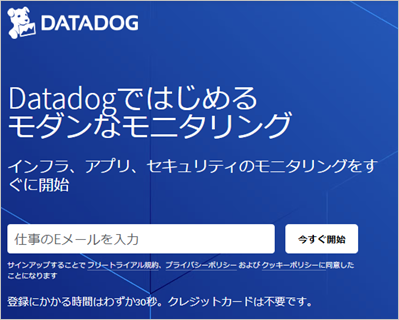
- 入力したメールアドレスはトライアル環境の管理アカウントになります。
- 管理アカウントは後から追加可能です。
- フリートライアル規約、プライバシーポリシー、クッキーポリシーはご確認ください。
(2) 次の情報を入力し、「次へ」をクリックします。
- リージョン: Japan (AP1)
- パスワード: 管理アカウントのパスワード ※管理UIログイン時に使用
- 名:(例 太郎)
- 姓:(例 山田)
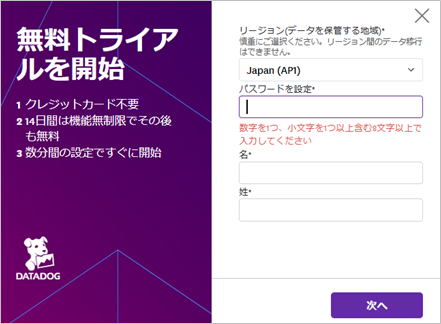
※ DatadogのリージョンはUSなども選択可能ですが、日本国内での利用であればJapan(AP1)がよいでしょう。
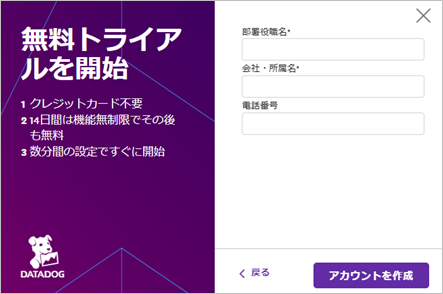
(3) 次の情報を入力し、「アカウントを作成」をクリックすると申し込み完了です。
- 部署役職名:(XXX部)
- 会社、所属名:(XXX株式会社)
- 電話番号(任意)
2. Datadogの無料トライアルを申し込む
無料トライアル申し込み後、すぐに確認メールが届きます。メール内のリンクをクリックして、メールアドレスを認証してください。メール認証後、自動的にDatadogの管理UIへ遷移します。
遷移しない場合や今後利用される中でのログインのため、一般的なログイン手順をご紹介します。
(1) Webブラウザで次のログインURLにアクセスします。
- DatadogはリージョンごとにログインURLが変わります。
トライアル申し込み時に選択したリージョンに合わせてアクセスしてください。
リージョン
ログインURL
Japan (AP1)
https://ap1.datadoghq.com
US1-EAST
https://app.datadoghq.com
- AP1とUS1-East以外のリージョンを選択された場合は次のサイトからログインURLをご確認ください。
https://docs.datadoghq.com/ja/getting_started/site/
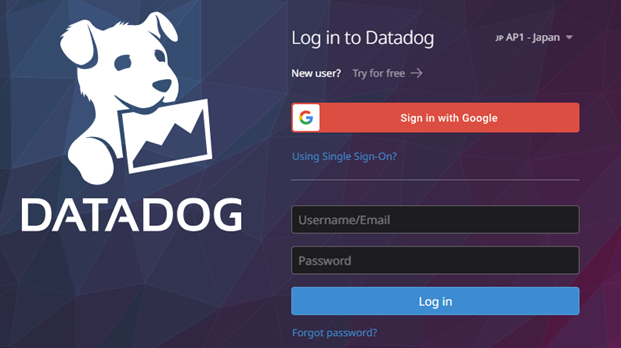
(2) ログイン画面が表示されたら、トライアル申し込み時に指定したメールアドレスとパスワードを入力し「Log in」をクリックします。
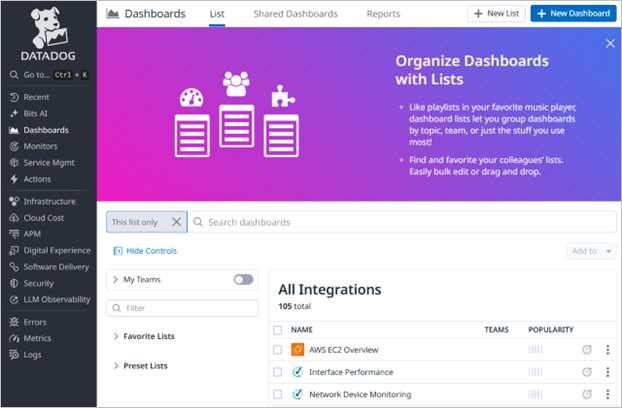
(3) ログインが成功すると、Datadogの管理UI画面が表示されます。
3. 管理アカウントの追加
複数人でトライアル環境を利用される場合は、ログインアカウントを追加します。
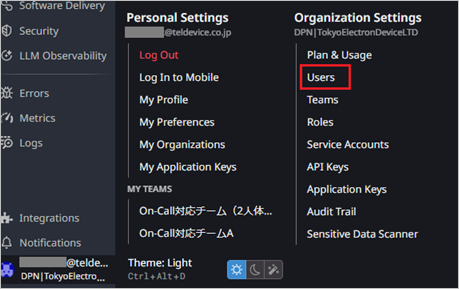
(1) 管理UIの左下部のアカウントにマウスカーソルを合わせ、Organization Settings枠内にある「Users」をクリックします。
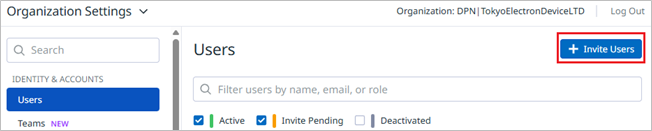
(2) Users画面に遷移しますので、画面右の「Invite Users」をクリックします。
(3) Invite Users画面が表示されるので、メールアドレスとロールを選択し「Send Invites」をクリックします。
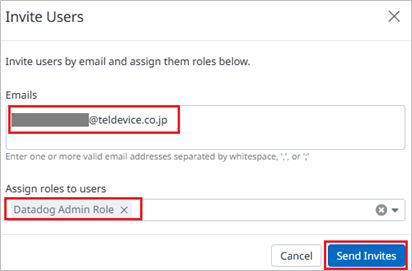
- ロールは次の3つから選択することができます。
|
ロール |
権限 |
|
admin(管理者) |
ユーザー管理(追加・削除)を含めた各種設定が可能 |
|
standard(標準ユーザー) |
各種設定は可能だがユーザー管理は不可 |
|
Read-only(閲覧専用) |
閲覧のみ可能 |
(4) 「Send Invites」実施後、すぐに指定したメールアドレスへメールが届きます。
メール内のリンクをクリックすることで該当ユーザーが有効化され、ログイン可能になります。
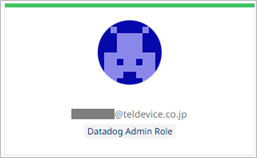
有効化されると、ユーザー枠の上部が緑色で表示されます。
Tips:Datadog管理UIからのログアウト
Datadogの管理UIは一定時間操作がない場合でも長期間(Defalut 30日)セッションが切れません。これは使いやすさを優先した仕様であり、例えばダッシュボード画面を状態把握のため常時表示しておくケースは往々にしてあるかと思いますが自動ログアウトしてしまうとログインし直す手間が発生し使いにくいためです。
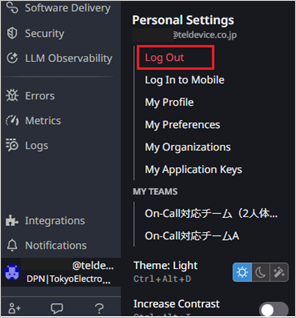
但し、セキュリティ観点では不正利用防止のため使い終わったらログアウトすることが推奨されます。
管理UIの左下部のアカウントにマウスカーソルを合わせ、Personal Settings枠内にある「Log Out」をクリックすることでログアウトされますので、必要に応じて習慣づけておくとよいでしょう。
Tips:無償トライアル終了時の対応
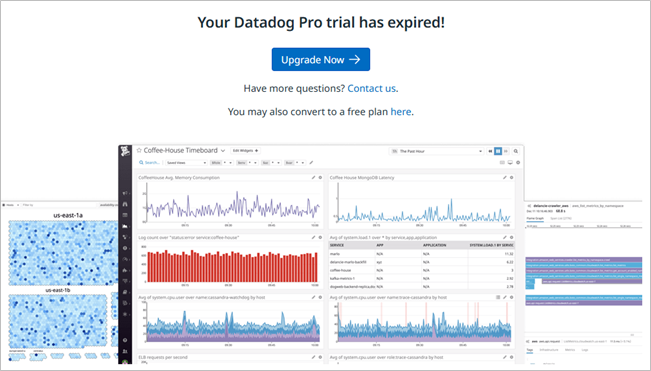
無償トライアル期間(14日間)が経過した後にログインすると次の画面が表示されます。
「Upgrade Now」は有償プランに移行する際に選択するものとなりますが、Free Planにコンバートするリンクもあります。リンクをクリックするとFree Planに移行します。
- DatadogはFreeで使えるプランも提供しており、詳しくは下記をご参照ください。
https://www.datadoghq.com/ja/pricing/?product=infrastructure-monitoring#products
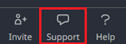
尚、無償トライアルで使用したDatadogのOrganization(テナント)は削除を申請しない限り残り続けます。将来的にDatadogを利用される場合は残しておくとそのテナントを再利用することが可能ですので、スムーズに再開することができます。もし、Datadogを触ってみたけど近々での導入はなさそう、、きれいに削除しておきたい、という場合は、管理UIの左下部のSupportから削除申請してください。
まとめ
Datadogは無償トライアルを提供しており、誰でも触ってみることができます。
今回は、Datadogの無料トライアルの申し込みから、管理UIへの初回ログインまでの流れを解説しました。ここまでの操作でDatadogを使う準備が整いました。
次回以降は、具体的な監視対象の追加や設定、メトリクスやログの可視化といった実践的なトピックに進んでいきます。
本シリーズ「Datadog Walk」では、Datadogとともに一歩ずつ歩みを進めながら、現場で役立つ知識と視点をお届けしていきます。
引き続きお付き合いいただければ幸いです。
※ 当社の取り組み
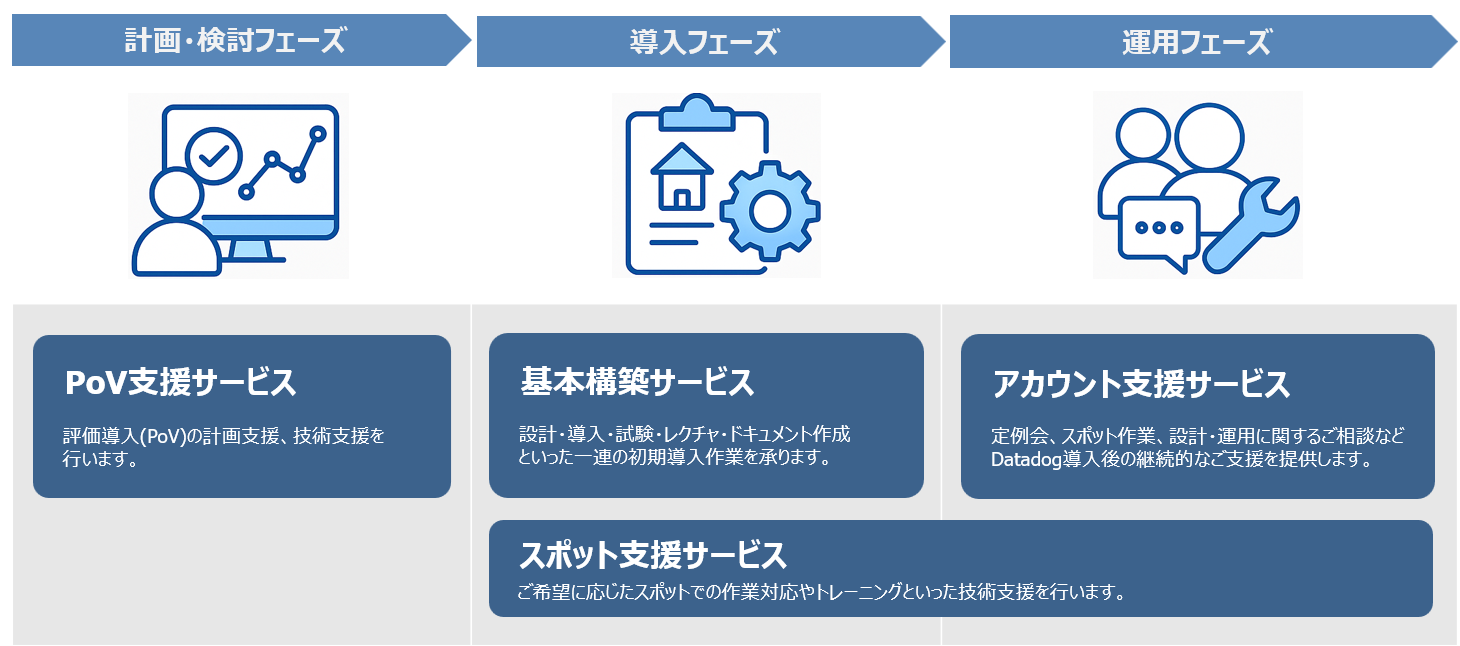
Datadogを始めてみたい!という方は東京エレクトロンデバイスでDatadog製品の紹介から技術支援まで対応させて頂ければと思いますので、是非こちらからお問合せ頂ければと思います!
※ 注記
当ブログのコンテンツ・情報について、できる限り正確な情報を提供するように努めておりますが、正確性や安全性を保証するものではありません。情報が古くなっていることもございます。
当サイトに掲載された内容によって生じた損害等の一切の責任を負いかねますのでご了承ください。

この記事の投稿者Takashi Tanaka
現在はDatadog製品の提案・構築に従事。
経歴としてはNAS、Backup、サーバー、仮想化とオンプレインフラ周りのエンジニアを歴任してきました。
子育て奮闘中です。
この記事をシェア