InsightIQ 6.0を用いたDell PowerScale(Isilon)のファイルシステムレポート機能のご紹介

InsightIQではDell PowerScale(Isilon)のストレージ内に保存されているデータの容量やファイル数、重複排除の情報などを参照できるファイルシステムレポートの機能があります。
今回はこの機能でどのような情報が参照できるかを紹介していきます。
はじめに
saekです。
InsightIQには大きく分けて、パフォーマンス監視とファイルシステムレポートの機能があり、前回(リンク)はパフォーマンス監視について紹介しました。
今回の記事では、InsightIQ 6.0のファイルシステムレポートの機能を紹介したいと思います。
Capacity Reporting
この項目では、PowerScaleクラスタの容量に関する概要のような情報を確認することができます。
Capacity Breakdown/Current Estimated Usable Capacity
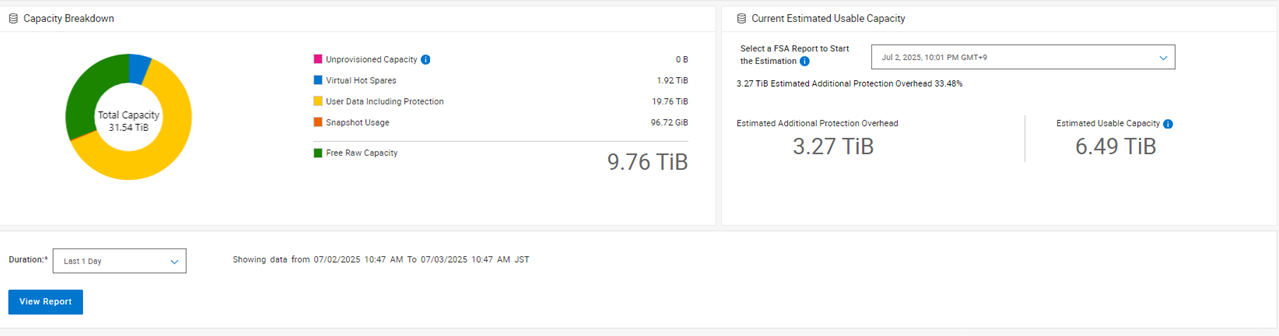
利用しているPowerScaleの容量情報の概要を確認することが可能です。
ここで確認できる情報はPowerScaleのWebUIでも確認できるような内容です。
PowerScaleではデータ保護のために、データ毎にパリティが付与され保存されているため、PowerScaleに実際に保存されるデータ量はユーザデータよりも多く消費されます。
PowerScale WebUIでは、下図のCapacity Breakdownで表示されるような、使用容量や全体容量の確認しかできませんが、InsightIQを利用することによって、PowerScale内の現在保存されているデータから、PowerScaleクラスタのパリティオーバーヘッド率を計算し、保存可能な残り実効容量(ユーザーデータ)の予測を表示することが可能です。
Capacity Forecast
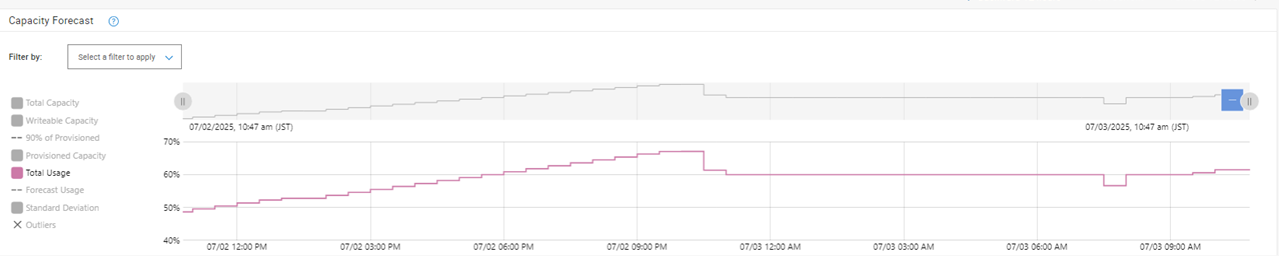
PowerScaleの使用容量の推移を表示することができます。
このグラフをドラッグし期間を指定することで、その期間のデータ増加率から、クラスタ使用率が90%になるまでの期間の予測を表示することもできます。
File System Analytics
この項目では、PowerScale内に保存されているデータについて確認することが可能です。
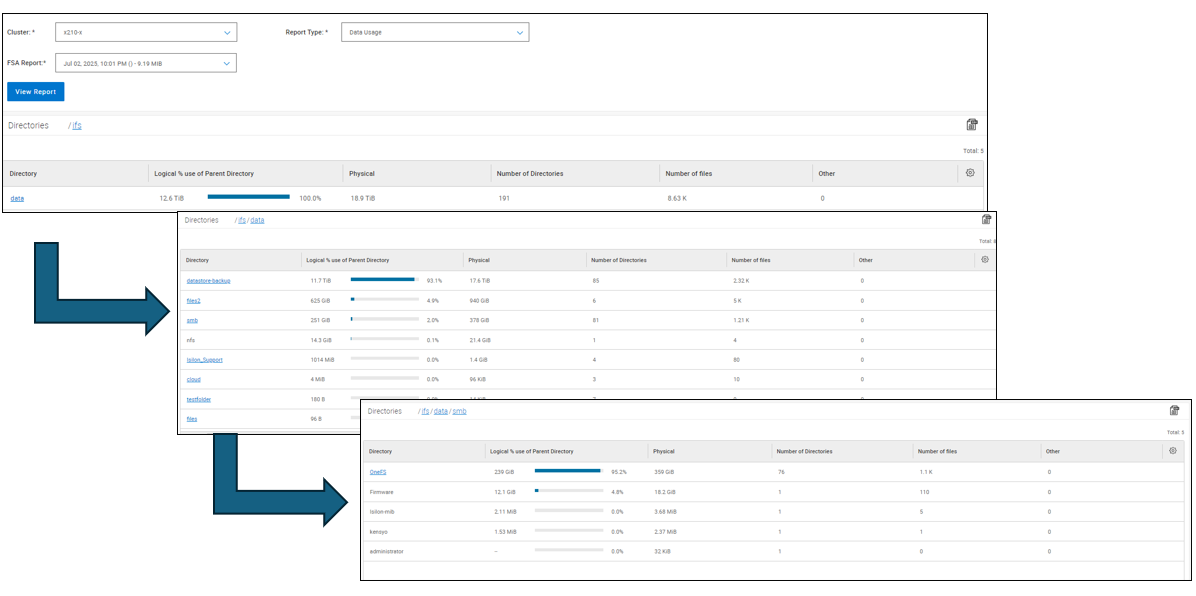
File System Analyticsの上部の画面では、PowerScale内の各ディレクトリのファイル数や保存されている容量を確認することができます。
階層化されているディレクトリについては、ディレクトリ名をクリックすることで下の階層の情報を参照することができます。
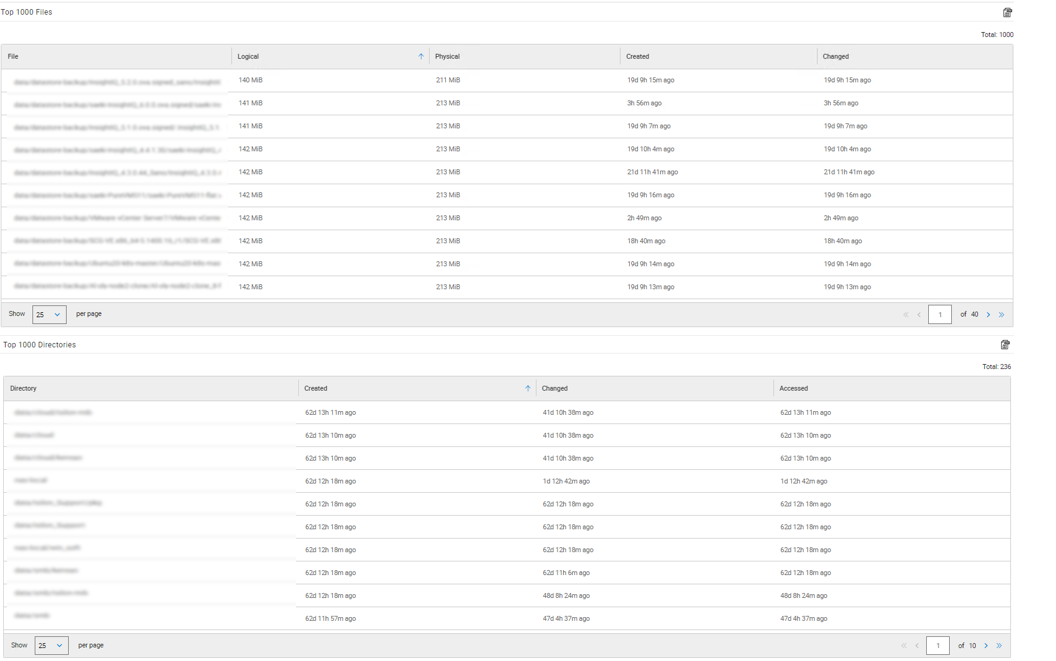
File System Analyticsの下部の画面では、Data Usage / Data PropertiesのReport Typeを選択することで、それぞれ以下の情報を表示することができます。
Data Usage
Data UsageではPowerScale内に保存される条件に合致するファイル/ディレクトリのTop 1000のランキング情報を確認できます。
データは以下条件でソートすることが可能です。
Top 1000 File
- Logical Size
- Physical Size
- Created Time
- Changed Time
Top 1000 Directories
- Created Time
- Changed Time
- Accessed Time
Data Properties
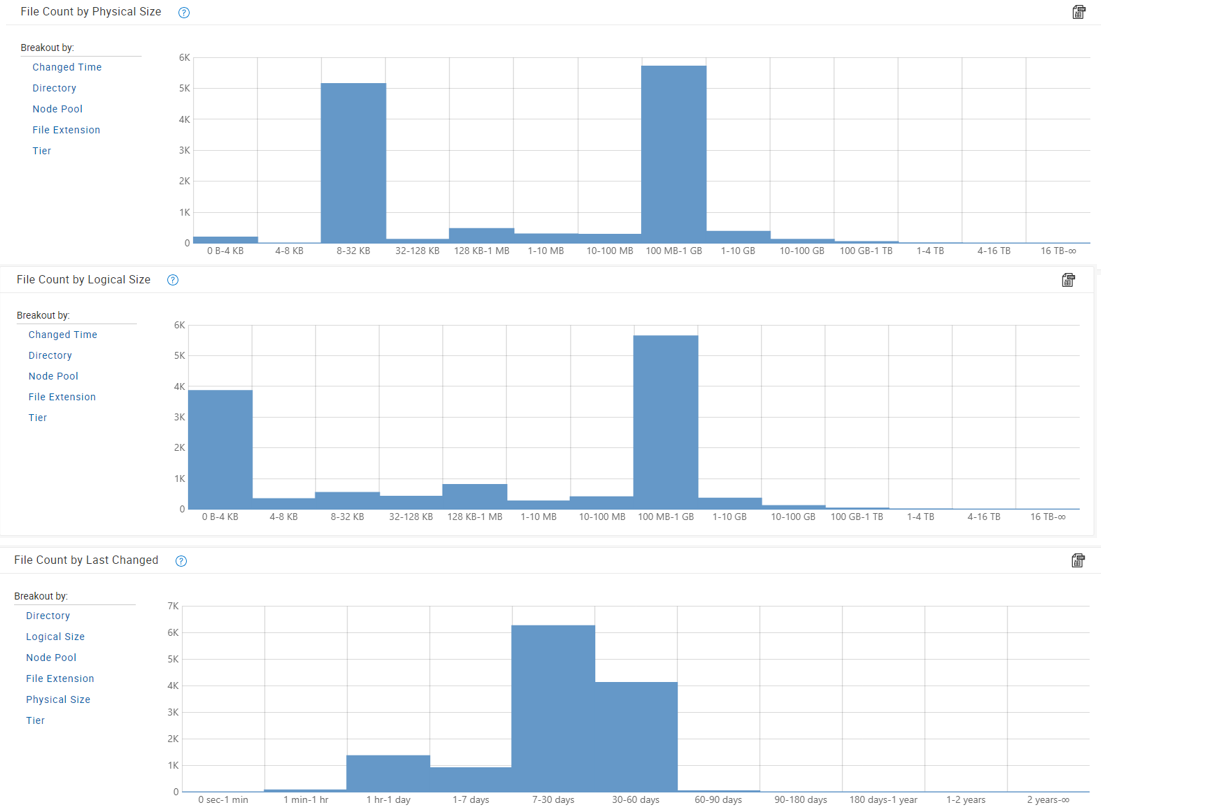
Data Propertiesでは、PowerScale内のファイルのサイズや最終変更時間の分布図を確認することができます。これらの情報はパスなどで抽出して表示することも可能です。
Deduplication Reporting
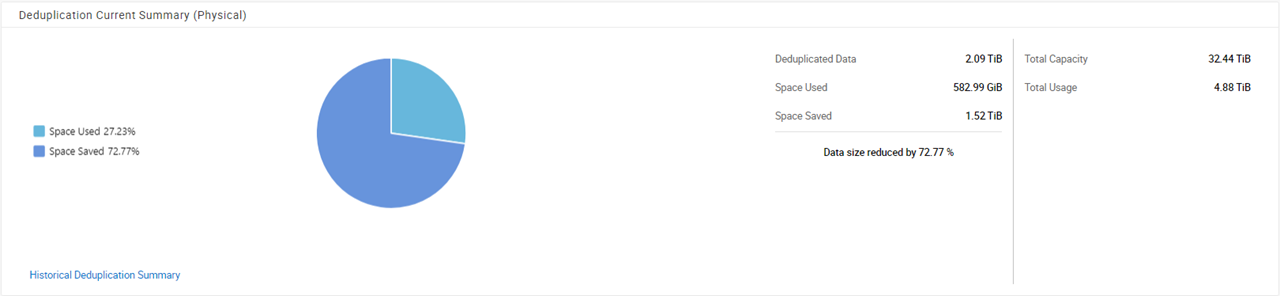
この項目では、SmartDedupeを利用している場合に、どれだけの容量が重複排除で処理されたかを確認することができます。
この例では、SmartDedupeによってスキャンされ、削減対象となったデータに対して73.33%のスペースが削減できたことを示しています。
※Dedupe対象ディレクトリにテスト用の同じようなデータを保存しているので、かなり重複排除が効いている結果となっています。
SmartDedupeはクラスタに保存されたデータを内部ジョブでスキャンし重複排除を実施する機能ですが、下部のグラフでは実行されたジョブによって処理された情報を確認することができます。
- Physical Deduplicated Blocks per Job
- Files Scanned for Deduplication per Job
- Input/Output Operations per Job
- Input/Output Bytes per Job
Quota Reporting
この項目では、SmartQuotasを利用している環境での、容量制限と使用率/使用容量を確認することができます。
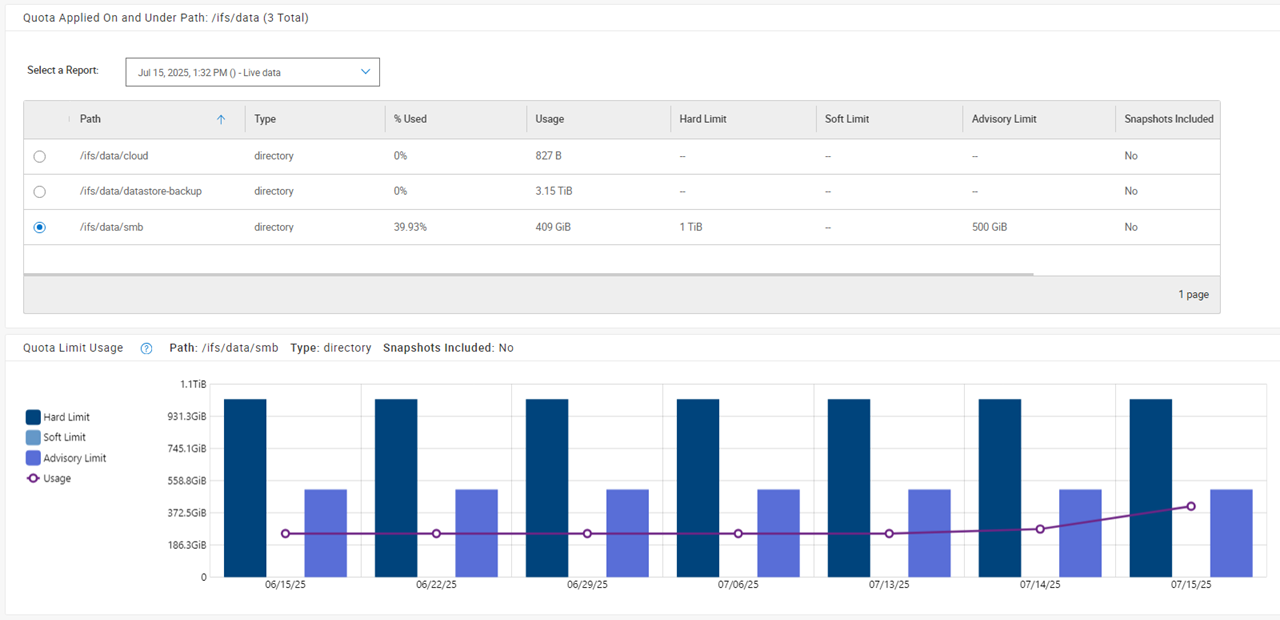
Quotaの設定や使用容量は、PowerScaleのWebUI上でも確認できますが、PowerScaleではデフォルトで週1回Quotaのレポートが取得されており、InsightIQではそのレポートを利用して、過去のデータとの増減をグラフ化して確認することが可能です。
以下の例では、HardとAdvisoryの制限が設定されているQuotaを表示したものです。
※急いでデータを作成してマニュアルでレポートを作成したので、直近のUsageが上がっています。
Data Reduction Reporting
この項目では、重複排除/圧縮のIDR(Inline Data Reduction)機能を含んだデータ削減状況を確認することが可能です。
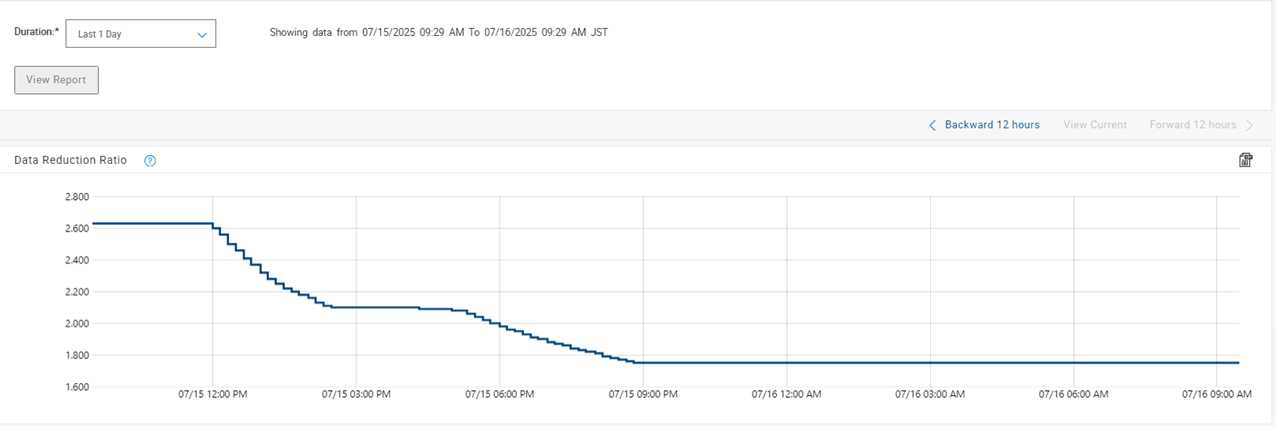
以下の例では、重複排除で1.45:1, 圧縮で1.20:1、合計で1.75:1となっていることが確認できます。

下部のグラフでは、指定期間でのデータ削減率の推移を確認することができます。
この例では、データ削減機能が効かないようなデータを大量に保存したため、その間にデータ削減率が下がっていることがわかります。
InsightIQのファイルシステム分析で得られる効果
ご紹介したようにInsightIQのファイルシステム分析を行うことによって、以下のような情報を得ることができます。
・PowerScale内にどのような容量や保存期間のデータが多いのか
・どのディレクトリに多くのデータが保存されているか
・いつデータが増加したのか
・どのくらい重複排除が効いているのか
ディレクトリ容量の情報に関しては、InsightIQではPowerScaleの内部ジョブとして設定した時間にディレクトリやファイルの情報読み取るため、管理者の方が手動で何か操作をする必要はありません。
また、必要な情報や推移がグラフィカルに簡単に参照できるため、管理の工数の削減も期待できます。
おわりに
前回(リンク)と今回の記事にて、PowerScaleのストレージのパフォーマンス監視やファイルシステム分析がInsightIQによってどのように行えることがわかっていただけたかと思います。
もしInsightIQやPowerScaleにご興味をお持ちでしたら、当社までお問い合わせいただければと思います。

この記事の投稿者saek
PowerScale製品の担当をしています。
この記事をシェア