Pure Storage VM Analyticsの構築手順

Pure Storage FlashArray製品をVMware vSphere環境で使用する場合に、Pure1で環境を確認できるツールである、VM Analyticsについて、その仕様と構築方法をご紹介します。
はじめに
Pure1 Manageは、Pure Storage社が提供するクラウド管理ツールです。ご利用のFlashArray(FA)のPhoneHome機能を有効化にすることで、最短30秒毎に機器(アレイ)からログデータなどをPure Storage社のクラウド基盤に送信します。これにより、アレイの状態を視覚的にリアルタイムで把握することが可能です。
参考:Pure Storage Pure1・PhoneHome機能・RemoteAssist機能とは
Pure1 Manageの機能の1つであるVM Analyticsは、VMware vSphere環境に対応し、その環境内のPure Storageのパフォーマンスだけでなく、ESXi(Elastic Sky X Integrated)ホストやそのデータストアのパフォーマンス、VM(Virtual Machine)やその仮想ディスクのパフォーマンス情報を確認することが可能です。最長1週間分のデータを確認することが可能で、ライセンスフリーで使用可能なツールとなります。今回は、VM Analyticsの構築手順についてご紹介します。
参考:Pure Storage Pure1の活用方法:アレイから情報を取得する方法
参考:Pure Storage Pure1の活用方法:アレイの状態確認と管理画面
参考:Pure Storage Pure1の活用方法:性能・容量の詳細確認とアレイ分析
VM ANALYTICSの要件
VM Analyticsを利用するために、「OVA Collector」と呼ばれる仮想アプライアンスをvCenter Server上に配置する必要があります。配置されたOVA Collectorに設定を行うことで、環境内のvCenter Serverから10分間隔でVMや仮想ディスクなどのパフォーマンス情報を収集し、Pure1に送信します。
VM Analyticsを構築する際、下記の要件を満たす必要があります。(2025年6月時点)
[OVA Collector]
・ vCPU:4コア
・ メモリ:8GB
・ データストアの容量:3.6GB(シンプロビジョニングの場合) / 40GB(シックプロビジョニングの場合)
・ vCenter Serverのバージョン:6.7 U3以降
・ 通信要件:*.cloud-support.purestorage.com(52.40.255.224/27):443
※コレクターv3.0.0以降では、次のアドレスを明示的に許可する必要があります。
deb.cloud-support.purestorage.com
・ UDP 123番ポートを使用して、NTPサービスによる時刻同期
・ OVA CollectorでのPhoneHome機能の有効化
なお、以前は、FlashArray上に「On-Array Collector」と呼ばれるOVA Collectorを作成する方法が存在していましたが、現在ではこの方法は廃止され、代わりに「Off-Array Collector」として、ESXi上にOVA Collectorを作成する方式のみが利用可能です。
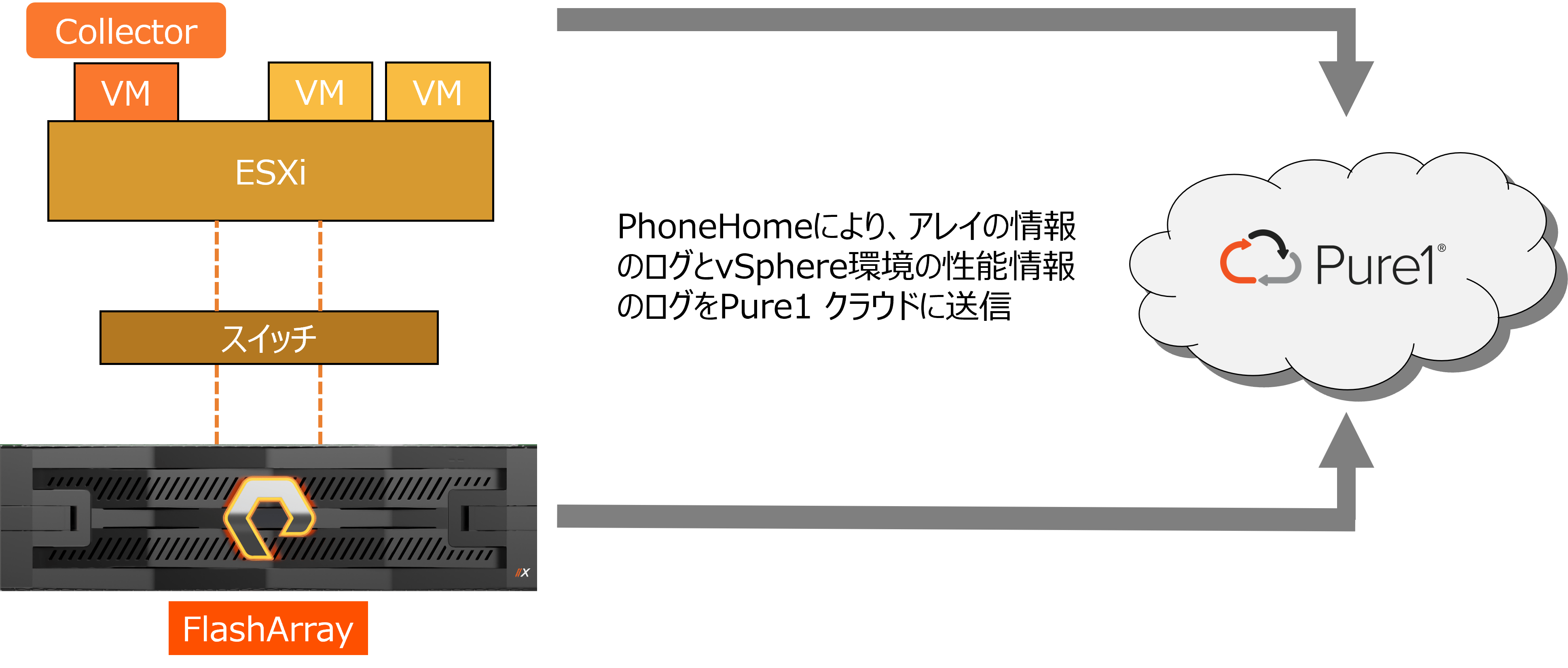
VM Analytics構築
VM Analyticsの構築手順について、まずは、手順を表にまとめました。手順は大きく3つです。
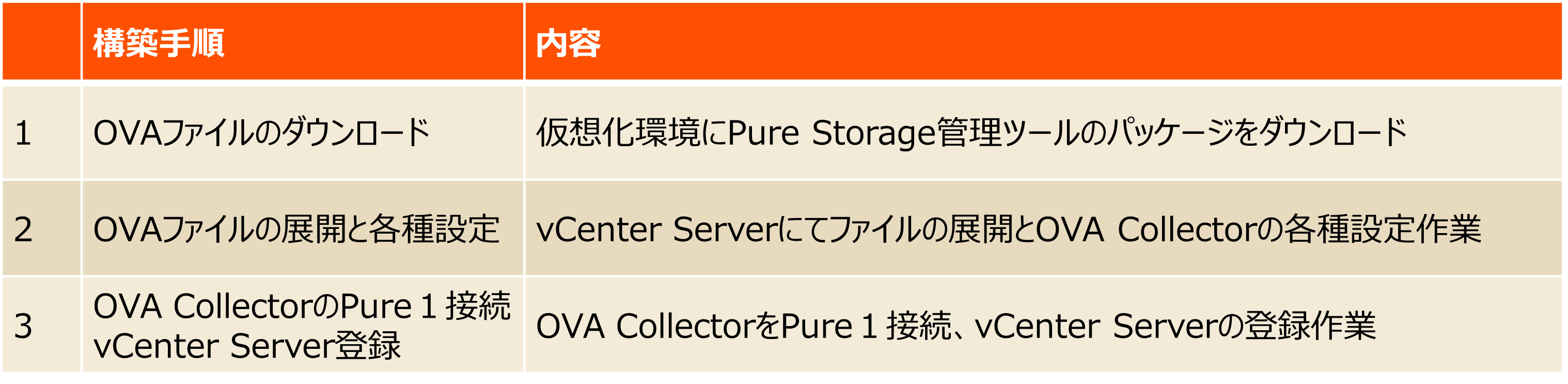
下記に、それぞれの構築内容についてご紹介します。
OVAファイルのダウンロード
OVA(Open Virtual Appliance)ファイルは、VM Analyticsを導入するために仮想環境にデプロイするパッケージのことです。このファイルは、Pure1ログイン後のPure1画面の左側中部に存在するFLEET > Virtual Machinesからダウンロードできます。※以後、当社環境の情報(表示されているIPアドレスやVMの名前)はグレーでマスクしています。
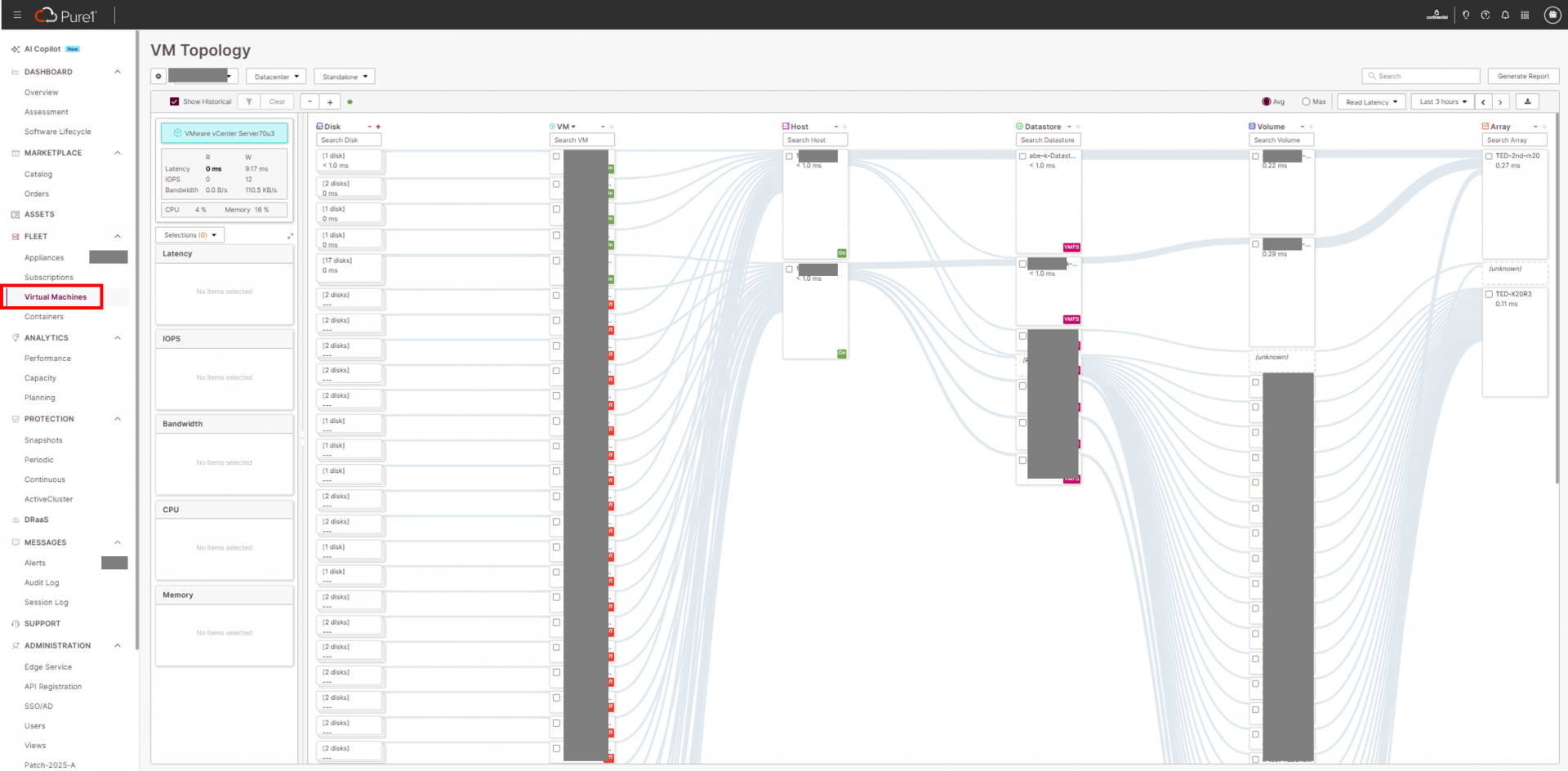
具体的な手順としては、Pure1のFLEETにある、Virtual Machinesをクリックし、そのページの左上にある歯車のマークをクリックします。
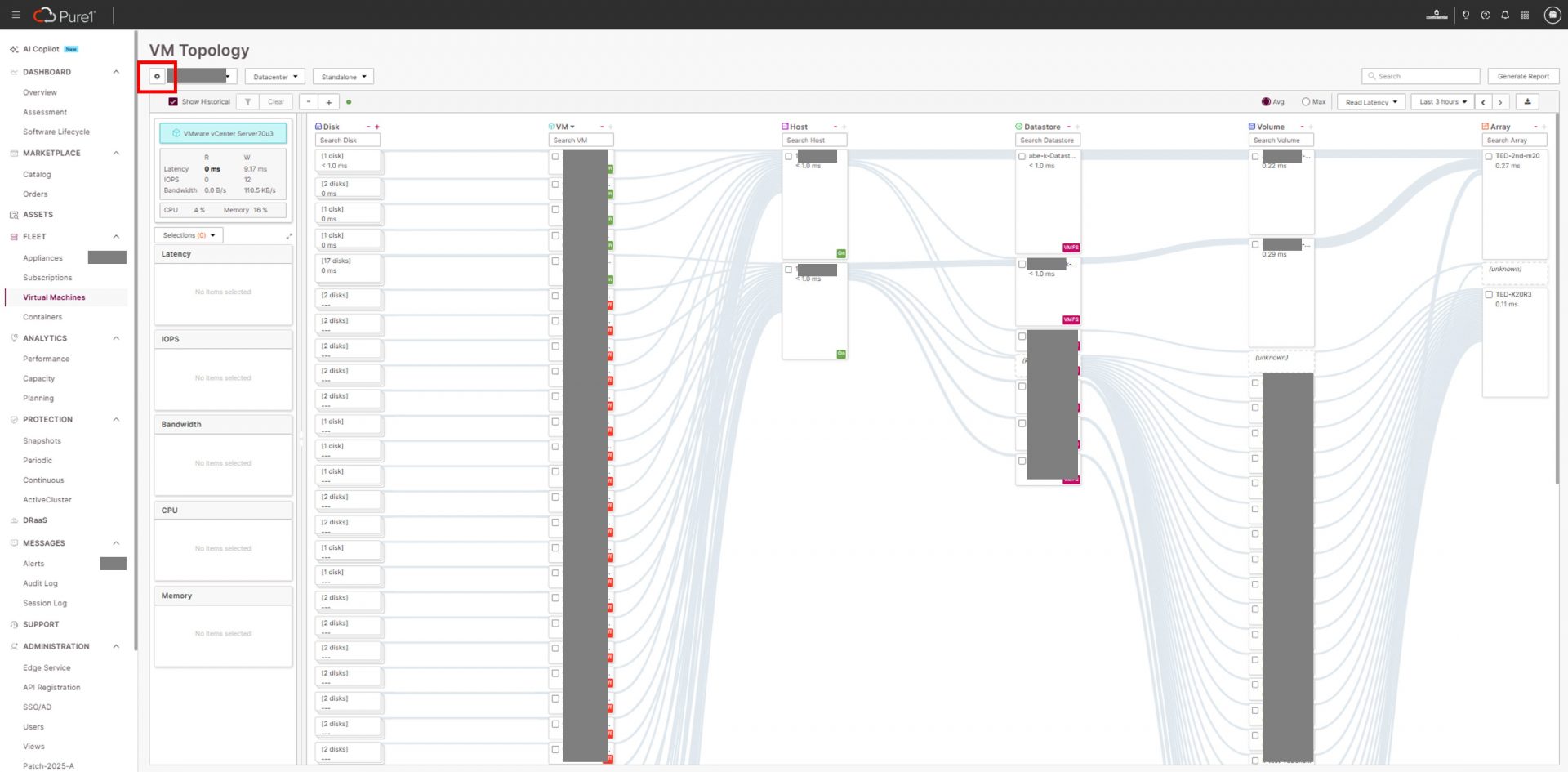
ホップアップ画面が表示されるので右上のCollector Configuration画面にて、Create Collectorをクリックすると、入力ボックスが表示されるため、ボックス内に任意のCollector名を入力してください。※Collector名やAuthorization Keyはマスクしています。
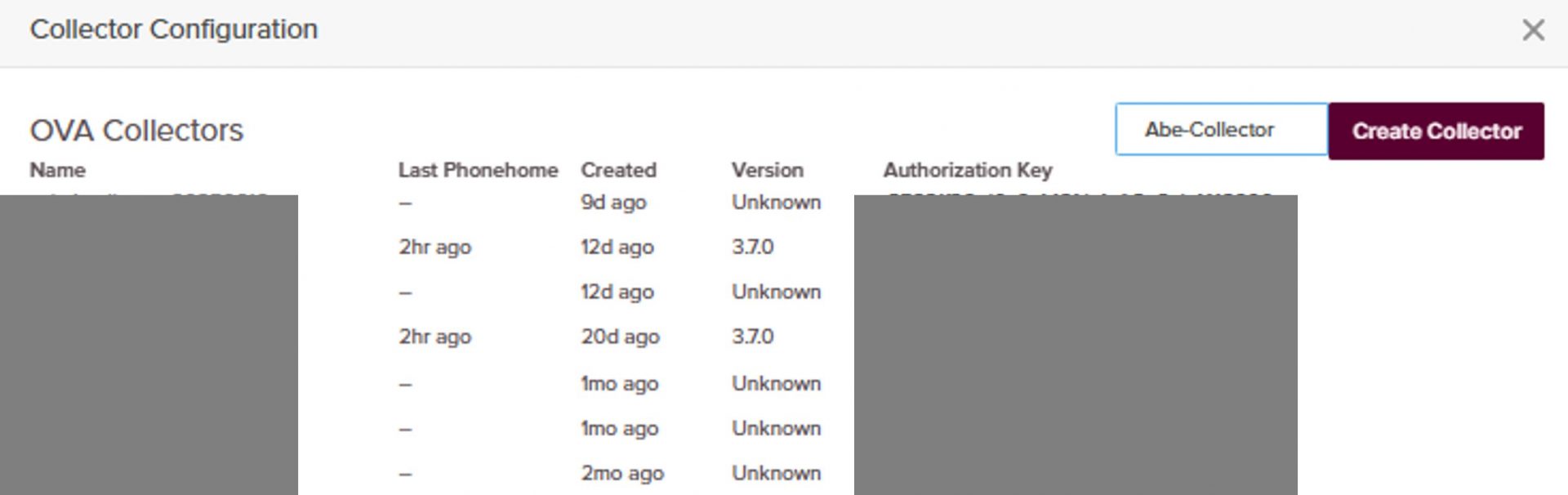
再度、Create Collectorをクリックします。すると、Collector Configurationの画面に、今作成した名前がリストに入ります。
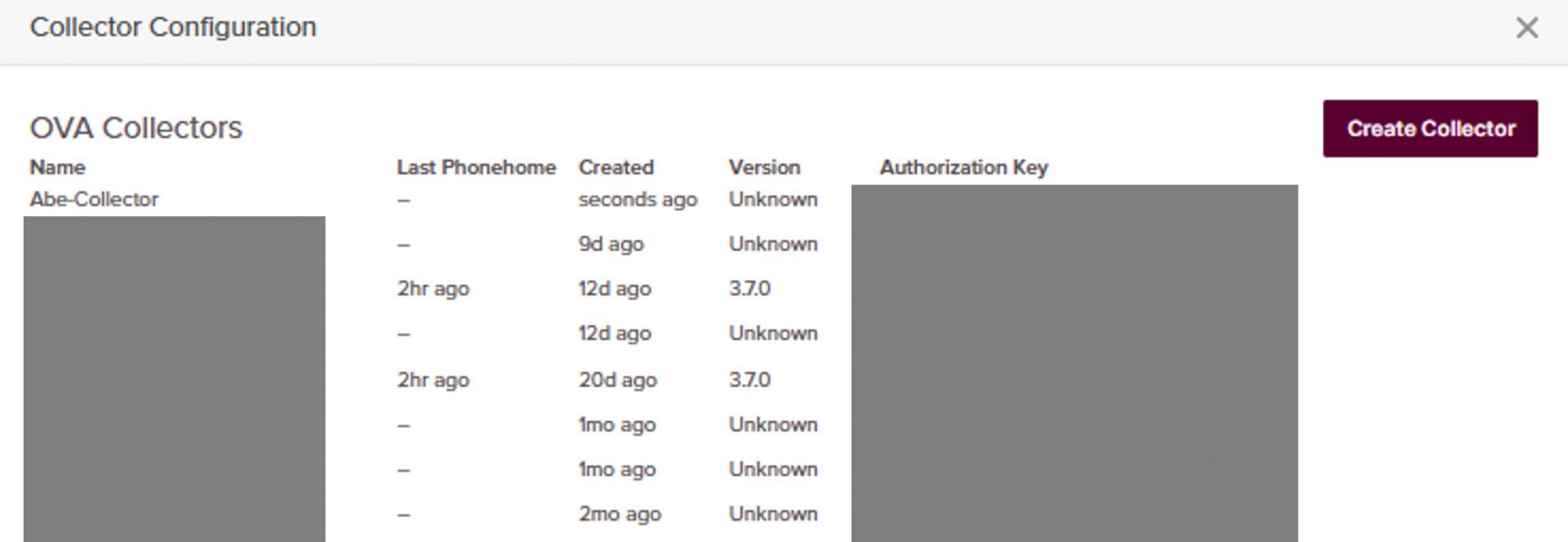
ここで、作成したOVA CollectorのAuthorized Keyをコピーしてください。こちらは、OVA CollectorをPure1に登録する際に、必要になります。
最後に、このCollector Configuration画面の左下にあるDownload Latest Pure Storage Virtual Applianceをクリックすると、OVAファイルのダウンロードが開始されます。
OVA Collectorの展開と各種設定
ここから、ダウンロードしたOVAファイルを用いてVMを作成します。実際に当社環境にて、実施してみた結果と併せて手順をご紹介します。なお、バージョン情報は下記の通りです。
・ vCenter Server:7.0.3u3o
・ OVAファイルバージョン:5.0.0
任意のサーバーにOVFテンプレートのデプロイ
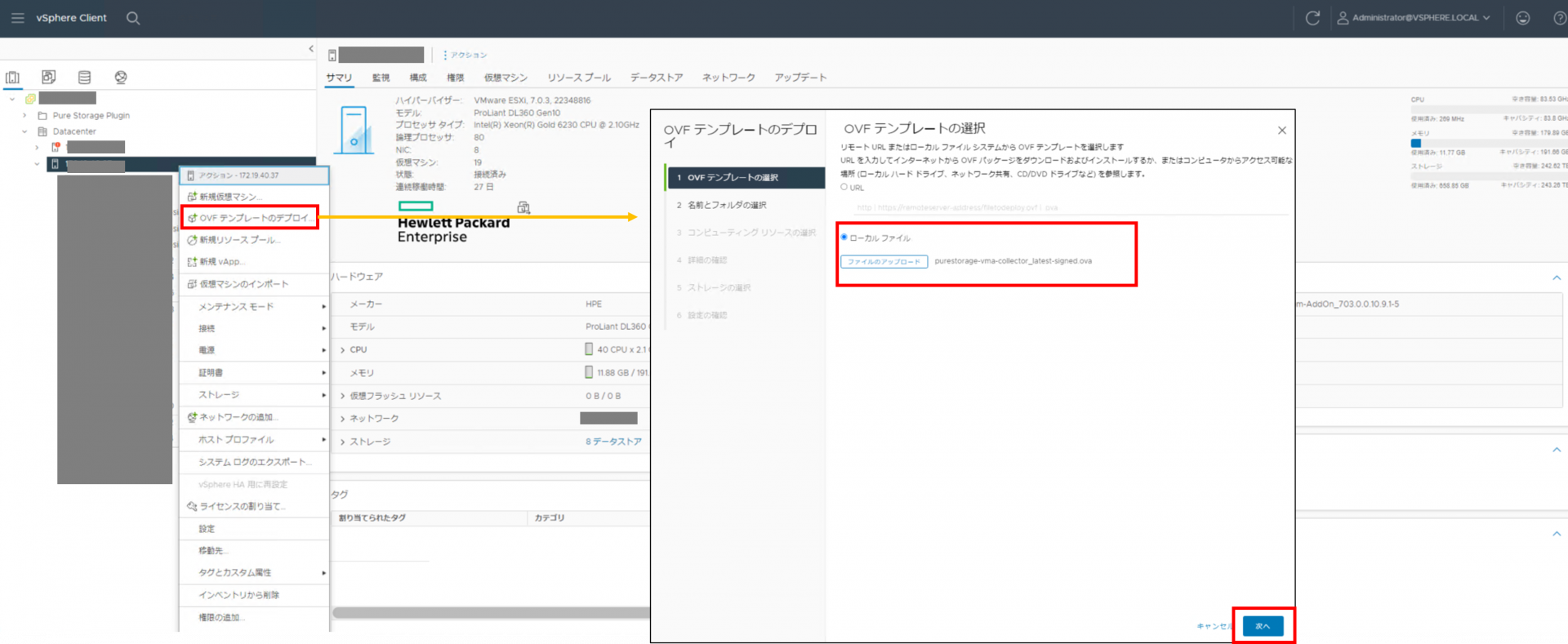
vCenter Serverの任意のホスト上で右クリックし、OVF テンプレートのデプロイからローカルファイルシステムを選択しダウンロードしたOVFテンプレートを選択します。
OVA Collector名と展開先の決定
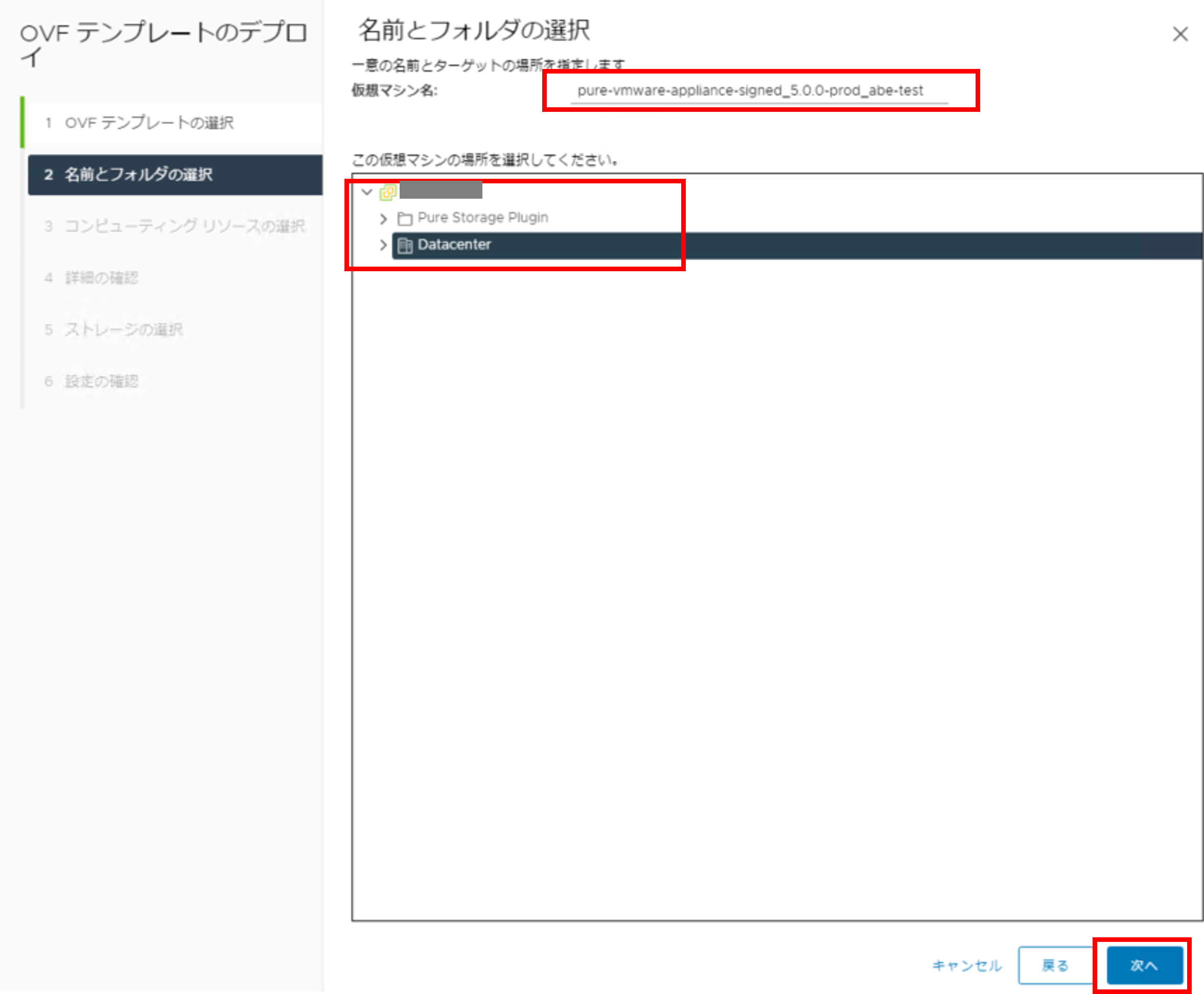
名前とフォルダの選択にて、Collector名の決定とvCenter Server上でどこにVMを配置するかを選択します。
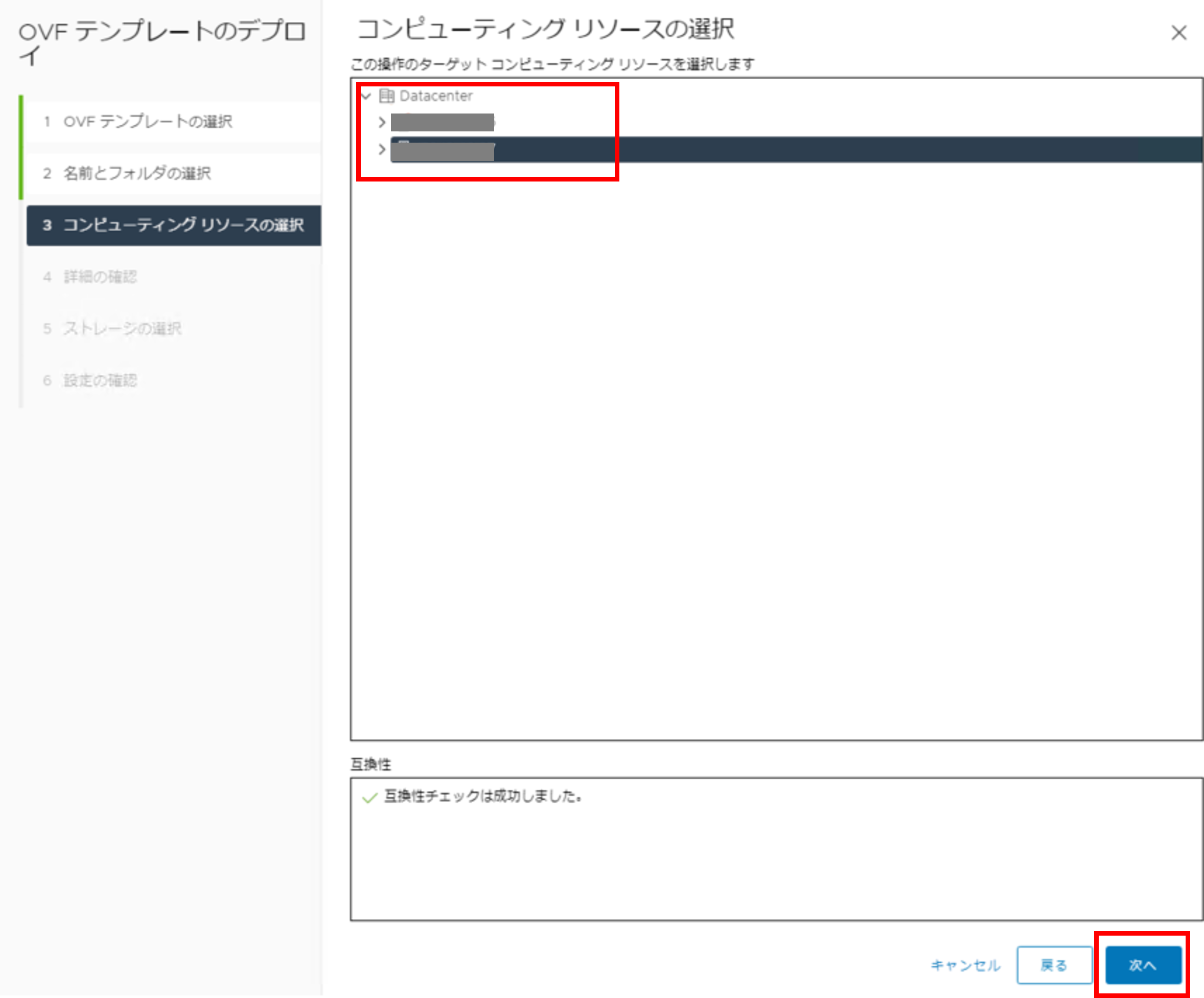
コンピューティングリソースの決定
仮想マシン(VM)で利用するリソースを提供するサーバーを決定します。
選択したら「次へ」をクリックします。
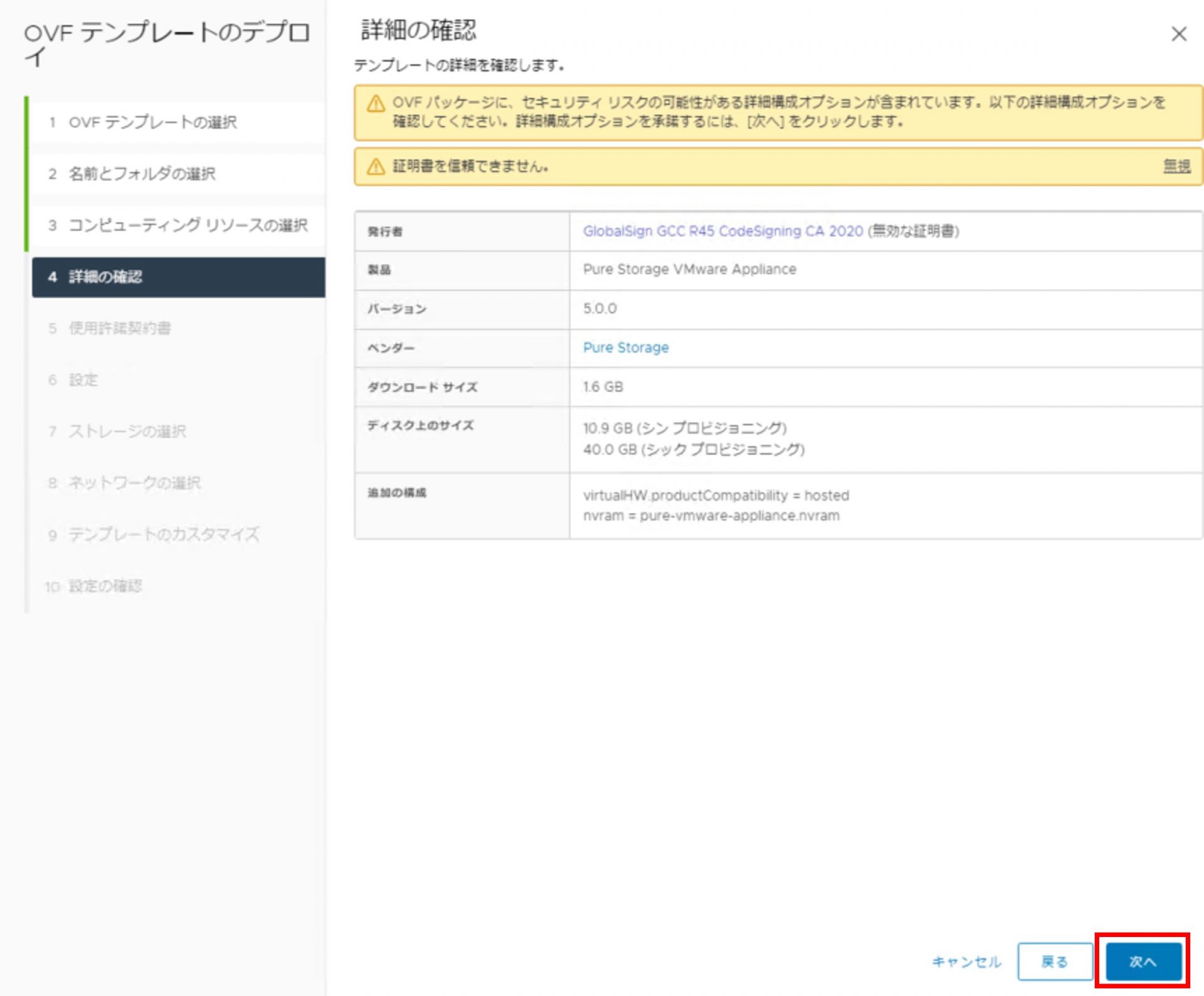
詳細の確認
詳細の確認にて、「次へ」をクリックします。なお、「証明書を信頼できません」の警告が出る場合は、内容を確認して、問題がなければ「次へ」をクリックします。
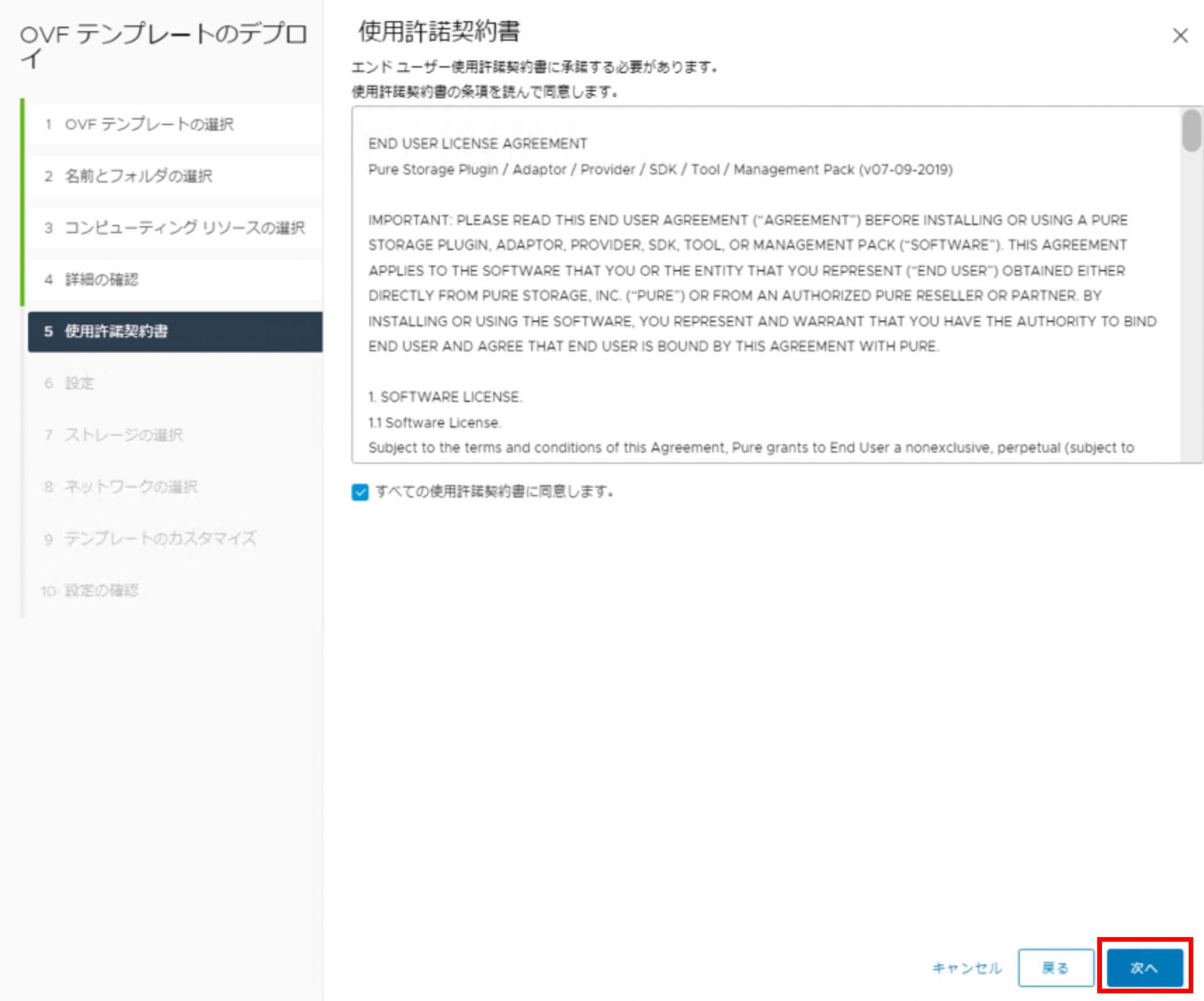
使用許諾契約書
使用許諾契約書にて、画面に記載されている内容を確認し、「すべての使用許諾契約書に同意します。」にチェックして「次へ」をクリックします。
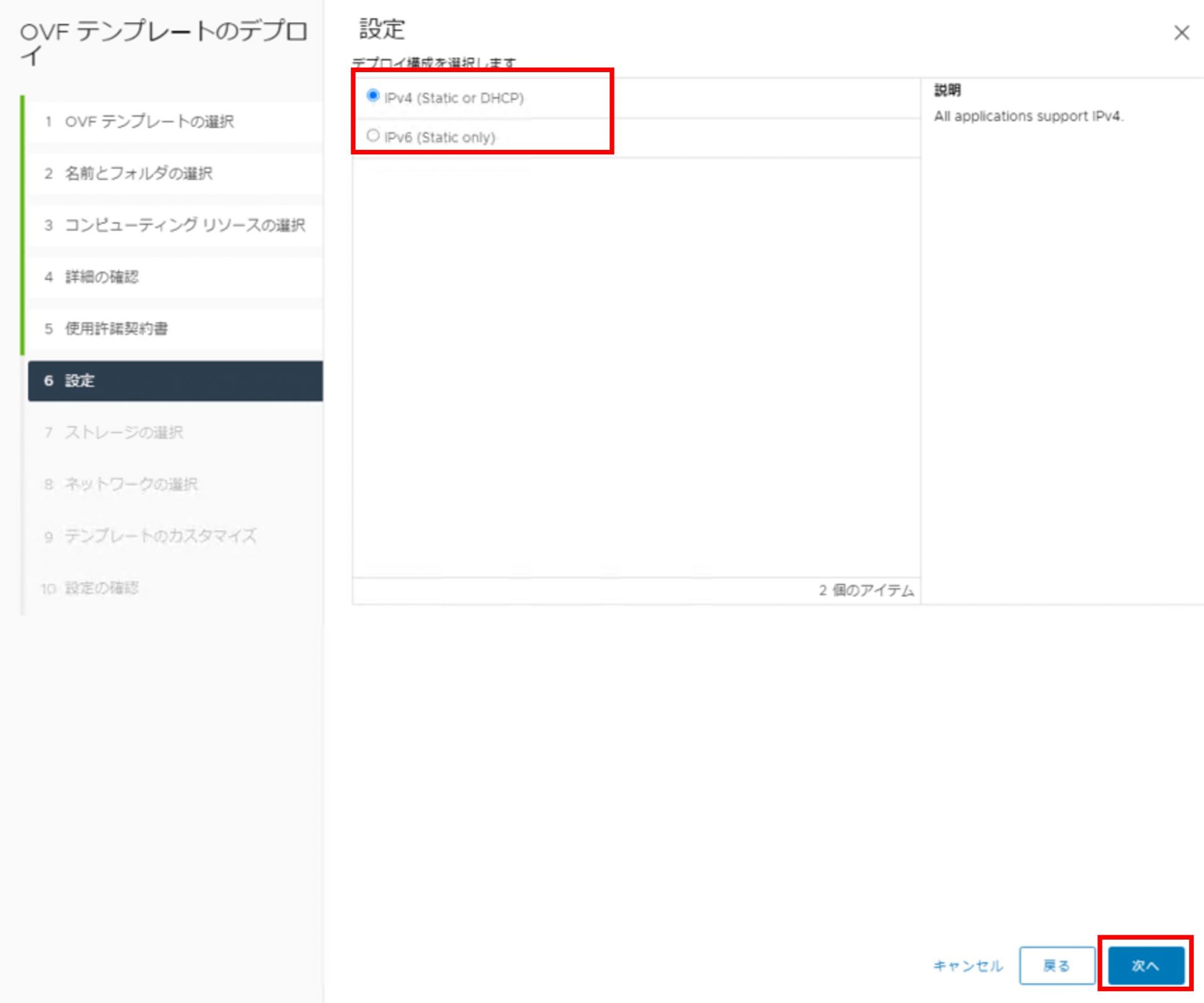
設定
設定にて、ご利用のネットワーク環境にあわせてIPv4かIPv6かを選択します。今回の検証では、IPv4の環境を構築するため、IPv4を選択します。選択が終わったら「次へ」をクリックします。
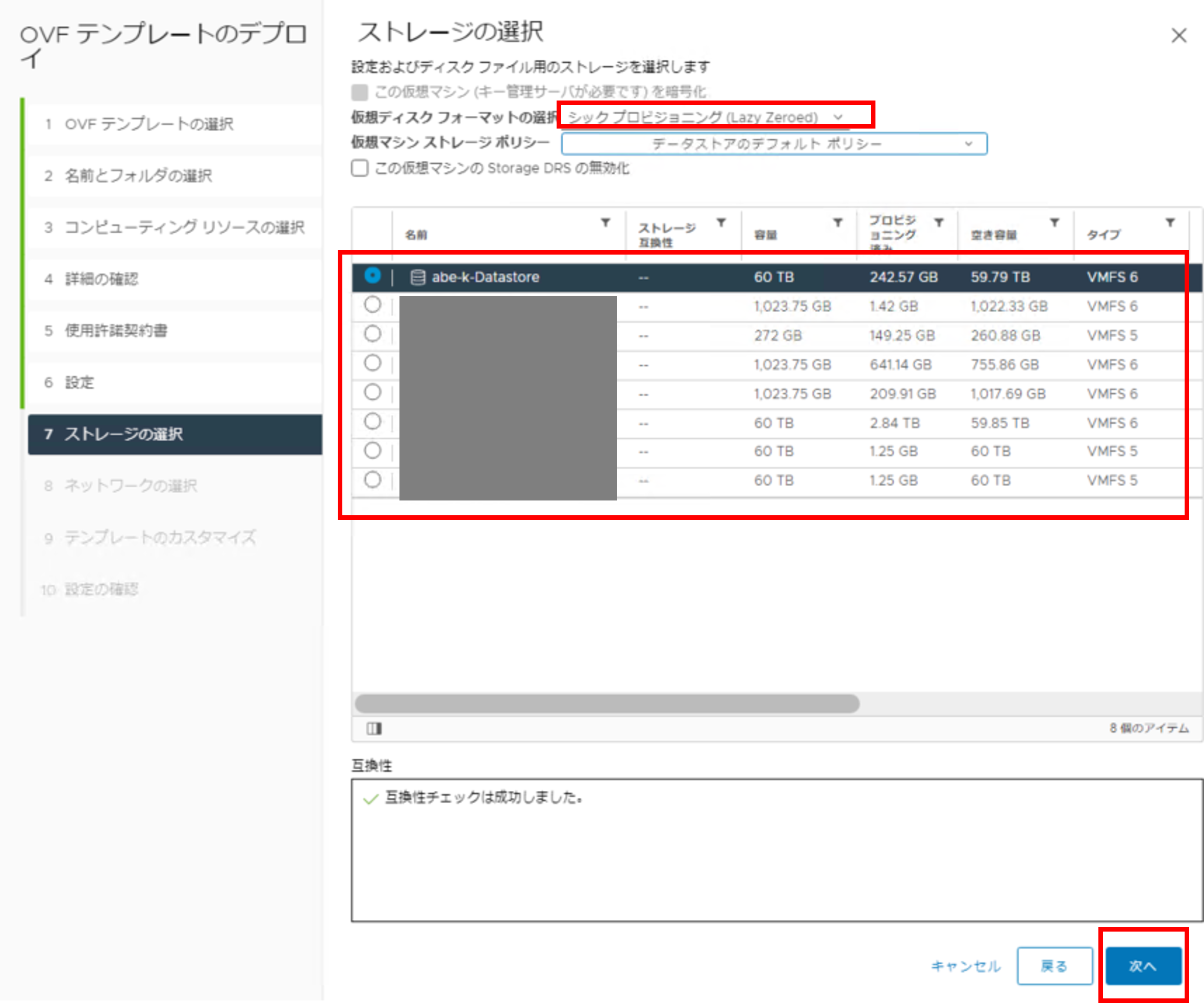
ストレージの選択
ストレージの選択にて、任意のデータストアを選択します。その際、仮想ディスクフォーマットはシンプロビジョニング、シックプロビジョニングどちらで作成しても問題はないです。選択が完了したら「次へ」をクリックします。
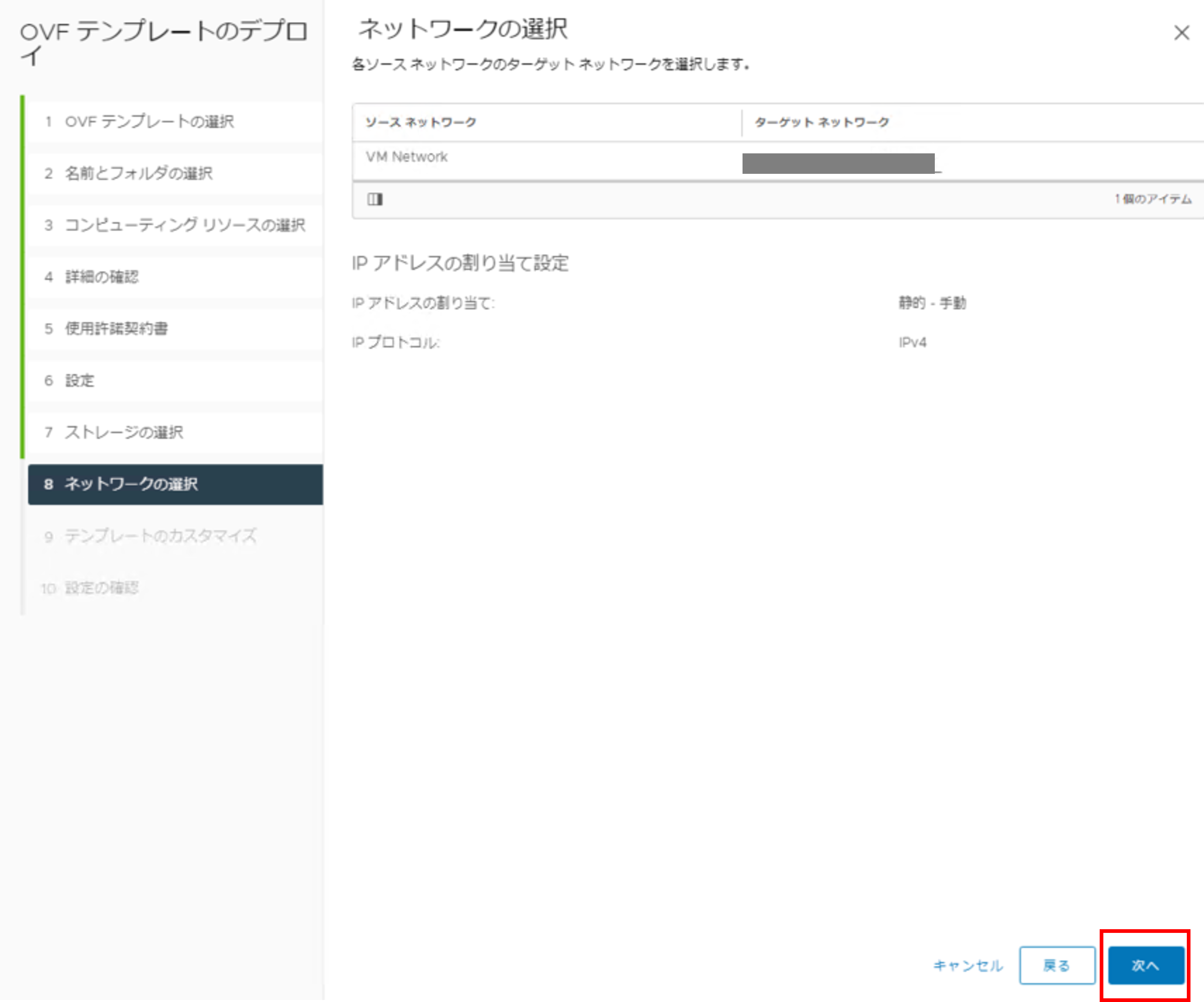
ネットワークの選択
ネットワークの選択にて、vCenter Serverの管理IPにアクセス可能なネットワークを選択し「次へ」を選択します。
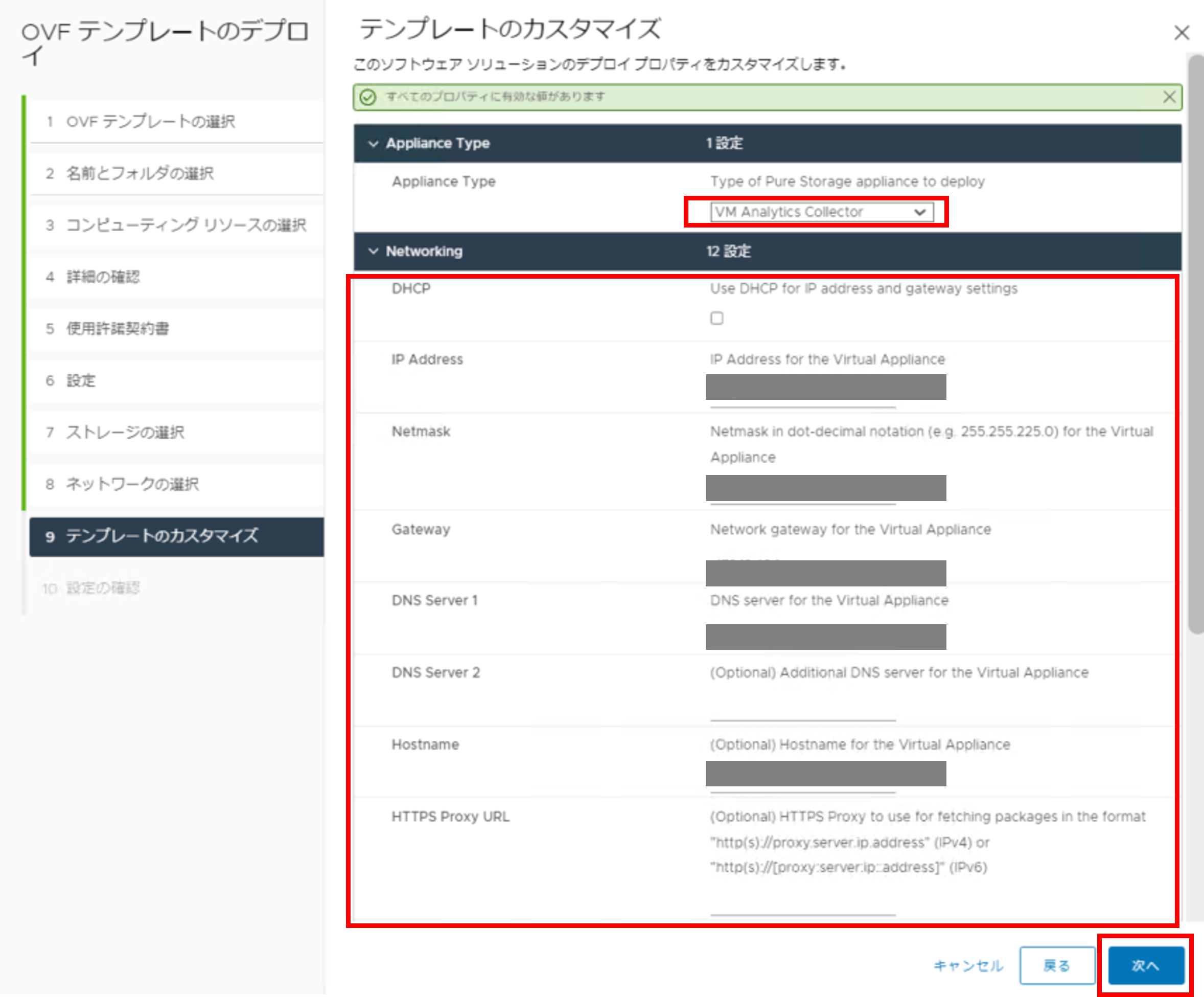
テンプレートのカスタマイズ
テンプレートのカスタマイズにて、Appliance Typeにて「VM Analytics Collector」を選択します。続いて、そのほかの項目には任意のネットワーク情報を入力し、「次へ」をクリックします。
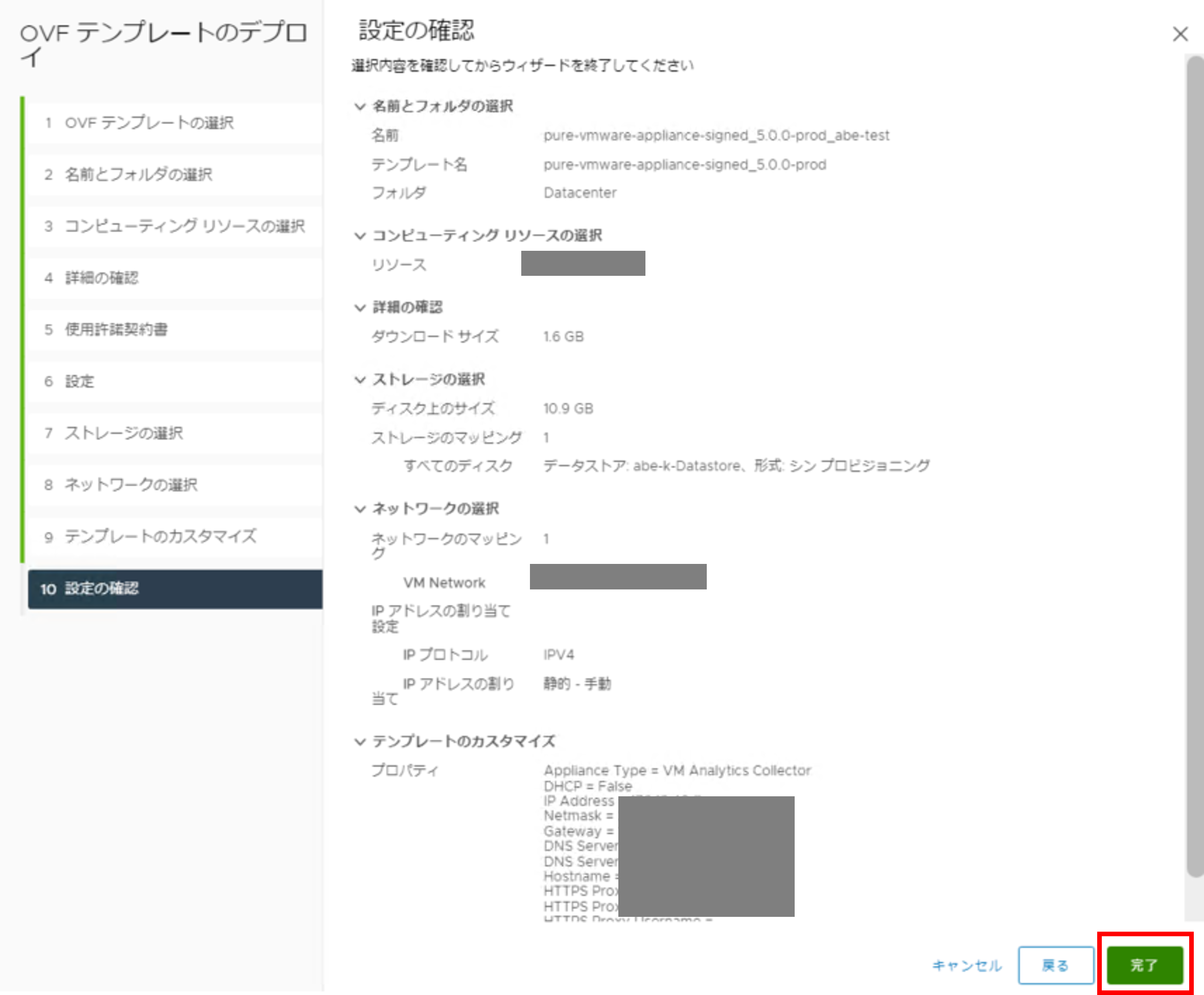
設定の確認
設定の確認にて、設定内容の確認画面が表示されるので、問題がなければ「完了」をクリックします。これでOVA Collectorの展開が完了します。
OVA Collectorの設定
OVAファイルの展開とOVA Collectorの各種設定が完了したら、OVA CollectorをPure1に接続します。vCenter Serverから、作成したOVA Collectorの電源をオンにして、設定したIPアドレスを用いて、SSHで接続します。初期のユーザー名とパスワードは下記となっています。
ユーザー名:pureuser
パスワード:pureuser
初回ログイン時にパスワードの変更を求められます。パスワードの変更後、変更したパスワードにて再度ログインしてください。※パスワードは適切に管理してください。紛失した場合は、OVA Collectorを再構築する必要があります。
ログイン後、下記コマンドにてOVA Collectorを登録します。
purevmanalytics register [authorization key]
※[authorization key]は、OVAファイルをダウンロードした際に取得したkeyとなります。
※接続が完了するとRegistration completed successfullyと表示されます。
※Authorization Keyをマスクしています。

さらに、vCenter Serverへの接続をするため、下記のコマンドを実行してください。
purevmanalytics connect --hostname [vCenter ServerのIPアドレス or FQDN] --username [USERNAME@domain.name]
※USERNAME@domain.nameには、UPN(ユーザープリンシパル名)を入力してください。
接続が完了したことは、下記のコマンドで確認できます。
purevmanalytics list
※追加したホスト名が表示されます。

以上でVM Analyticsの構築は、完了となります。
VM Analytics構築後
OVA Collectorの構築が完了すると、VM Analyticsを実際に使用できるようになります。
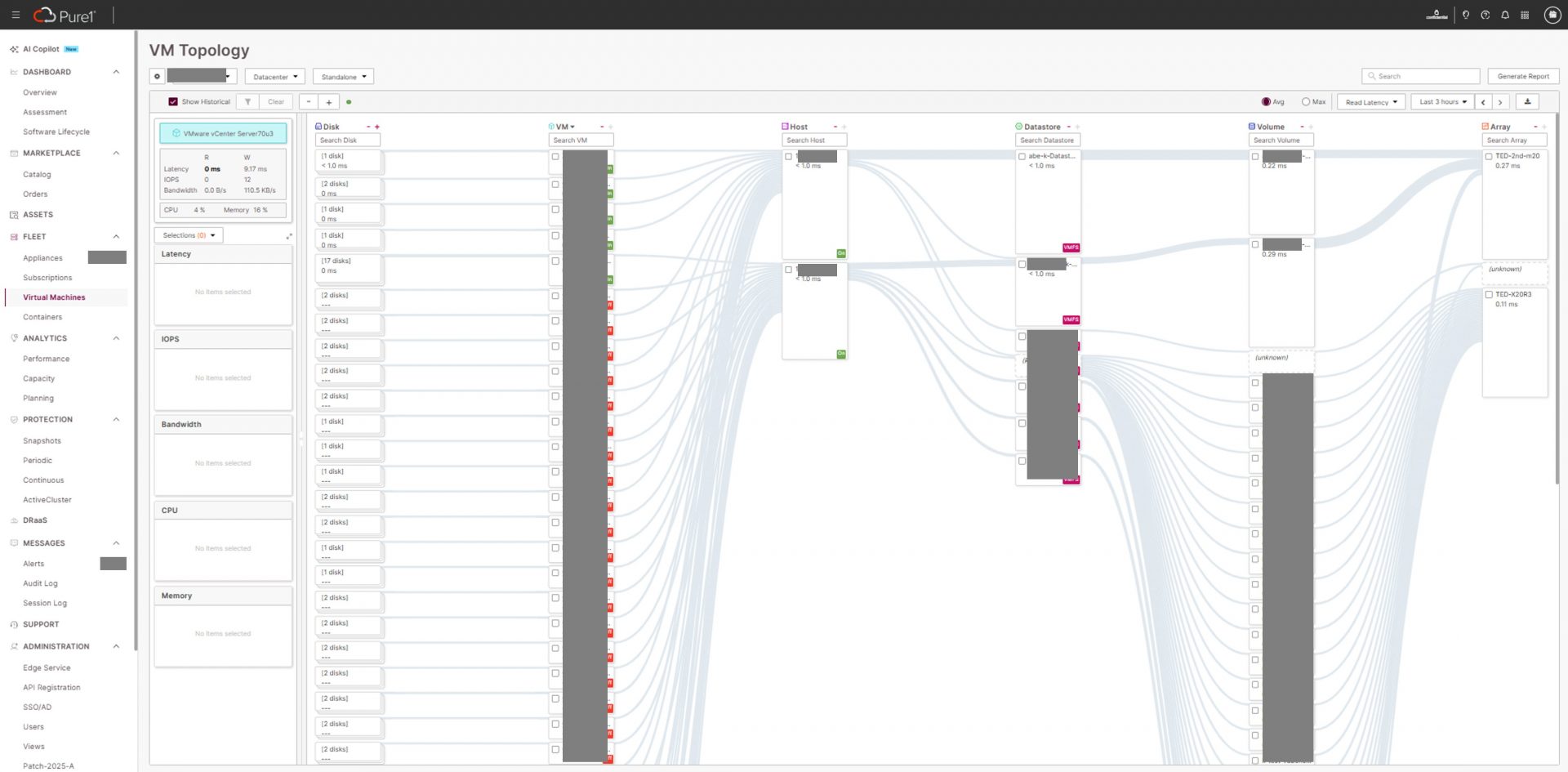
VM Analyticsの画面は、Pure1のログイン後のPure1画面の左側中部に存在するFLEETのVirtual Machinesから確認することができます。こちらの画面からvCenter配下の全てのアレイに紐づく性能情報を確認することができます。
最後に
今回、VM Analyticsの構築手順ついて記載しました。各レイヤのリソース使用、パフォーマンス状況の確認ができます。また、VMware環境の性能情報が視覚的かつ容易に把握でき、迅速なトラブルシューティングを実現します。
本ブログが、VM Analyticsの利用をご検討いただくきっかけとなりますと幸いです。
※ Everpure、Pure Storage、および本ページに記載されている製品名・サービス名は、Everpure, Inc. の商標または登録商標です。

この記事の投稿者T.Abe
Everpure(旧:Pure Storage)製品を担当しています。
よろしくお願いします。
この記事をシェア