Datadog Walk | Agentをインストールしよう(Windows - PowerShell編)

Datadogを散歩するように、少しずつ理解を深めていくブログシリーズ「Datadog Walk」
操作画面や設定例を交えながら、実務で使える知識を解説していきます。
今回は、WindowsホストにDatadog Agentをインストールする際の確認事項と手順を紹介。
環境にメトリクスを送り込み、監視を始める第一歩を踏み出したい方におすすめの内容です。
はじめに
前回の記事「Datadogをはじめよう」では、Datadogを利用開始するためのファーストステップとしてトライアル申請からアカウント作成について紹介しました。第2回となる今回は、実際に Datadog の利用を始める上で欠かせない Agent のインストール を取り上げます。
Datadog Agent は、インフラやアプリケーションのメトリクス・ログ・トレースなどを収集する役割を担う重要なコンポーネントです。まずは最も利用シーンが多い Windows ホストを例に、インストールの要件確認から実際の手順を順を追って確認していきます。
「まずは自分の環境で試してみたい」という方に向けて、なるべくシンプルにステップを整理していますので、この記事を参考にしながら実際にセットアップを進めてみてください。
1.インストール要件の確認
Datadog Agent を導入する前に、まずはインストール要件を確認しておきましょう。
対応していない OS バージョンや必要なネットワーク疎通がとれなていない等があると、セットアップの途中でつまずいてしまう可能性があります。
ここでは、Windows 環境で Agent を動作させるために必要な 対応OSバージョン や システムリソース、そしてネットワーク接続要件などを整理します。事前にチェックしておくことで、スムーズにインストール作業を進められます。
(1) 対応OSバージョン
筆者執筆時点(2025年9月)において、Windows Server 2016 以降のOSで Datadog Agent 最新バージョンがサポートされています。
2008R2~2012R2といった古いOSについては旧バージョンのDatadog Agentでのみ対応しています。
※ Datadog社情報 → サポート対象のプラットフォーム
(2) システムリソース
収集するメトリクスやログの種類、量、収集間隔によって消費リソースは変動しますが、参考値として以下が目安になります。
一般的な利用であれば、システム全体に大きな負荷を与えることはありません。
| 項目 |
システムメトリクス収集 |
システムメトリクス+ログ収集 |
|
CPU |
~ 0.3 % avg |
~ 2.0 % avg |
|
メモリ |
~ 200 MB |
~ 300 MB |
|
ネットワーク |
~ 5 KB/s |
~ 20 KB/s |
|
ディスク |
最低2GB、推奨4GB の空き |
(同左) |
※ Datadog社情報 → Agent のオーバーヘッド
(3) ネットワーク要件
Metrics & Logs
次にAP1サイトへのAgent経由でのメトリクス、ログ収集に必要な通信を記載します。
必要な通信の向きは、Datadog Agent から Datadog Platform(SaaS) へのアウトバウンド通信になります。
|
種別 |
送信方向 |
プロトコル/ポート |
送信先エンドポイント(AP1サイト) |
|
Agentデータ(Metrics) |
Outbound |
TCP/443 |
*.agent.ap1.datadoghq.com |
|
Log |
Outbound |
TCP/443 |
agent-http-intake.logs.ap1.datadoghq.com |
|
Remote Configuration |
Outbound |
TCP/443 |
config.ap1.datadoghq.com |
※ 送信データの種類、Datadogサイトによって、送信先のエンドポイントが変わります。
※ プロキシ経由の接続にも対応しています。
※ APM等、他のデータ種別を送信する場合の送信先はDatadog社情報をご確認ください。
※ Datadog社情報 → Network Traffic
NTP Check
Datadog Agent は定期的にNTPサーバーへ時刻確認をし、OS時刻とのずれがないかを定期的にチェックする動作をします。送信データのタイムスタンプずれが起こると、意図しないアラートトリガーやグラフ表示の途切れ といった問題が発生するためです。
その為、「Datadog Agent」から「Datadog Agent が参照するNTPサーバー」への通信が発生します。
|
種別 |
送信方向 |
プロトコル/ポート |
通信先 |
|
NTP |
Outbound |
UDP/123 |
Datadog Agent が参照するNTPサーバー |
Datadog Agentが参照するNTPサーバーは、デフォルトではAgent が実行されているクラウドプロバイダーが自動検出され、可能な場合はそのクラウドプロバイダのプライベート NTP サーバーが参照されます。
外部NTPサーバーの参照が難しい場合は、社内のNTPサーバーへの参照へ切り替えることもできますのでそこまで意識する必要はないのですが、OSのNTP参照とは別にAgentがNTP参照している、ということは頭の片隅に置いておくとよいでしょう。
Installation
Datadog Agent インストール時のネットワーク要件があります。
インストール時は通信できるようにしておきましょう。
|
種別 |
送信方向 |
プロトコル/ポート |
通信先 |
|
Download |
Outbound |
TCP/443 |
install.datadoghq.com |
上記のようにデータ種別やシーン応じて、様々な接続先が用意されています。
広く「*.datadoghq.com」で通信許可頂くとスムーズです。
2.インストール方法について
Datadog Agent のインストールには、大きく2つの方法があります。
1つが PowerShell(コマンドライン)でのインストールで、DatadogのUIから提供されるインストール用のPowerShellコマンドをAgent導入対象ホストから直接実行する方法です。
Datadog社推奨の方法で、2025年9月現在、Remote Agent Management(リモートでのAgent Upgrade機能)を利用するには PowerShell方式を利用する必要があります。
もう1つが、Installer(.msi)を利用したGUIでのインストールです。対話形式によるGUI操作で導入することが可能で視覚的に分かりやすく実行できることが特徴です。
本記事では、前者のPowerShell方式について記載します。
3.インストール
Datadog Agent のインストール手順を記載していきます。
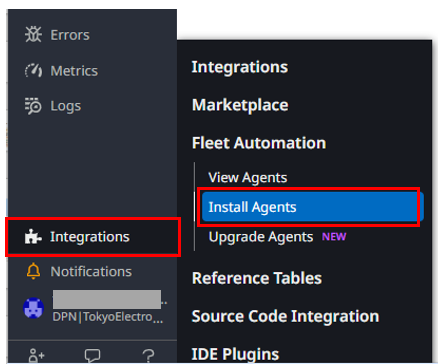
- 管理UIの左側メニュー画面にて、Integrationsにマウスカーソルを合わせ、Install Agents をクリックします
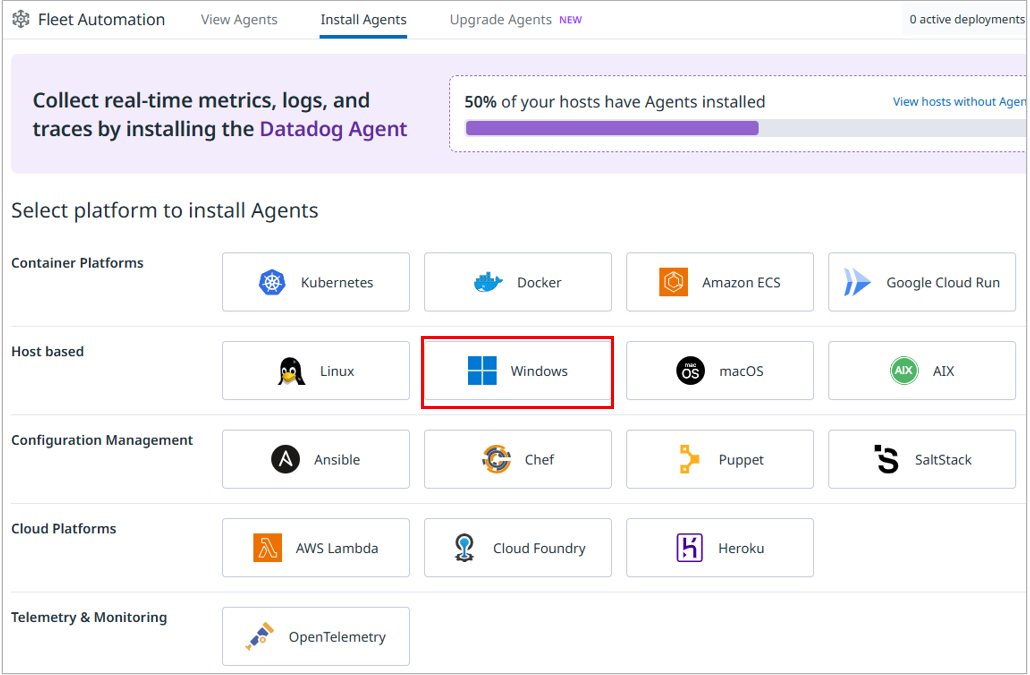
- Host based枠の「Windows」をクリックします
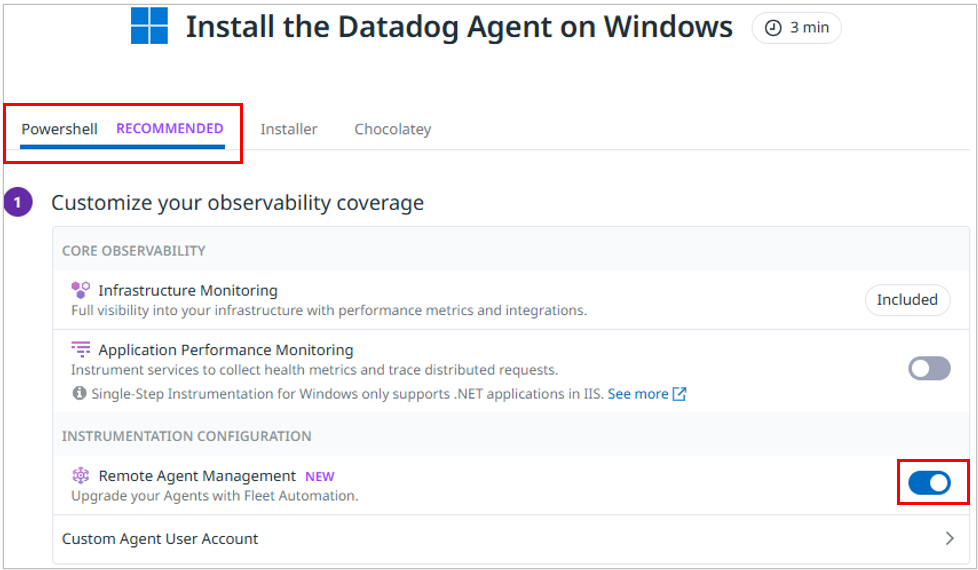
- PowerShellタブを選択します
- Remote Agent Management(リモートでのAgent Upgrade)機能を利用する場合は有効化します
- Select API Key をクリックし、Keyを選択します。
(トライアル開始時にDefaultで1つAPI Keyが作成されています。個別にKeyを作成していない場合は、DefaultのKeyを選択してください)
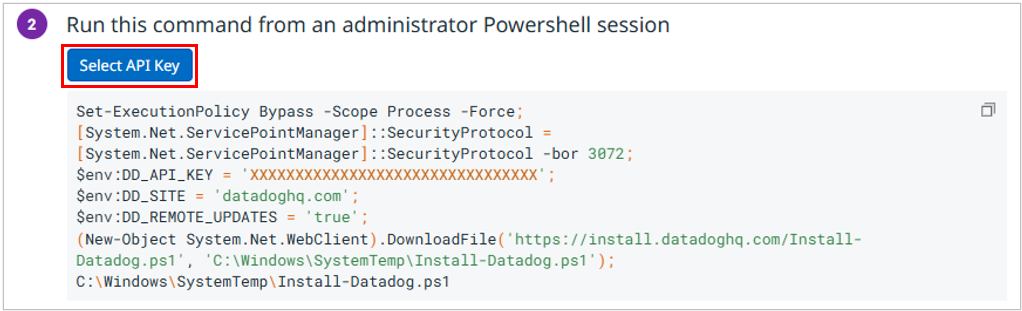
- 選択した API Key がコマンドに反映されるのでコピーアイコンをクリックします
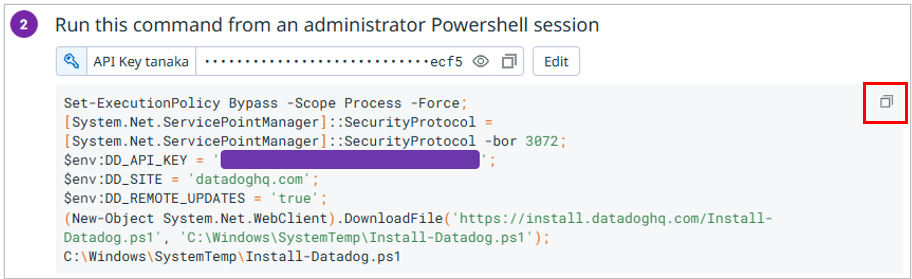
- Agent導入対象サーバーに管理ユーザーでOSログインします。PowerShellを起動し、コピーしたコマンドを貼り付けて実行します
→ インストールが実行されます(数分で完了)
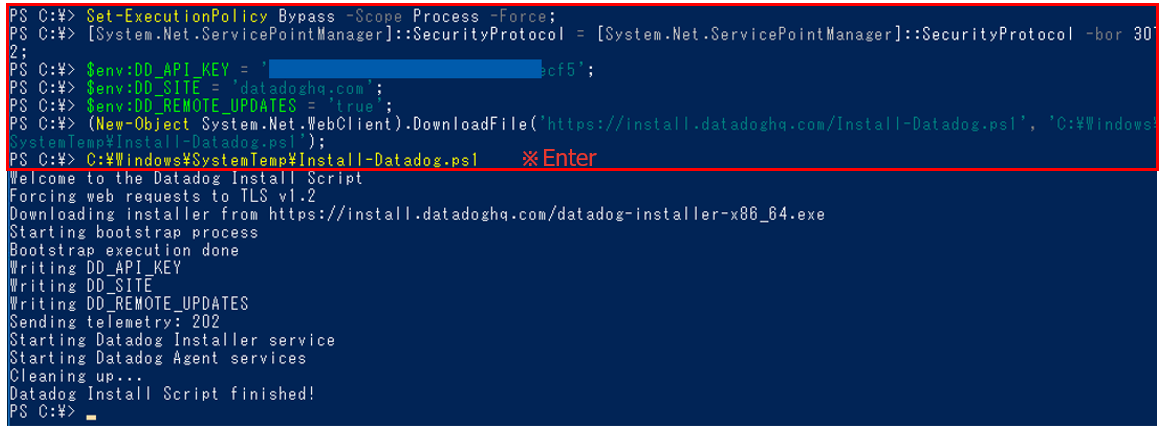
※ C:¥Windows¥SystemTemp フォルダが存在しない場合はエラーになります。
その場合、存在するパスに修正して実行してください。

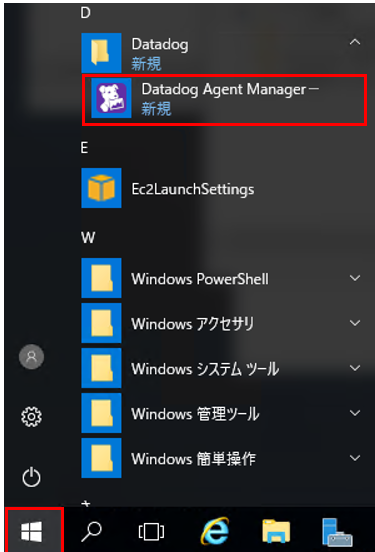
- プログラムとして「Datadog Agent Manager」 が追加されます。クリックして起動します
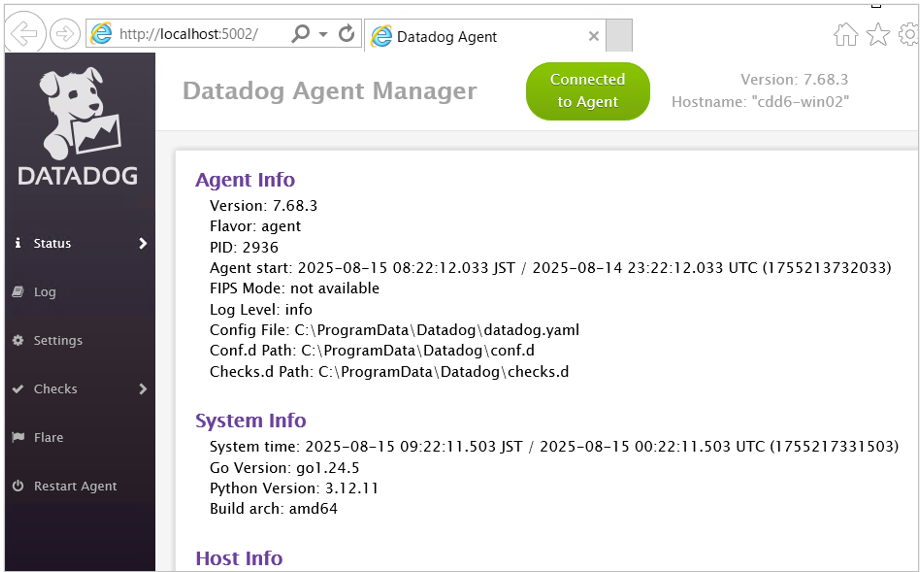
- Datadog Agent ManagerのWebUI画面が表示されることを確認します
※本WebUIへのアクセスはローカルネットワークインターフェイス (localhost/127.0.0.1)からのアクセスのみに限定されています
- Datadogの管理UIの Infrastructure > Hosts 画面にAgent導入ホストが表示されていることを確認します
※表示されるまで数分かかります
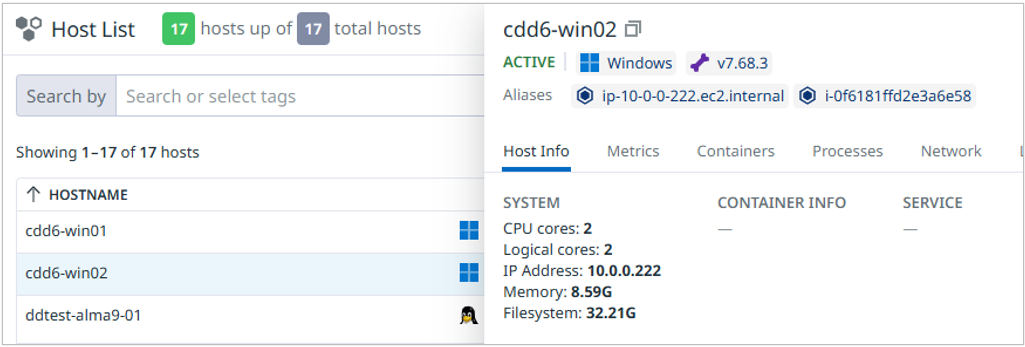
以上で、Datadog Agent のインストール(PowerShell方式)は完了になります。
まとめ
今回は、Windows 環境に Datadog Agent を導入するための インストール要件の確認 と インストール手順 を紹介しました。Agent をセットアップできれば、Datadog にメトリクスを送り込む準備は整い、監視の第一歩を踏み出せます。
ただし、実際に運用するには、インストール後の基本設定が必要になります。
また、インストールに伴いddagentuserというローカルユーザーが自動作成される点など、知っておくべきポイントもあります。
次回の記事で詳しく取り上げますので、ぜひあわせてご覧ください。
本シリーズ「Datadog Walk」では、Datadogとともに一歩ずつ歩みを進めながら、現場で役立つ知識と視点をお届けしていきます。
引き続きお付き合いいただければ幸いです。
※ 当社の取り組み
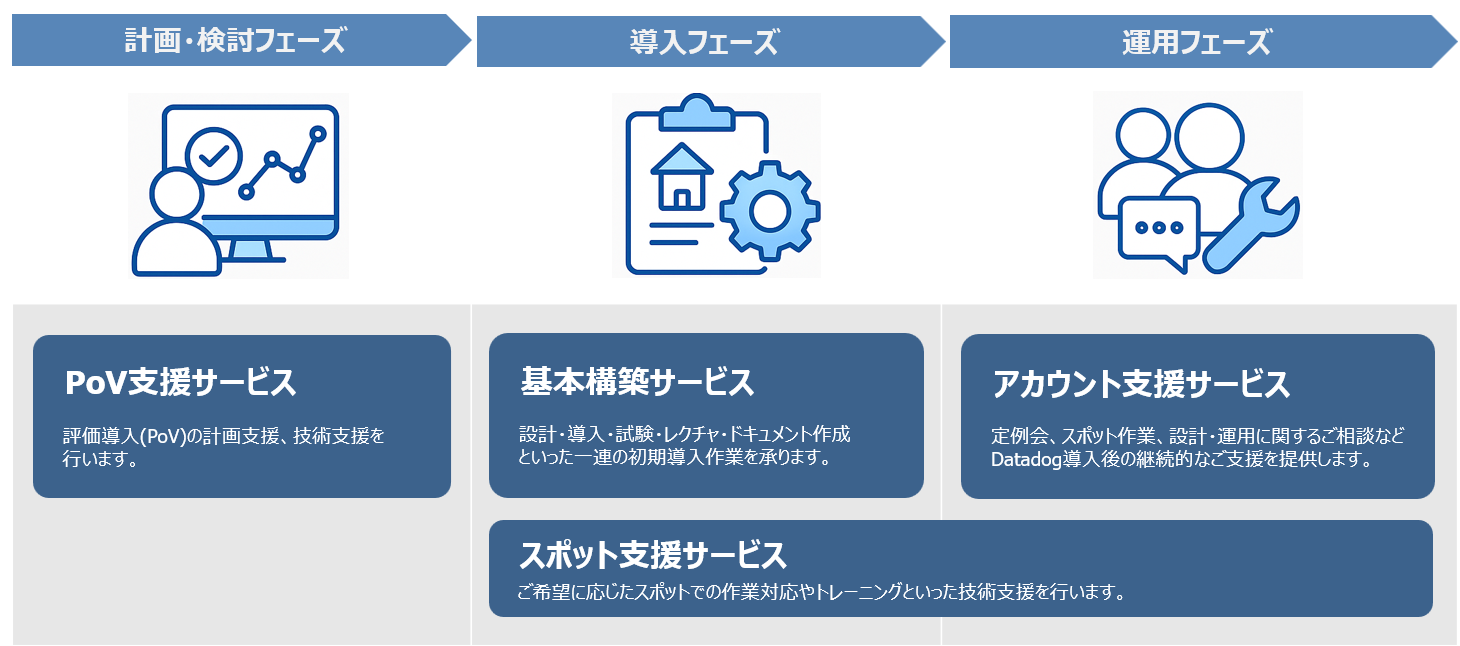
Datadogを始めてみたい!という方は東京エレクトロンデバイスでDatadog製品の紹介から技術支援まで対応させて頂ければと思いますので、是非こちらからお問合せ頂ければと思います!
※ 注記
当ブログのコンテンツ・情報について、できる限り正確な情報を提供するように努めておりますが、正確性や安全性を保証するものではありません。情報が古くなっていることもございます。
当サイトに掲載された内容によって生じた損害等の一切の責任を負いかねますのでご了承ください。
※ 本コンテンツに掲載されている会社名・製品・サービス名・ロゴは各社の商標または登録商標です。また、写真・ロゴマーク・その他の著作物に関する著作権はそれぞれの権利を有する各社に帰属します。

この記事の投稿者Takashi Tanaka
現在はDatadog製品の提案・構築に従事。
経歴としてはNAS、Backup、サーバー、仮想化とオンプレインフラ周りのエンジニアを歴任してきました。
子育て奮闘中です。
この記事をシェア