Nutanix AHV × Windows 11:TPM設定で実現するセキュアな仮想環境

Windows 11では、TPM 2.0の有効化がインストール要件となっております。本記事では、Nutanix AHV(Acropolis Hypervisor)上でWindows 11をTPM対応で安全かつスムーズに動作させるための設定手順を詳しく解説します。
Trusted Platform Module (TPM) とは?
TPMは、パソコンやサーバーなどのデバイスに組み込まれるセキュリティチップです。主な役割は、暗号鍵やパスワードなどの重要な情報を安全に保管・管理すること。これにより、デバイスの信頼性を高め、不正アクセスや改ざんを防ぐことができます。
たとえば、WindowsではTPMを使ってBitLockerによるディスク暗号化を行ったり、セキュアブートで起動時の安全性を確保したりしています。
WindowsとTPM要件について
| Windows バージョン | TPM対応状況 | 備考 |
| Windows 11 | TPM 2.0 | 必須 |
| Windows 10 | TPM 1.2以上 | セキュリティ機能の強化に利用 |
| Windows Server | TPM 2.0 | 企業向けセキュリティ対策に利用 |
AHVとvTPMの対応状況について
旧バージョンでは、vTPMの有効化にあたってコマンドライン操作や複雑な設定が必要で、導入のハードルが少し高い印象がありました。しかし、AOS 7.3 / Prism Central 7.3では、設定手順が大幅に簡素化されており、GUIベースで直感的に構成できるようになっています。
それでは、AOS 7.3 とPrism Central 7.3 組み合わせにてデモンストレーションをご覧いただきます。
(A) Prism Central より仮想マシン作成画面を表示します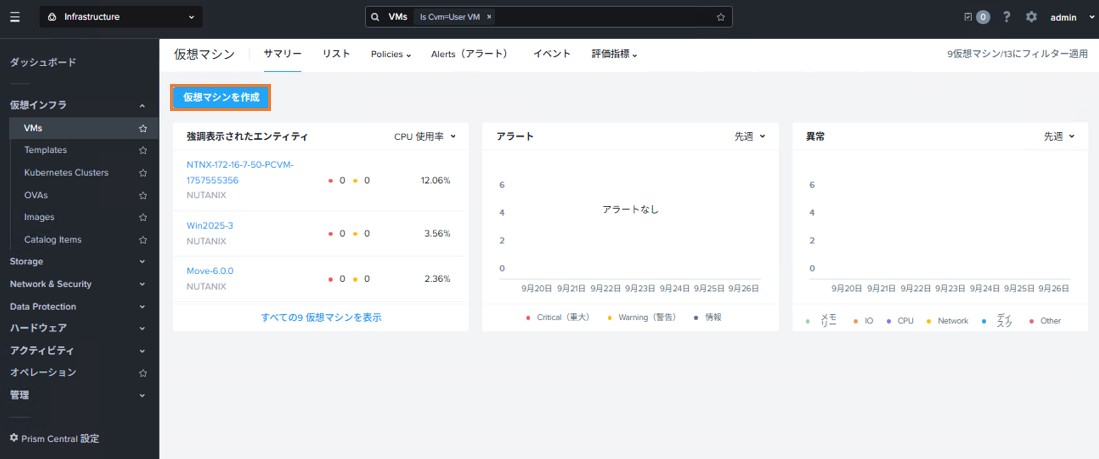
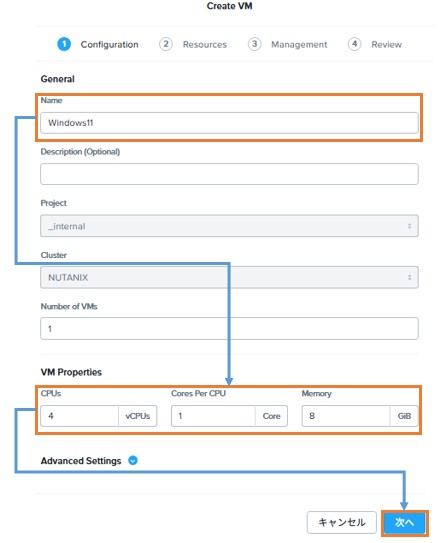
(B) 仮想マシンの設定
仮想マシン名, CPU, Memoryを設定します
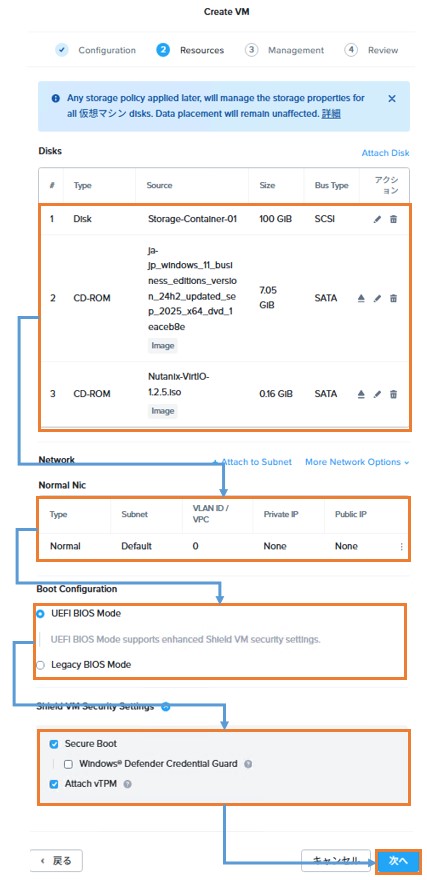
(C) 仮想マシンのリソース割り当て
HDD, OS とVirtioISOを含むSATA CDROMを設定して、「Secure Boot」と「Attach vTPM」を有効化します
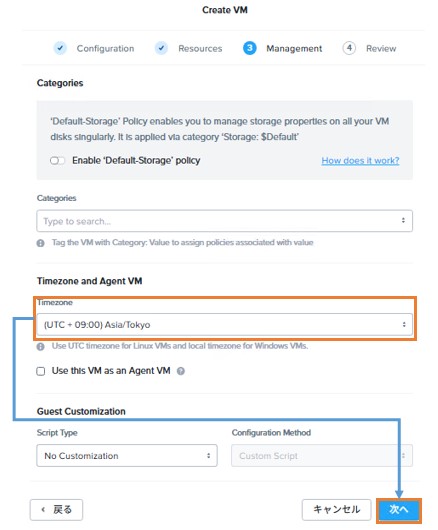
(D) 仮想マシンの管理情報を登録
タイムゾーンを「Asia/Tokyo」に変更します
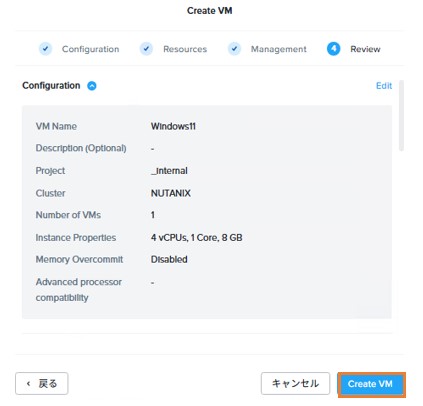
(E) 構成レビュー
「Create VM」をクリックします
(F) 仮想マシンの電源を入れます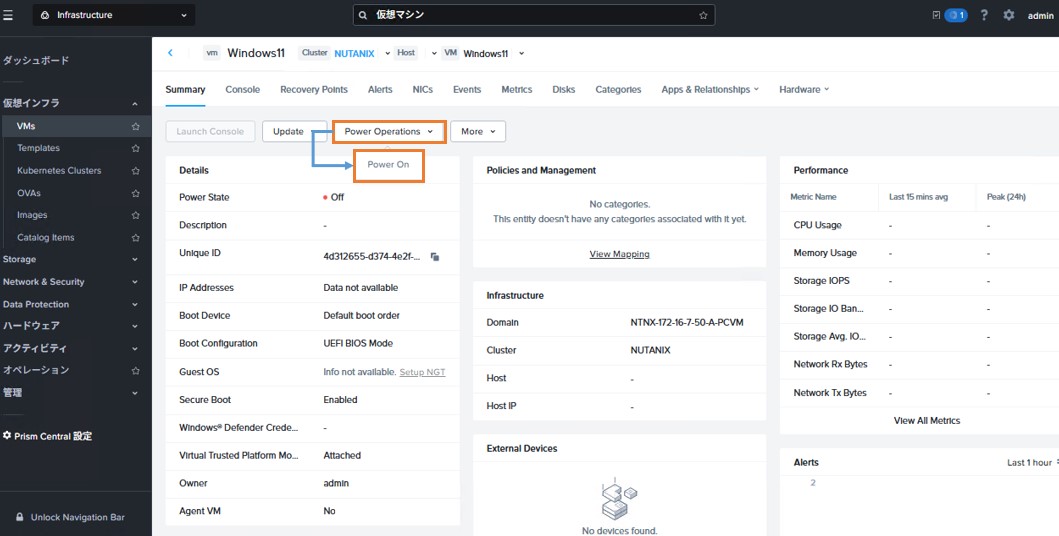
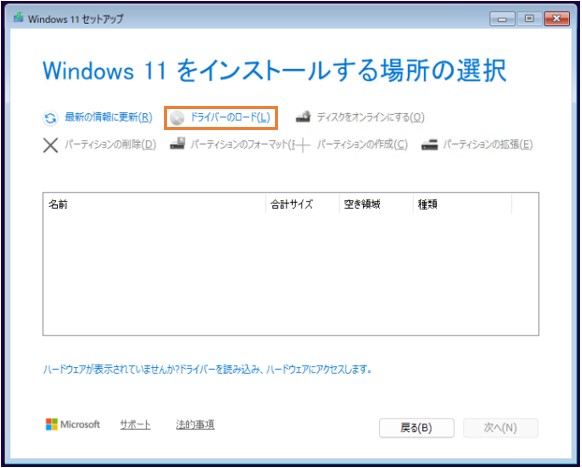
(G) ストレージコントローラの追加
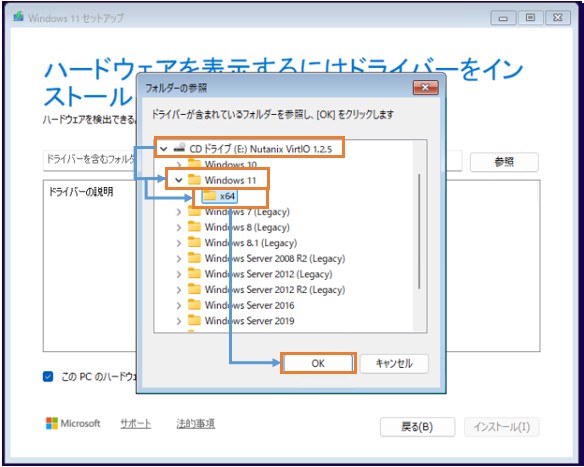
標準ドライバーではHDDを認識しないため、「ドライバーのロード」をクリックします
(H) フォルダーの参照
「CD ドライブ」→「Windows 11 」→「x64」の順に参照します
(I) ストレージコントローラを追加
「Nutanix VirtIO SCSI pass-through controller」を選択します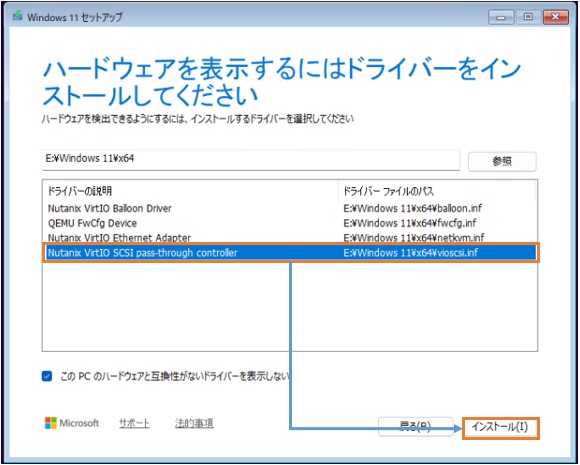
(J)インストールする場所を指定します
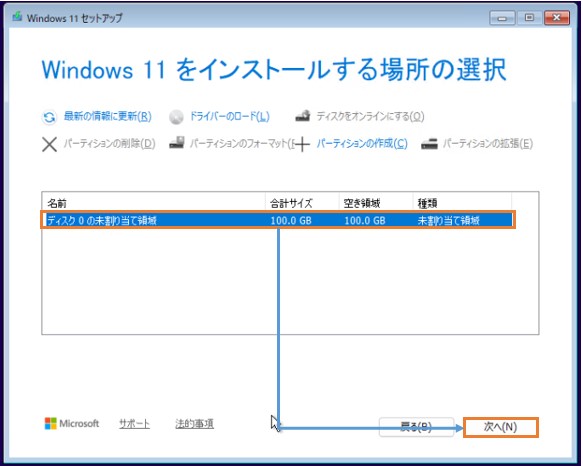
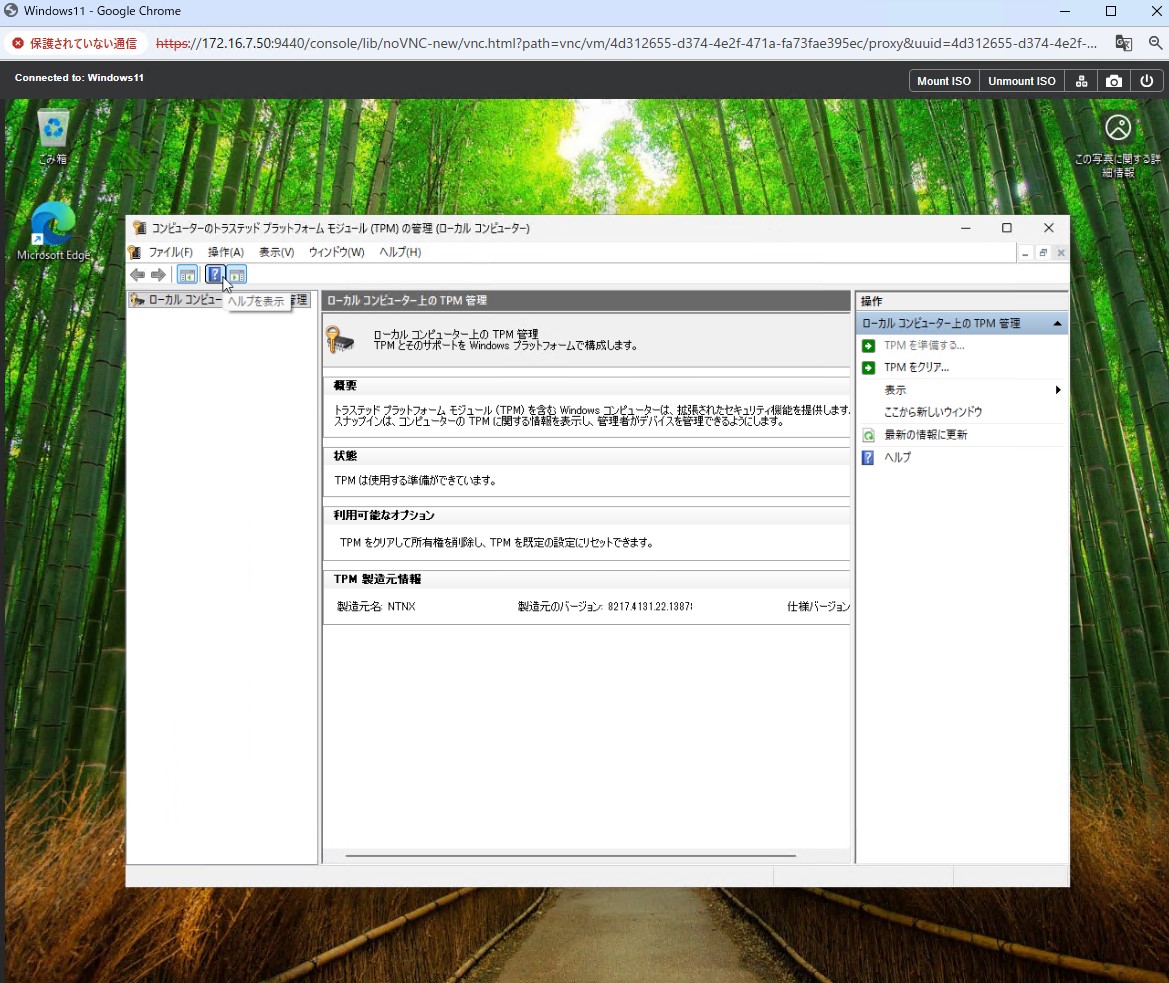
(K) インストール後のvTPM確認
「tpm.msc」を起動して、モジュールバージョンを確認します
なお、AOS 7.0以前では、vTPMが有効化された仮想マシンのバックアップやレプリケーションは、Prism Centralのプロテクションポリシーを利用する必要がありました。 しかし、AOS 7.3ではこの制限が解消され、vTPMが有効化された仮想マシンもプロテクションドメインを利用して保護できるようになりました。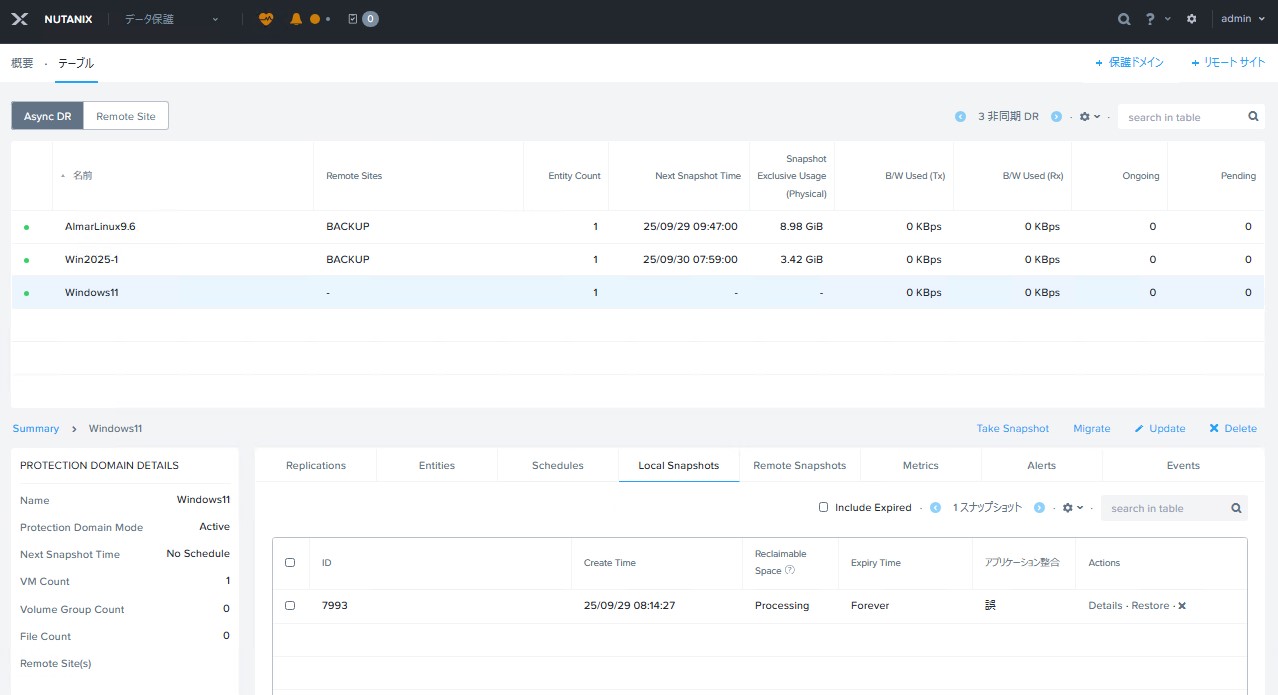
まとめ
TPM(Trusted Platform Module)は、現代のITインフラにおいてセキュリティの要となる技術です。Windows環境ではTPM 2.0がWindows 11の必須要件となっており、BitLockerやセキュアブートなどの機能を通じて、システムの信頼性と安全性を大きく向上させています。
仮想環境においても、TPMのニーズは高まっており、Nutanix AHVではvTPMのサポートが進化しています。特にAOS 7.3 / Prism Central 7.3では、GUIベースで直感的にvTPMを有効化できるようになり、導入のハードルが大幅に下がりました。また、以前のバージョンで制限されていたプロテクションドメインによるバックアップ・レプリケーションも、TPM有効化VMに対して対応可能となり、より柔軟で安全な運用が可能です。
このような進化により、仮想環境でも物理環境と同等のセキュリティを実現できるようになってきています。今後、セキュリティを重視する企業にとって、vTPMの活用は不可欠な要素となるでしょう。
本記事の手順を参考に、より安全で信頼性の高い仮想環境の構築にお役立ていただければ幸いです。

この記事の投稿者TM
この記事をシェア