Everpure(旧:Pure Storage)FlashArray vSphere Pluginについて

FlashArray(FA)をVMware環境で利用する際に、vCenter ServerからFAの操作・管理ができる、vSphere Pluginについてご紹介します。
はじめに
Pure Storage Plugin for the vSphere Client(以降はvSphere Pluginと記載します)は、vCenter Serverにインストールされるソフトウェアです。これを利用することで、FAを直接操作することなく、vCenter Serverからデータストアの作成やスナップショットの作成などができるようになります。また、FAの容量や設定情報の確認なども、vCenter Serverから実施することができます。今回のブログでは、vSphere Pluginを使用するための要件や構築手順、使用方法についてご説明します。
vSphere Pluginの要件
構築するvSphere PluginのOVA(Open Virtual Appliance)に対して、下記の要件を満たす必要があります。(2026年2月時点)
・ vCPU:4コア
・ メモリ:8GB
・ データストアの容量:3.6GB(シンプロビジョニングの場合)/ 40GB(シックプロビジョニングの場合)
・ vCenter Serverのバージョン:7.0以降
・ 通信要件:deb.cloud-support.purestorage.com(52.40.255.224/27):443
・ 管理ネットワーク(またはDHCPの割り当て範囲)上の単一の静的IPアドレス
・ OVA ⇒ vCenter Serverの通信要件:443ポートの通信許可
・ vCenter Server ⇒ OVAの通信要件:8443ポートの通信許可
※最新のPure VMware Applianceは、下記からダウンロードできます。
2026年2月時点のvSphere PluginのOVAの最新バージョンは5.5.0で、下記URLのリリースノートから、最新のリリースをクリックし、そのページ内にある「downloaded here」をクリックするとダウンロードできます。
※KBの閲覧にはPure1アカウントが必要です。お持ちでない場合は、Pure1アカウントを作成いたしますので、保守窓口までご連絡ください。
vSphere Pluginの構築方法
vSphere Pluginの構築手順について、まずは、手順を表にまとめました。手順は大きく分けて3つです。

以前までは、ローカルプラグイン(バージョン4.x)と呼ばれる、FA上でSoftwareをインストールする方法が主流でしたが、vSphere 8.0以降ではこのローカルプラグインをサポートしていないため、これからご紹介するリモートプラグイン(バージョン5.x以降)の方法が推奨となります。なお、ローカルプラグインは2025年4月にサポートが終了しています。
ここから、ダウンロードしたOVAファイルを使用して、実際に当社環境にて、構築した結果と併せて手順をご紹介します。当社環境における機器のバージョン情報は下記の通りです。
・ vCenter Server:7.0 Update 3o
・ vSphere Plugin:5.4.2
vSphere Pluginの展開と構築方法
vSphere Pluginの展開方法についてご紹介します。
vSphere Pluginは、以前ご紹介した、VM Analyticsと呼ばれるツールと同様の方法で展開できます。あらかじめ、下記のブログの「OVA Collectorの展開と各種設定」の章をご確認ください。
参考:Pure Storage VM Analyticsの構築手順
簡単な手順の流れとしては、vCenter Serverにて、任意のホストで、OVFテンプレートのデプロイを選択し、アプライアンスの名前やコンピューティングリソース、各種ネットワークの設定などを行います。
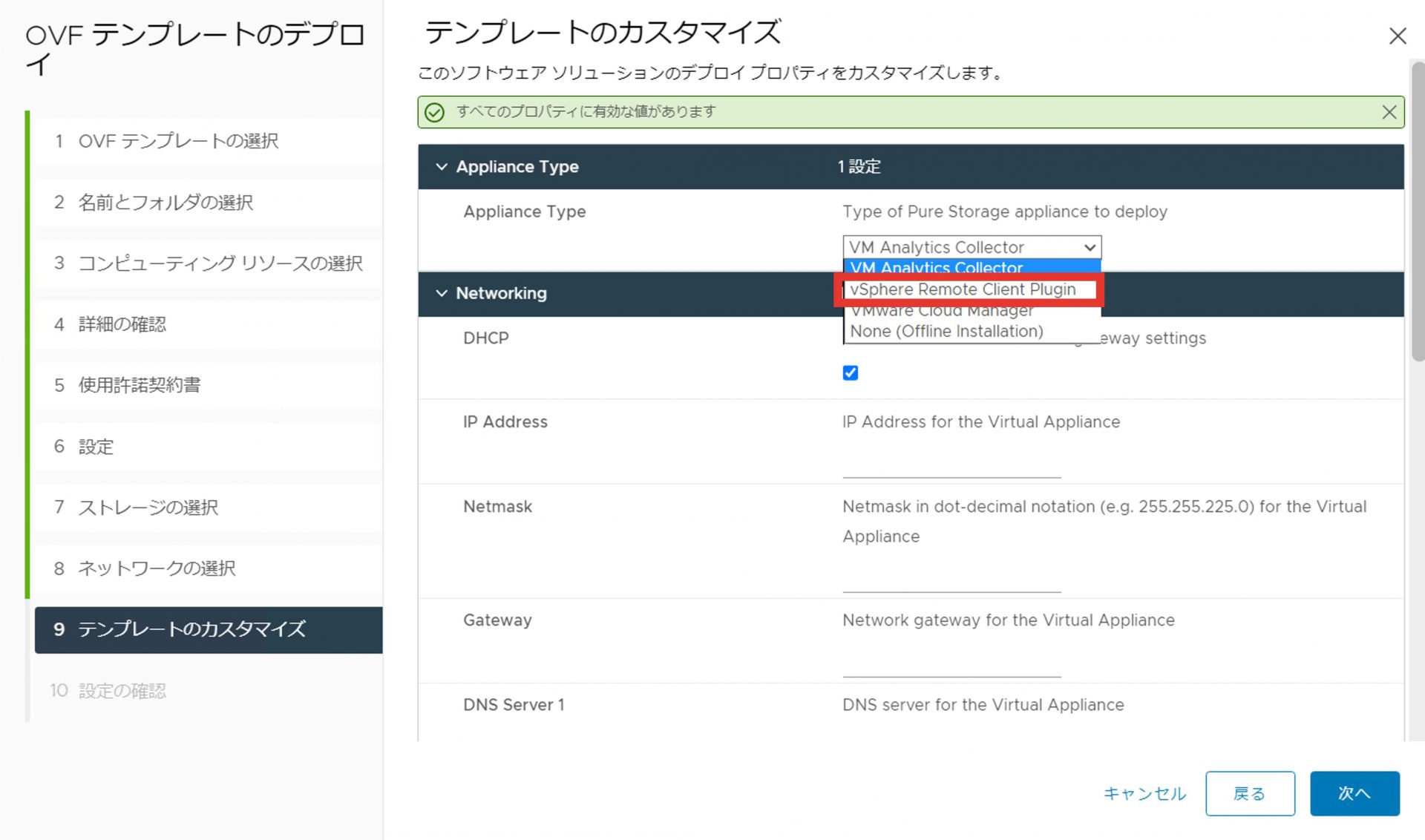
ただし、VM Analyticsの構築手順の「テンプレートのカスタマイズ画面」に関しては、下記の図を参考に、「VM Analytics Collector」ではなく「vSphere Remote Client Plugin」もしくは、インターネットに接続できない環境では「None(Offline Installation)」を選択してください。今回は、vSphere Remote Client Pluginを選択して構築しています。
vSphere Pluginの展開が完了したら、仮想アプライアンスの電源をオンにして、設定したIPアドレスを用いて、SSHで接続します。初期のユーザー名とパスワードは下記となっています。
ユーザー名:pureuser
パスワード:pureuser
初回ログイン時にパスワードの変更を求められます。パスワード変更後、変更したパスワードにて再度ログインしてください。※パスワードは適切に管理してください。紛失した場合は、OVAアプライアンスを再構築する必要があります。
その後、vCenter Serverへの接続をするため、下記のコマンドを実行します。
pureplugin register --host [vCenter ServerのIPアドレス or FQDN] --user [USERNAME@domain.name]
※USERNAME@domain.nameには、UPN(ユーザープリンシパル名)を入力してください。
※vCenter ServerのFQDNに「.local」が入っている場合は、はじめに下記のコマンドを実施してください。
puredns setattr --search [DNSドメインサフィックス] --nameservers [DNSサーバーのIPアドレス or FQDN]
接続が問題なく完了すると、下記のコマンドにて、Status欄がrunning、Registrations欄にvCenterのエンドポイントが表示されます。
pureplugin status

vCenter ServerにFlashArrayを登録
ここから、データストアとして利用するFAの情報をvCenter Serverに登録します。
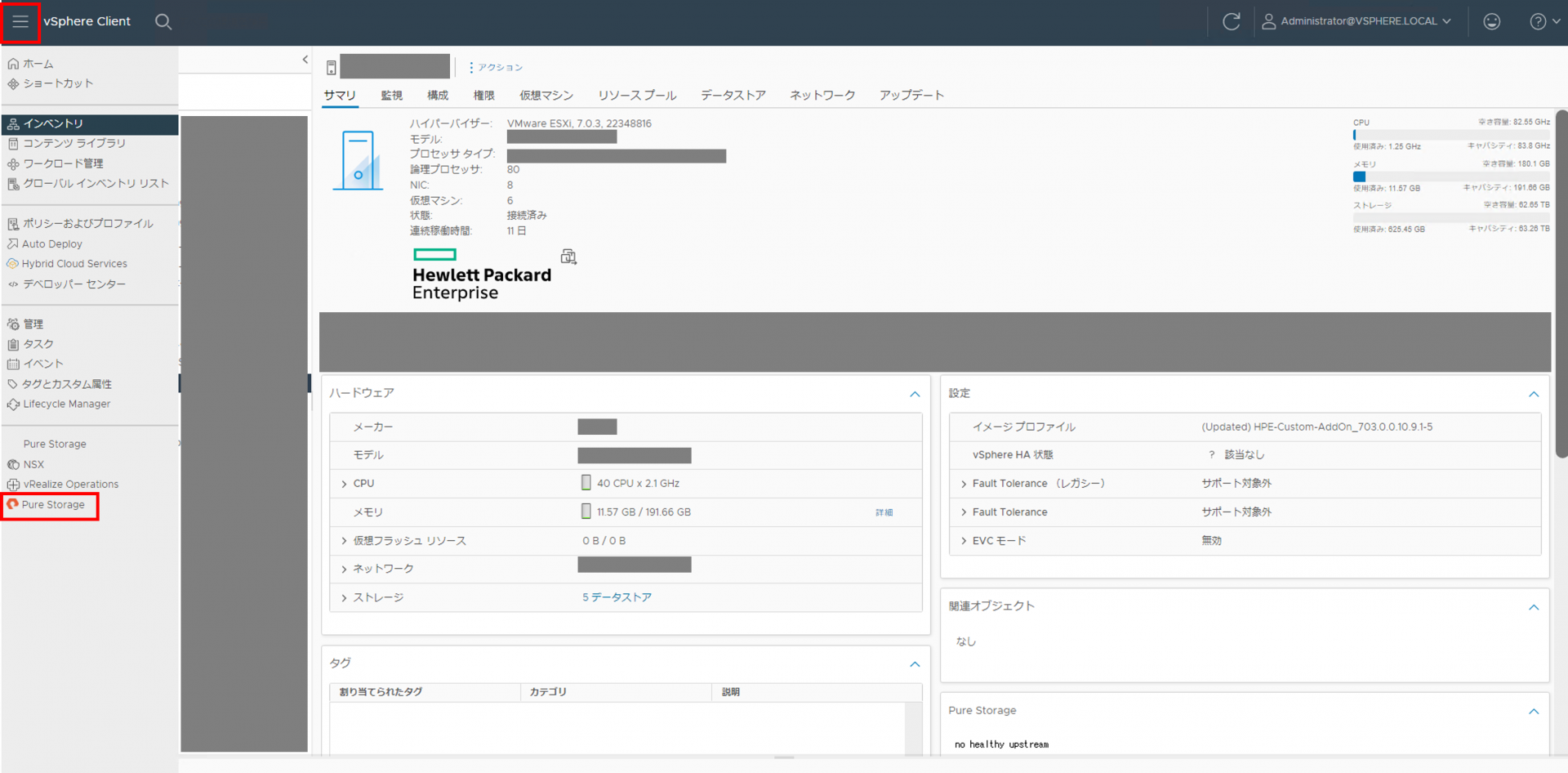
vCenter Serverにログインし、左上のメニューアイコン(≡)をクリックし、Pure Storageをクリックします。
遷移後のページで、Addをクリックします。
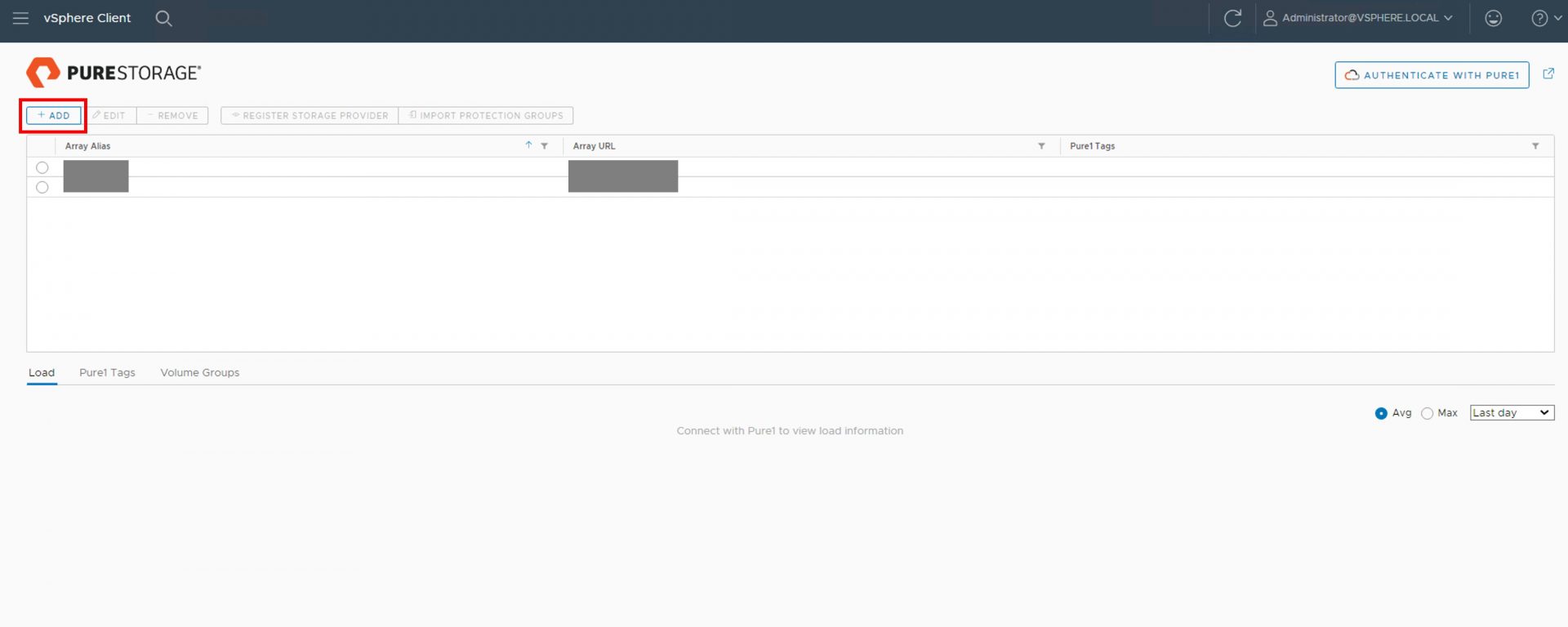
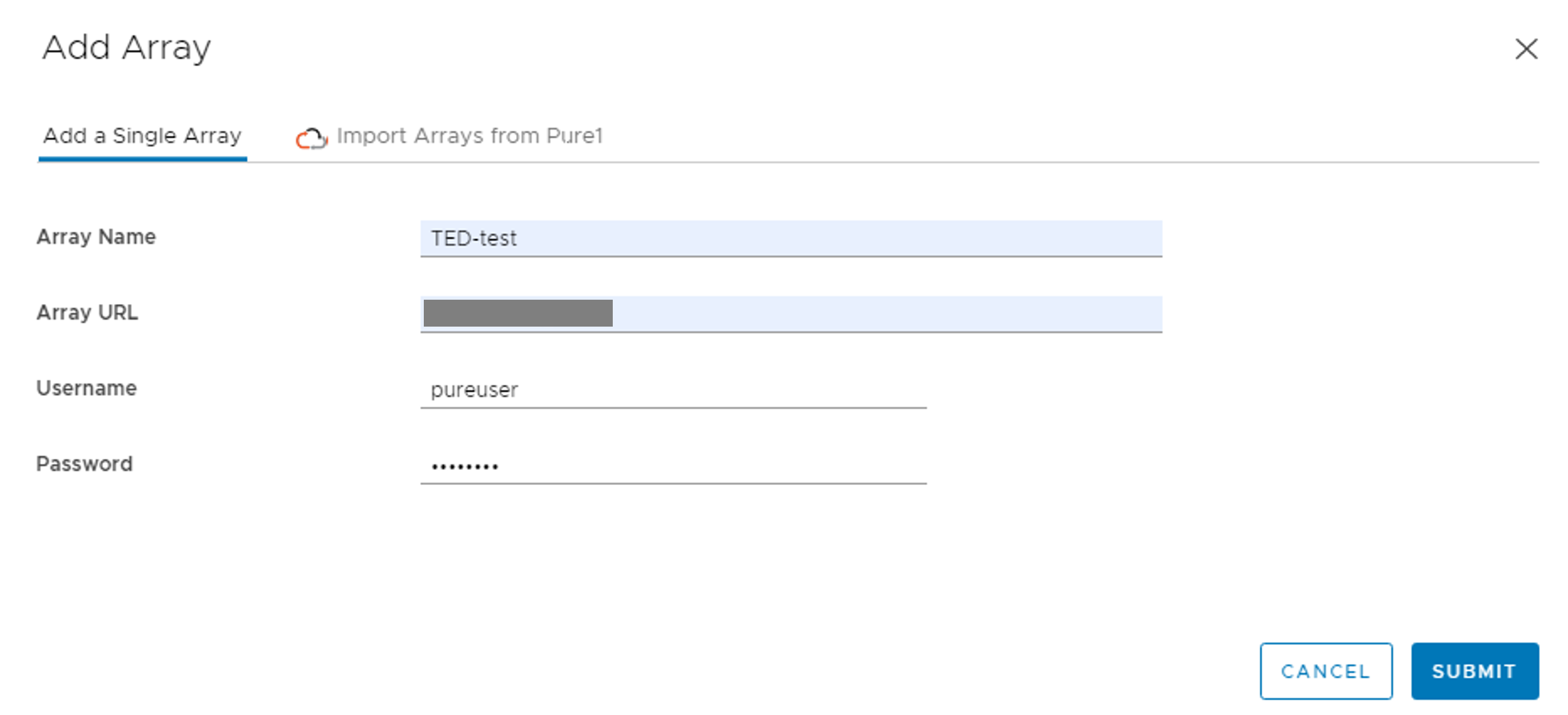
Addをクリックすると、ポップアップウィンドウが表示されるので、以下の情報を入力します。
Array Name:任意の表示名
※ここでは、TED-testという名前で追加します。名前をアレイ名と揃えて作ると、管理や識別が簡単です。
Array URL:FlashArrayの管理の仮想IP(Virtual IP Address)アドレスまたはFQDN
Username:FlashArrayに設定済みのローカルユーザー名
※vSphere Pluginで実施できる権限は、このローカルユーザーの権限に依存します。ローカルユーザーの権限の詳細については、下記のブログをご確認ください。
参考: Pure Storage GUI・CLIのログイン方法やそのアクセスユーザー
Password:上記ローカルユーザーのパスワード
上記の登録が完了すると、追加したFAが一覧に表示されます。
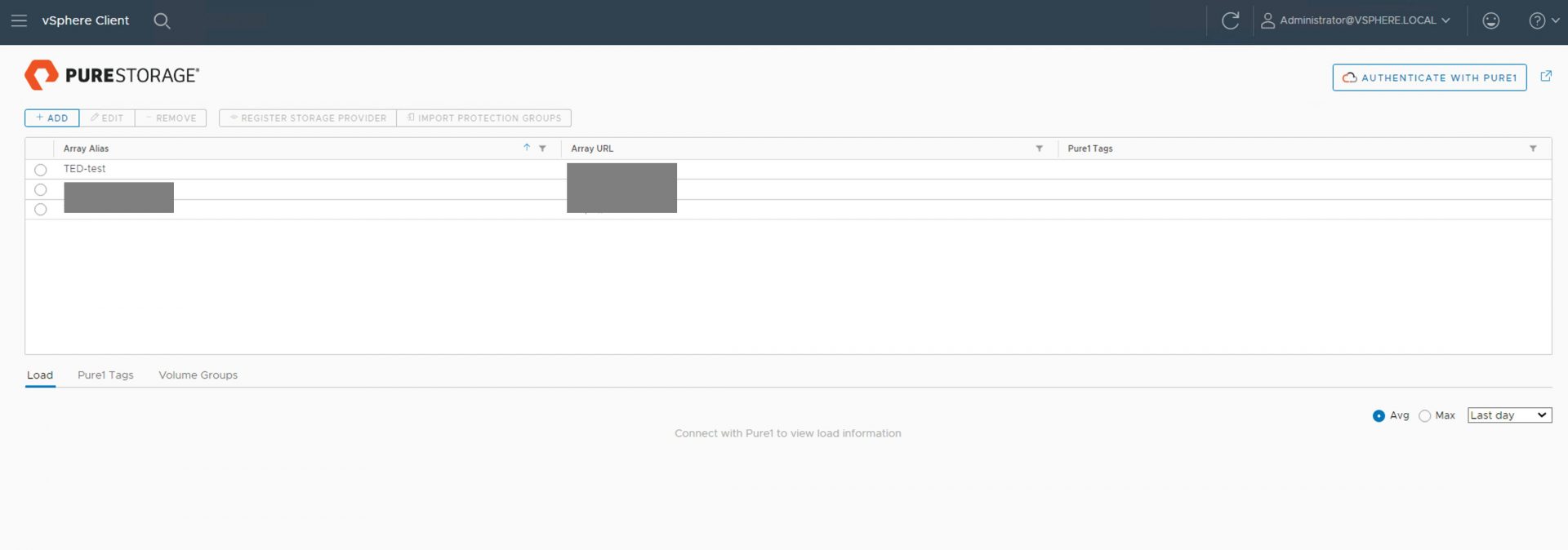
ここまでの作業が完了すると、vCenter Serverから直接FAを操作することができるようになります。
vSphere Pluginでできること
vSphere Pluginを使用すると、vCenter ServerとFlashArrayを統合的に管理できるようになります。本ブログでは、簡単に以下の操作方法をご紹介します。
・ iSCSIネットワークの設定
・ データストアの作成
・ ストレージパフォーマンスの可視化
・ スナップショットの作成
iSCSIネットワークの設定
新規でFAを構築した場合など、まだESXiホストとFAがiSCSI接続されていないとき、vSphere Pluginを通じて、iSCSIネットワークを設定できます(FAのIPアドレス設定やケーブル接続は完了している状態)。
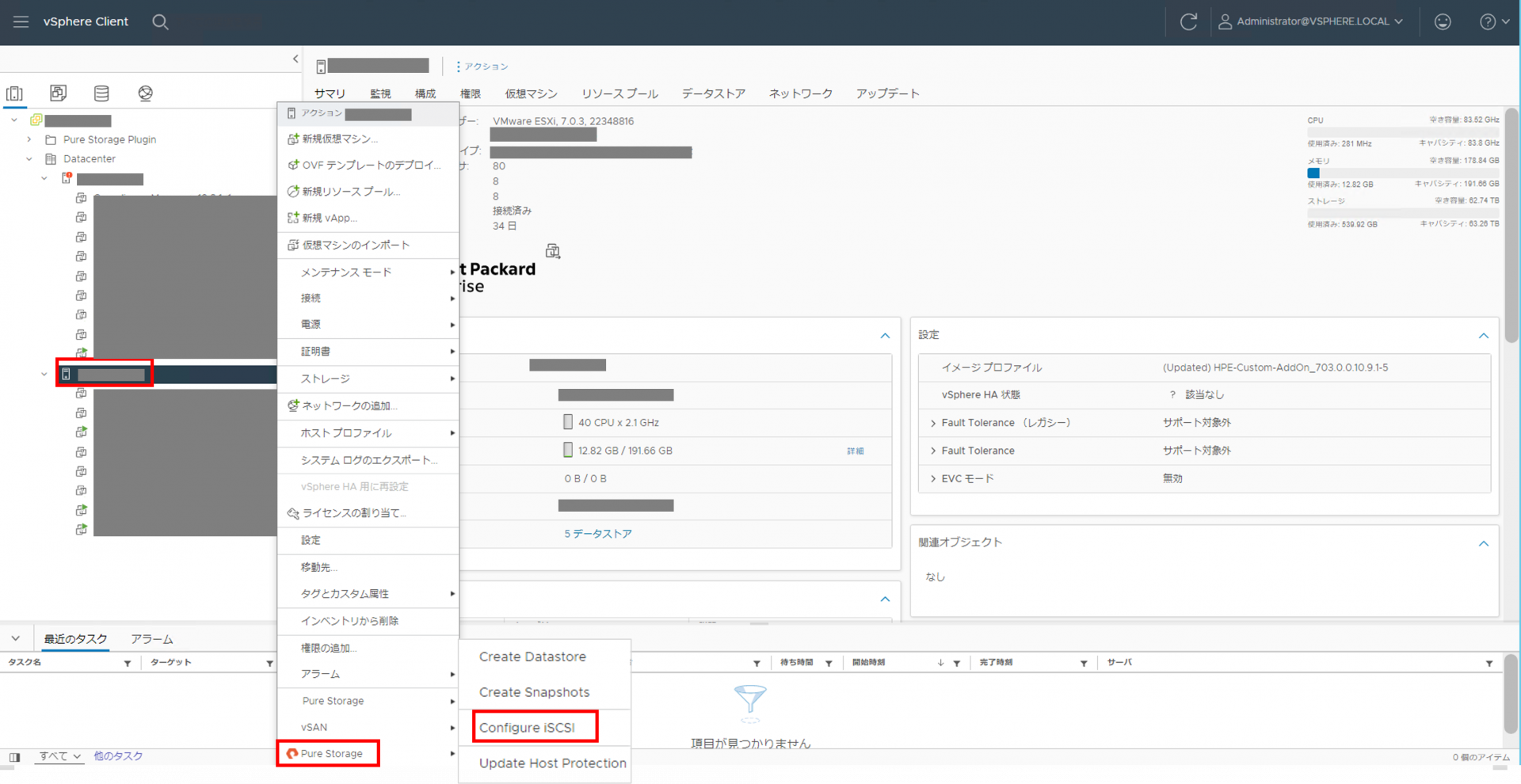
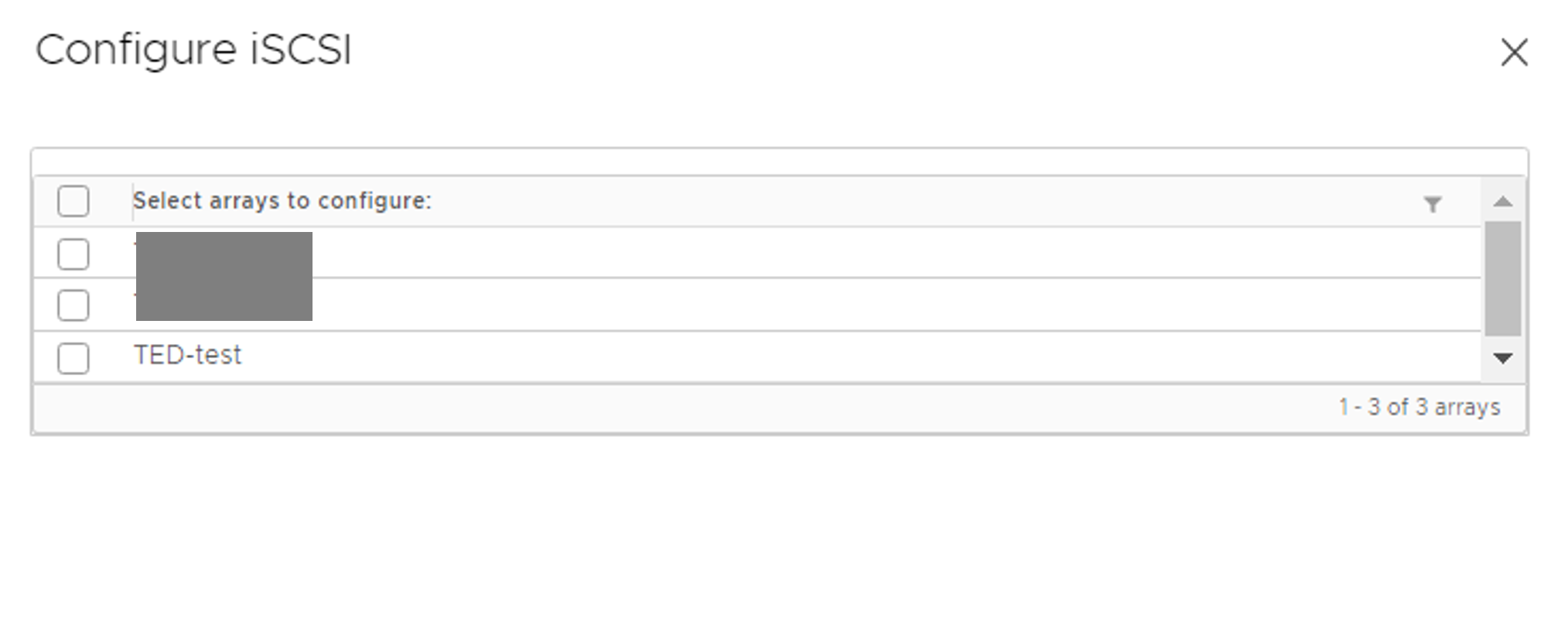
はじめに、任意のホストを選択して右クリックし、Pure Storage ⇒ Configure iSCSIを選択します。ESXiホストの接続対象となるFAを選択しConfigureをクリックすると、FAのiSCSIポートが自動で検出・設定され、通信可能な状態になります。手動でのパス追加などが不要で管理も簡単に行うことができます。
データストアの作成
vSphere Pluginを通じて、FAのVolumeを作成し、それを使用したESXiのデータストアを作成できます。
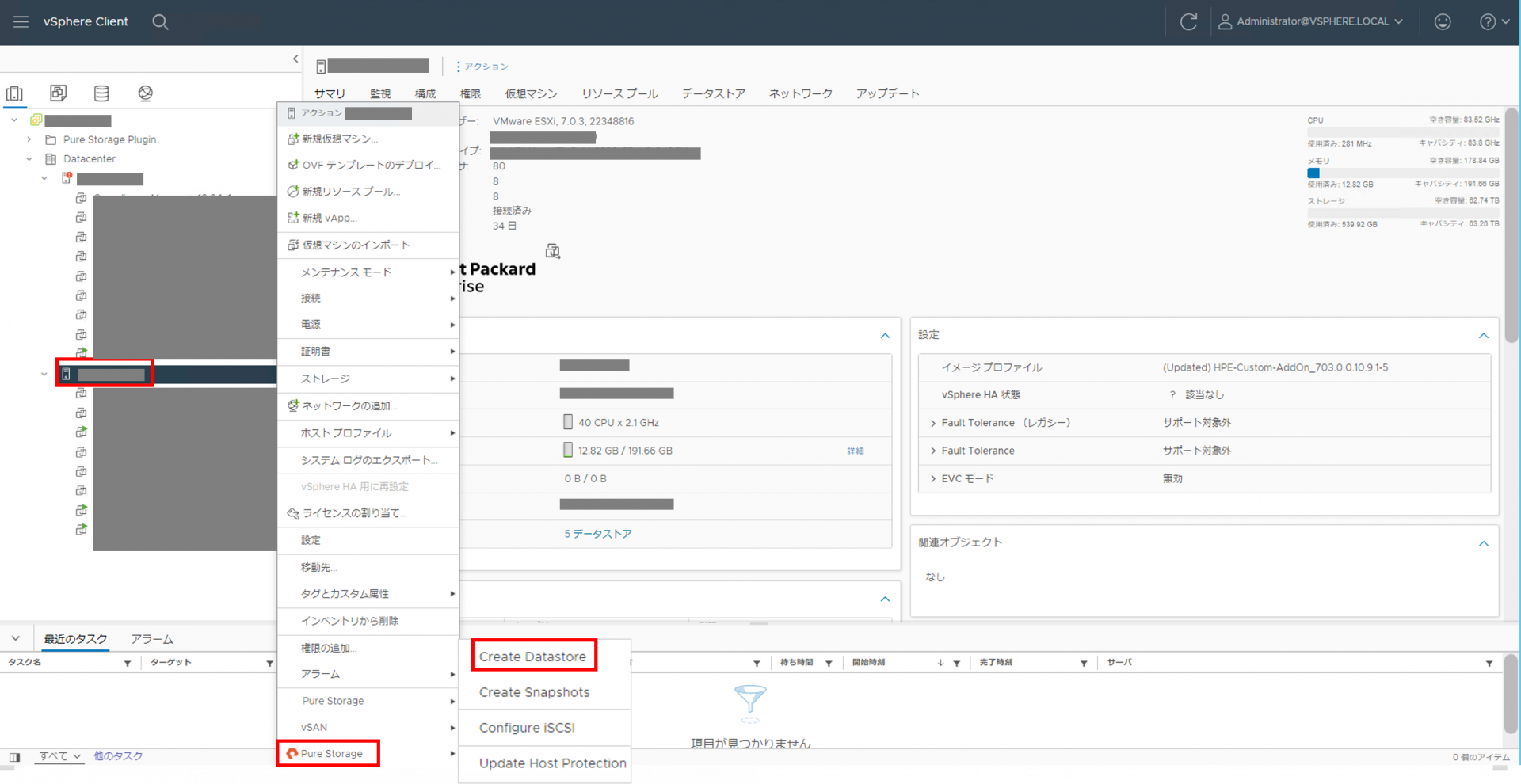
はじめに、任意のホストを選択して右クリックし、Pure Storage ⇒ Create Datastoreを選択します。
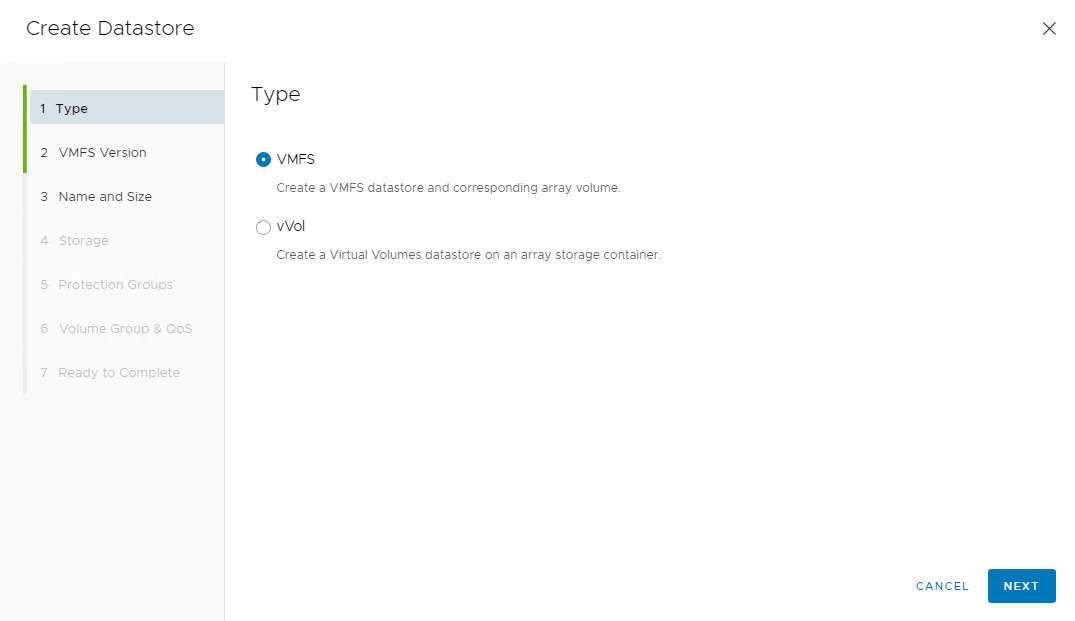
VMFSデータストアとして作成するか、vVolデータストアとして作成するか選択します。
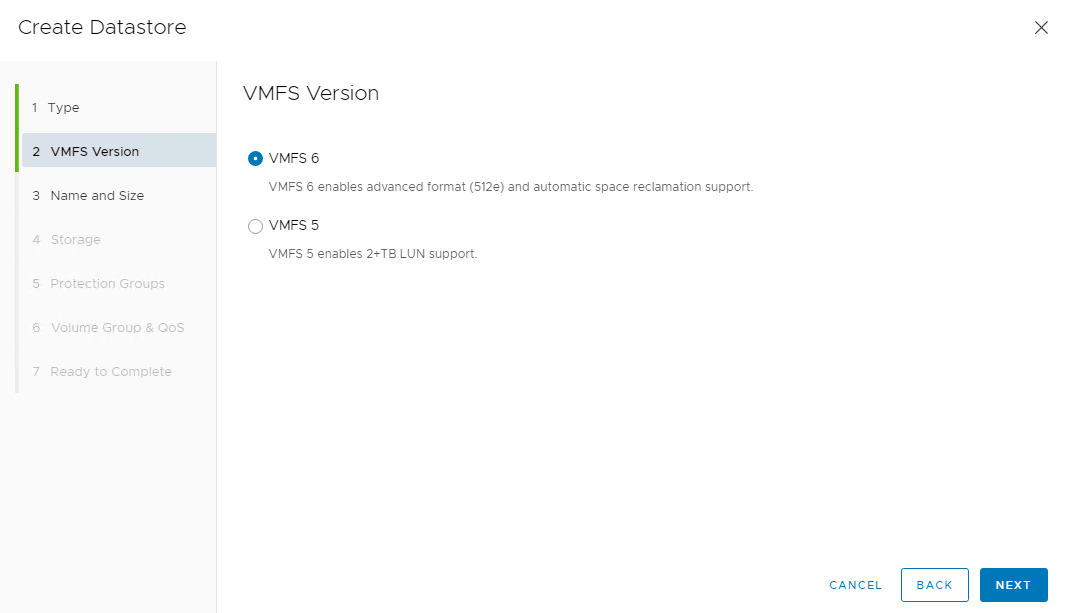
VMFSのバージョンを選択します。
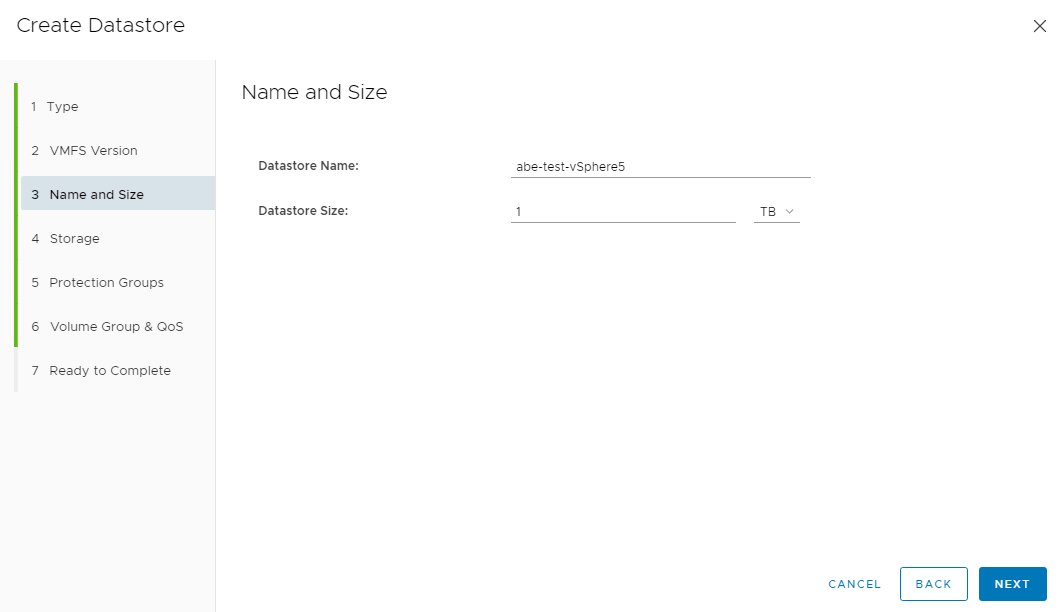
データストア名とデータストア容量を入力します。ここで記載したデータストア名と容量は、FA上にも同じ内容で、Volumeとして作成されます。
vSphere Pluginに登録されている対象のFlashArrayを選択します。
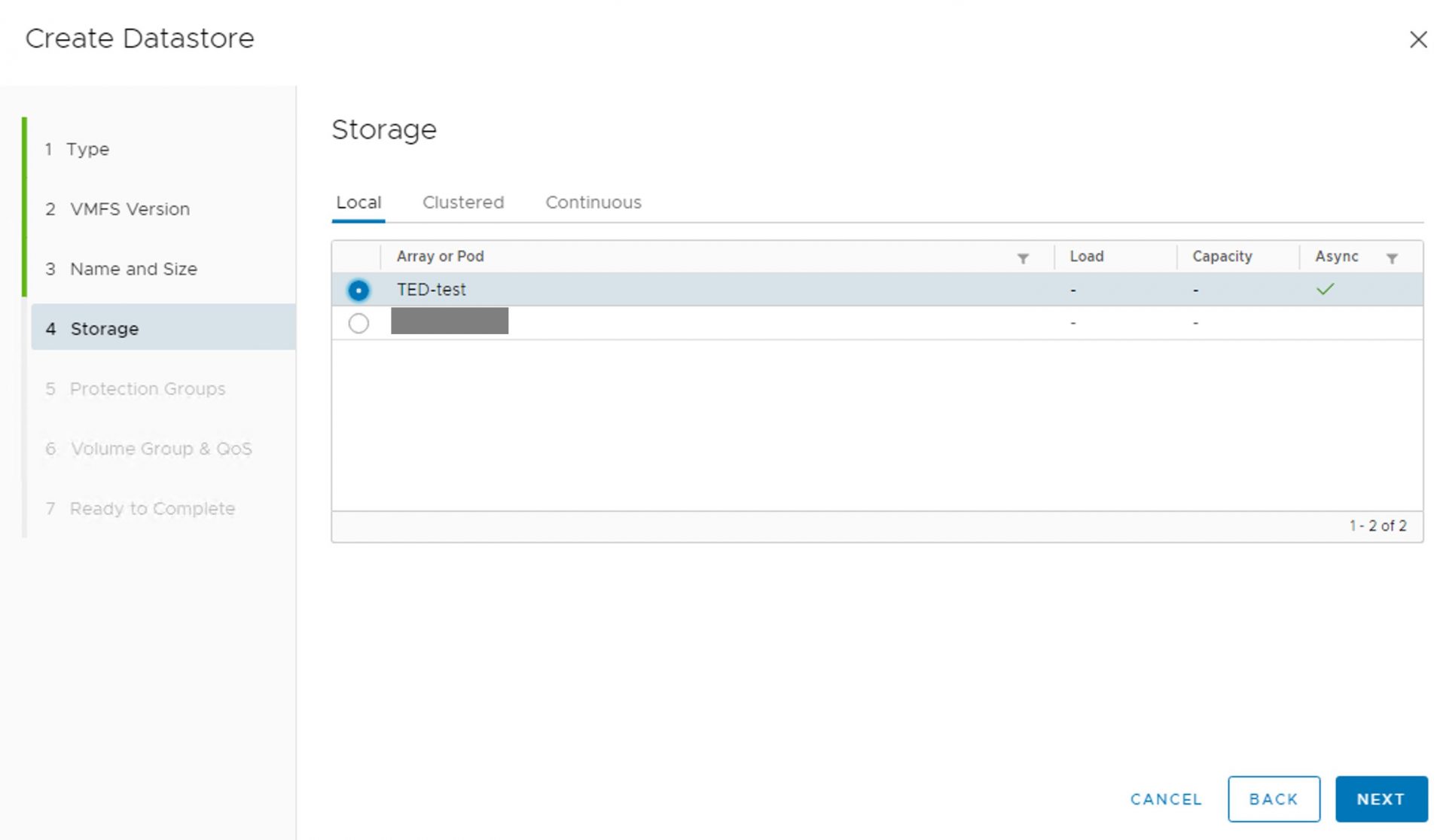
FA上に作成されるVolumeをProtection Groupに追加したい場合、対象のProtection Groupを選択します。(選択しないことでSkipが可能)
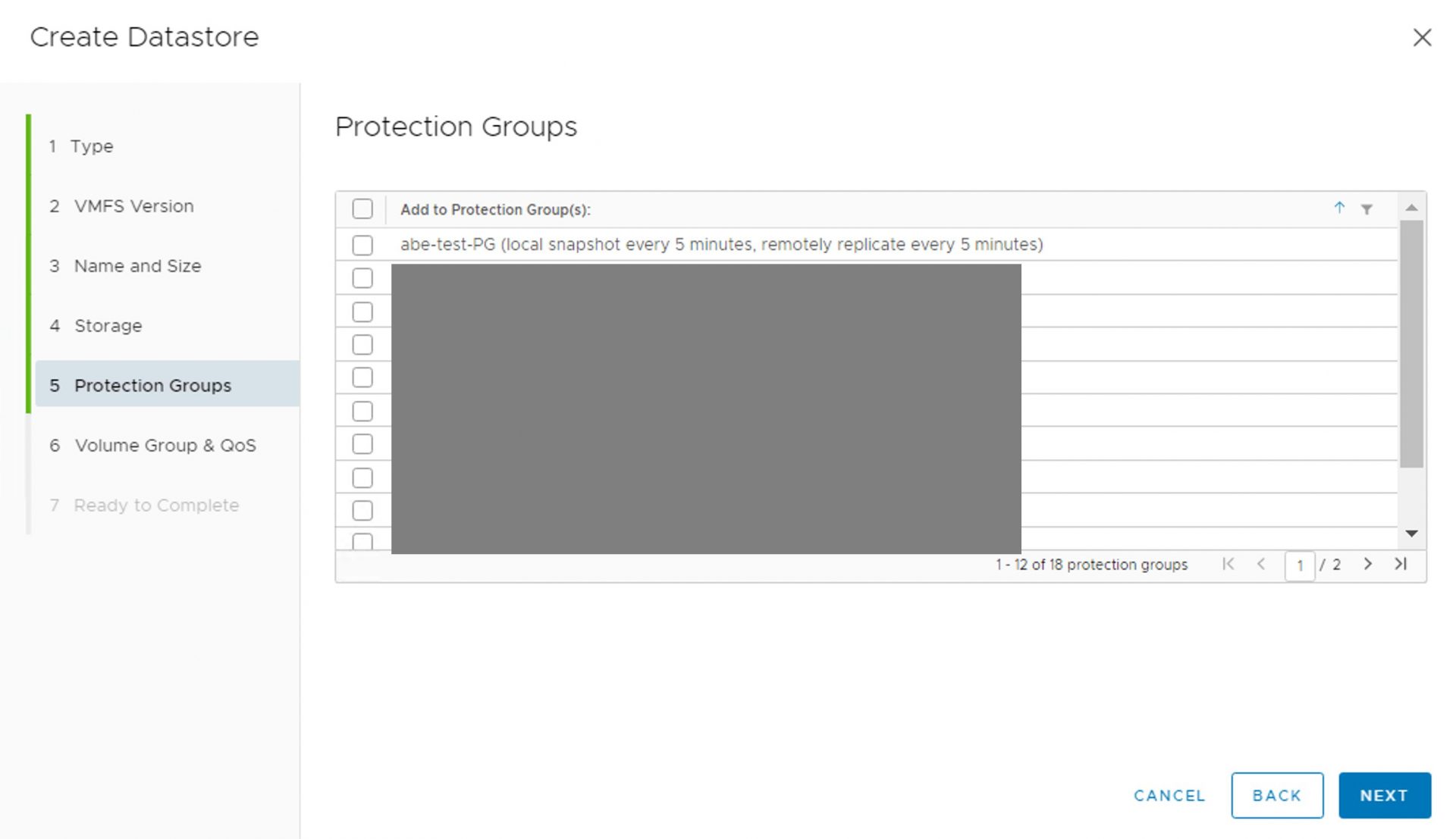
FA上に作成されるVolumeのQoS(Quality of Service)を設定したい場合、その設定内容を入力します。また、このVolumeをVolume Groupに追加したい場合、対象のVolume Groupを選択します。(QoSは記載しないこと、Volume GroupはNoneを選択することでSkipが可能)
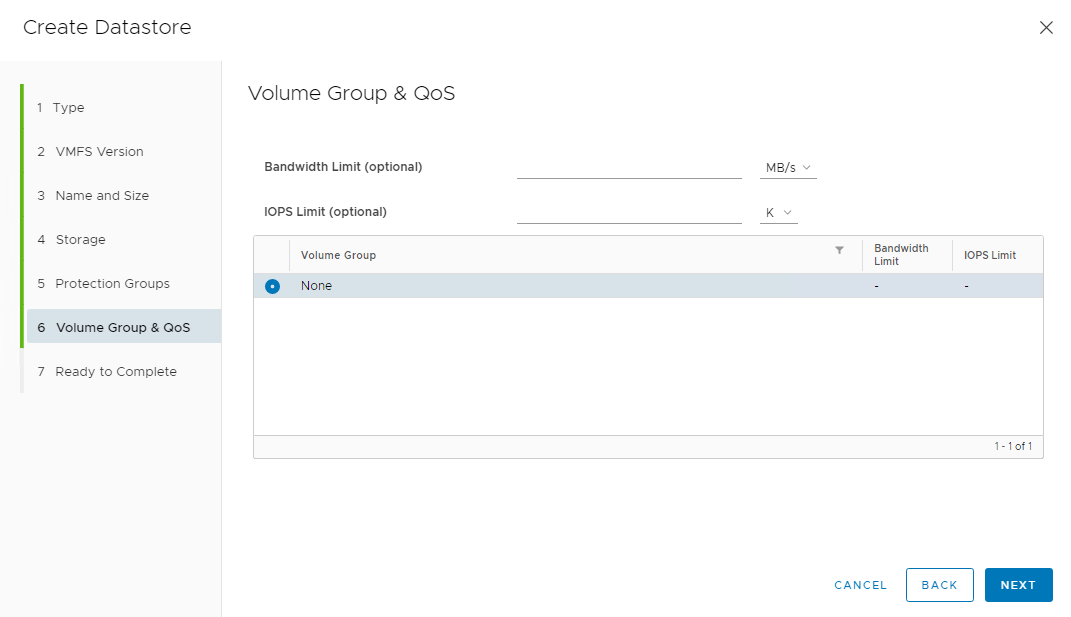
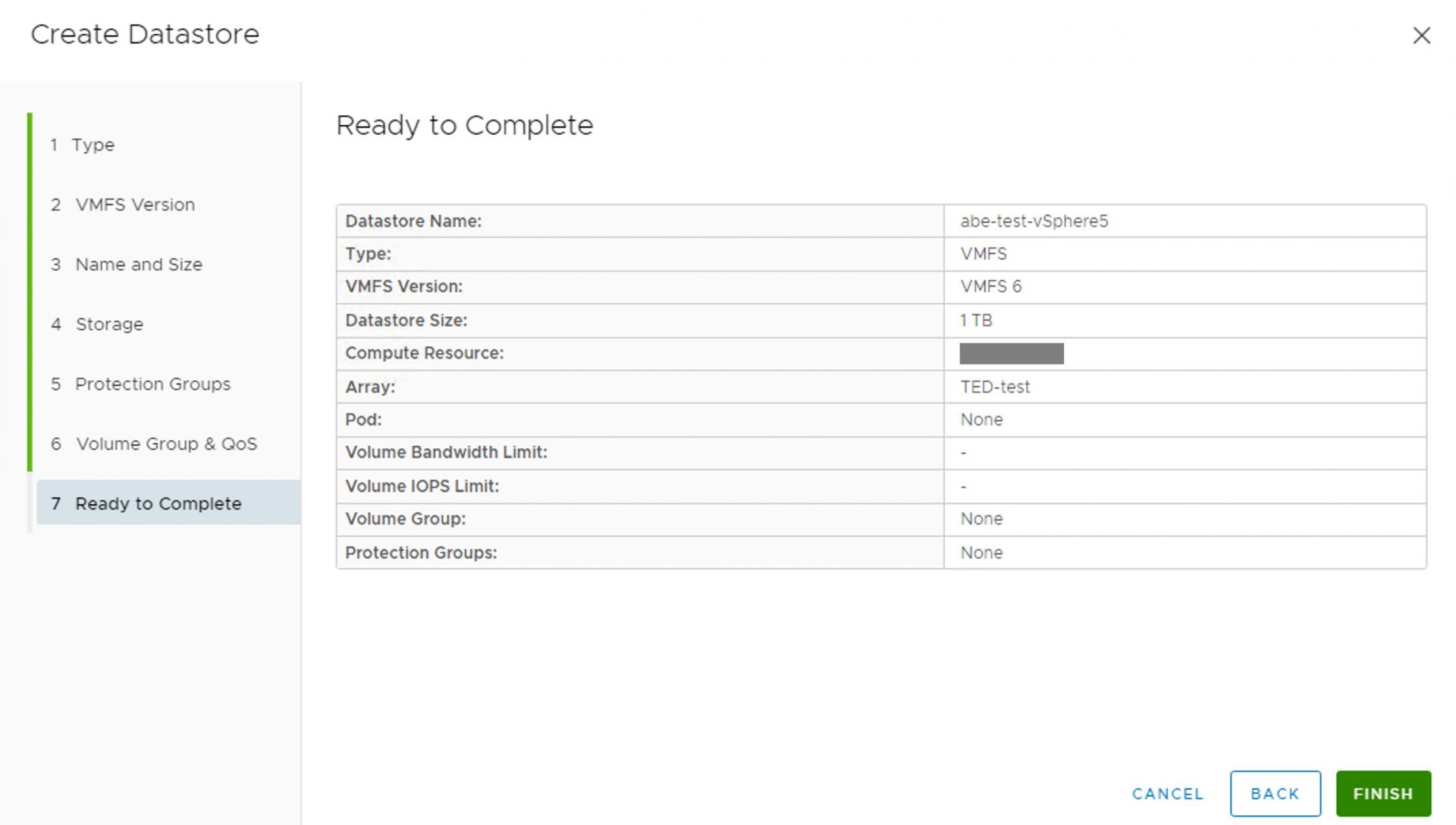
作成した内容を確認し、FINISHをクリックすることで、データストアの作成が終了します。FA上にも設定した内容のVolumeが作成されます。
ストレージパフォーマンスの可視化
vSphere Pluginを通じて、FAの性能情報を、vCenter Serverから確認できるようになります。
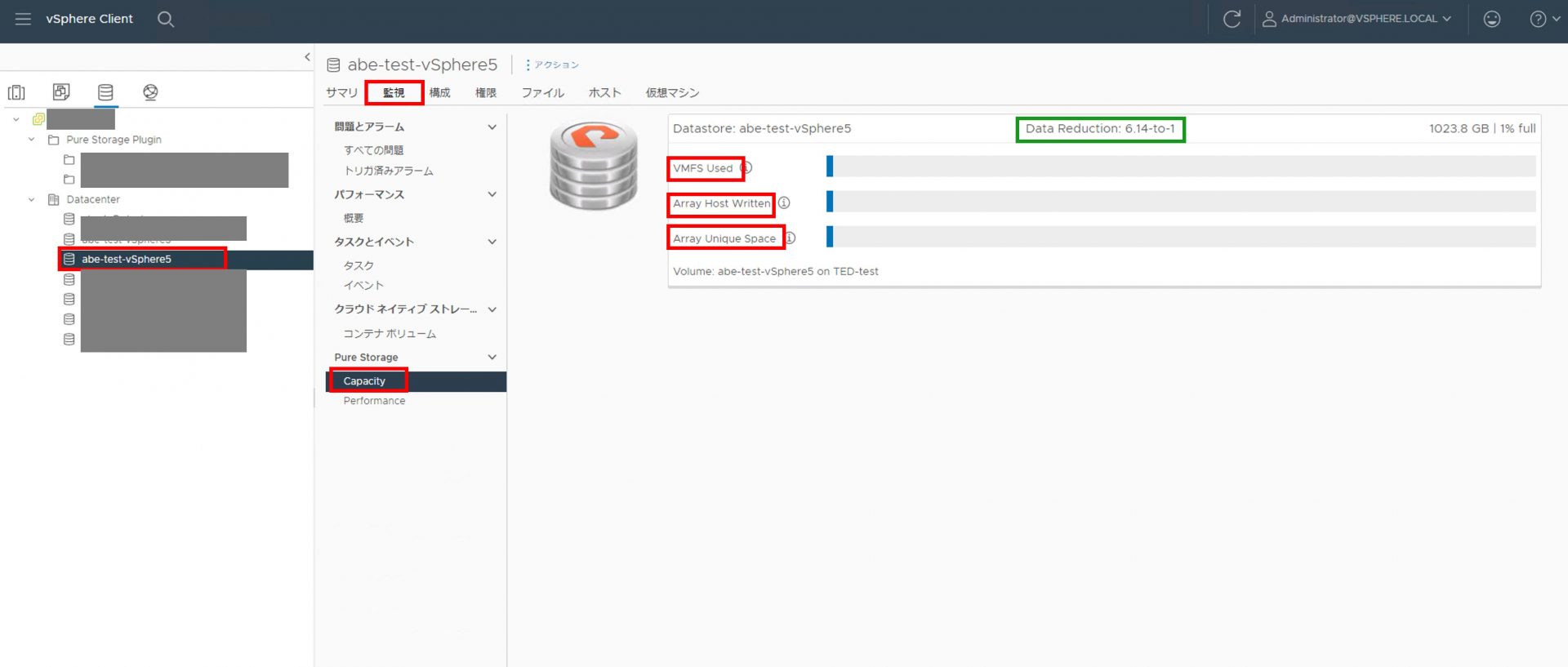
あるデータストアの容量情報を確認したい場合、そのデータストアから、ストレージ ⇒ 監視 ⇒ Capacityにて、データストアの容量だけでなく、FA上のVolumeの容量情報も確認することができます。
※FAは、緑枠で囲っている、Data Reductionに記載されているように、デフォルトで重複排除・圧縮機能が有効化されており、高いデータ削減効果が期待できます。そのため、実際にFA上に書き込まれている容量は、ESXiのデータストア上で消費されている容量より少なくなることが多いです。
VMFS Used:ESXiが認識している、プロビジョニング済みの容量
Array Host Written:FA上のVolumeに対して書き込まれた、データ削減前のデータ量
Array Unique Space:FA上のVolumeに対して書き込まれた、データ削減後のデータ量
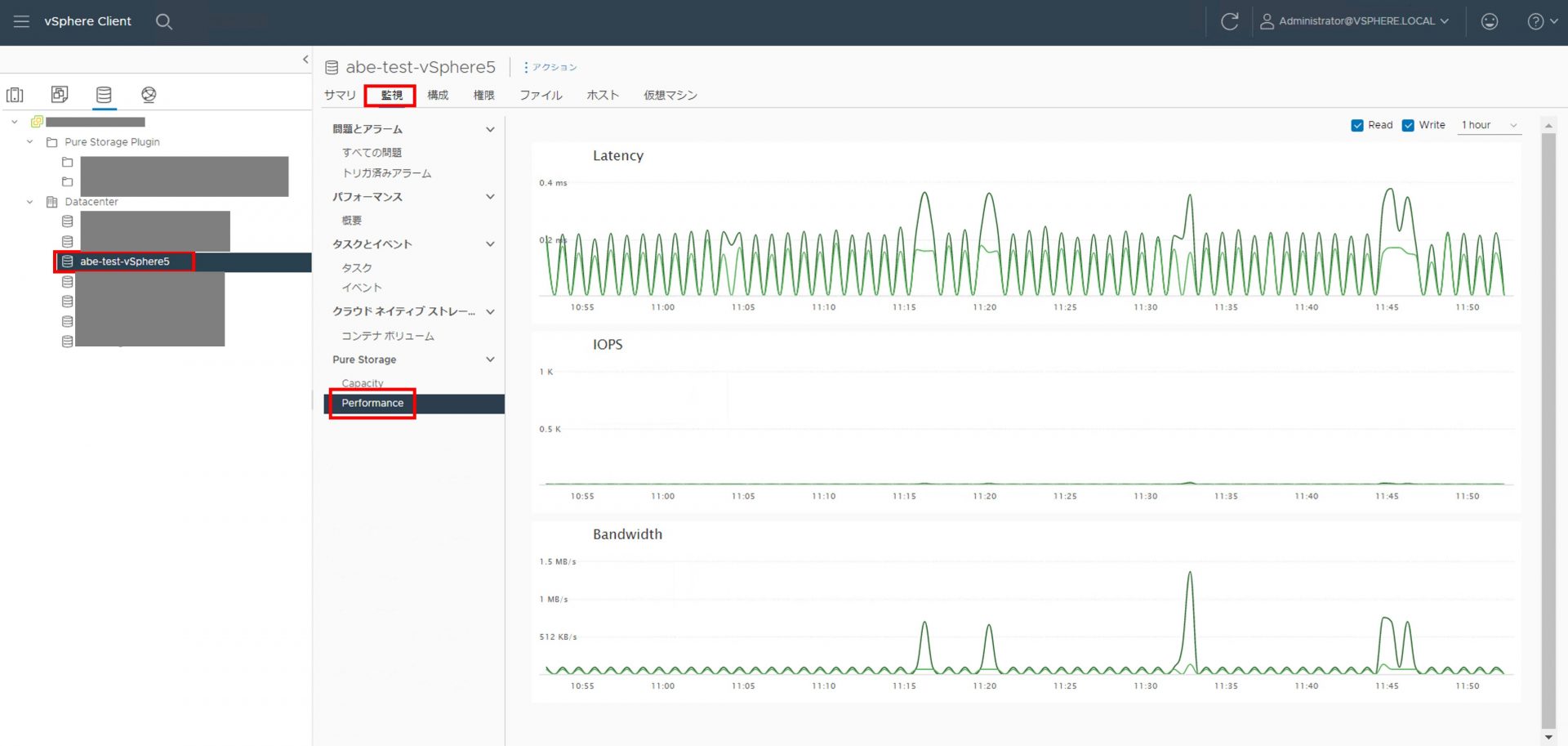
また、対象のデータストアから、ストレージ ⇒ 監視 ⇒ Performanceにて、FA上のVolumeに対するLatency、IOPS、Bandwidthの情報を見ることができます。
Snapshotの作成
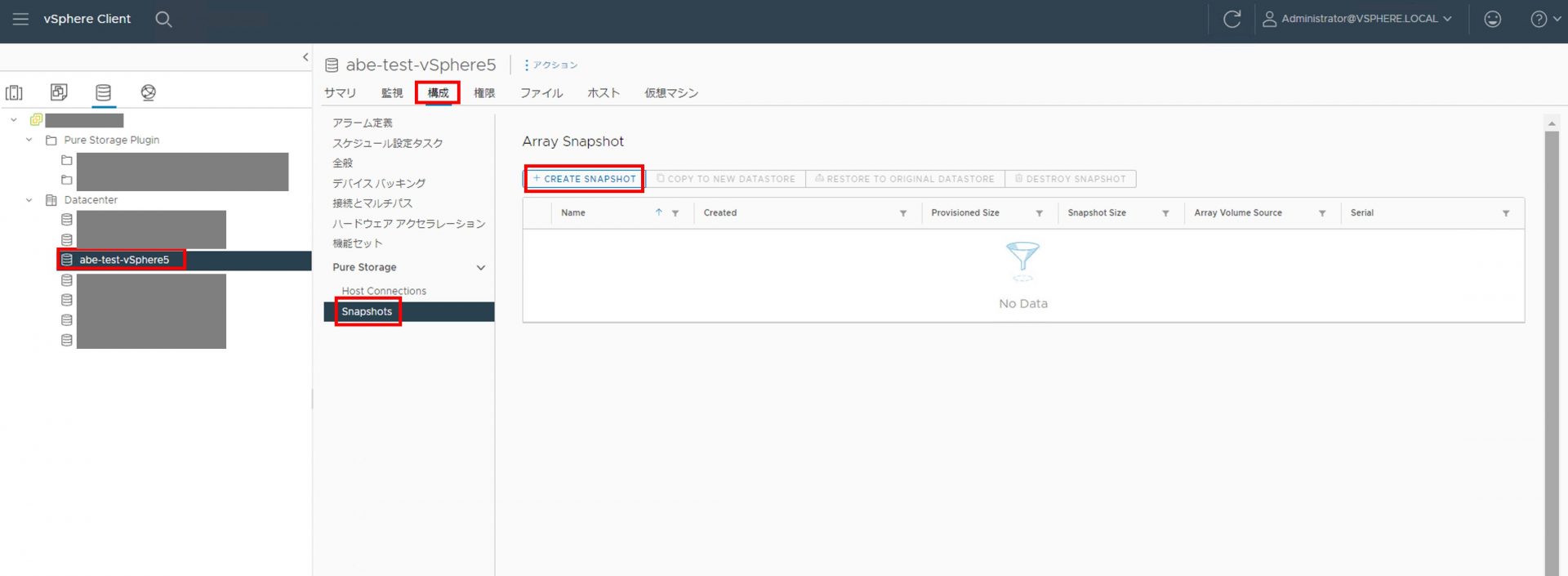
vSphere Pluginを通じて、vCenter Serverから、FlashArray上にVolume Snapshotを取得させることができます。対象のデータストアから、ストレージ ⇒ 構成 ⇒ Snapshots ⇒ CREATE SNAPSHOTにて、Snapshotの作成ができます。
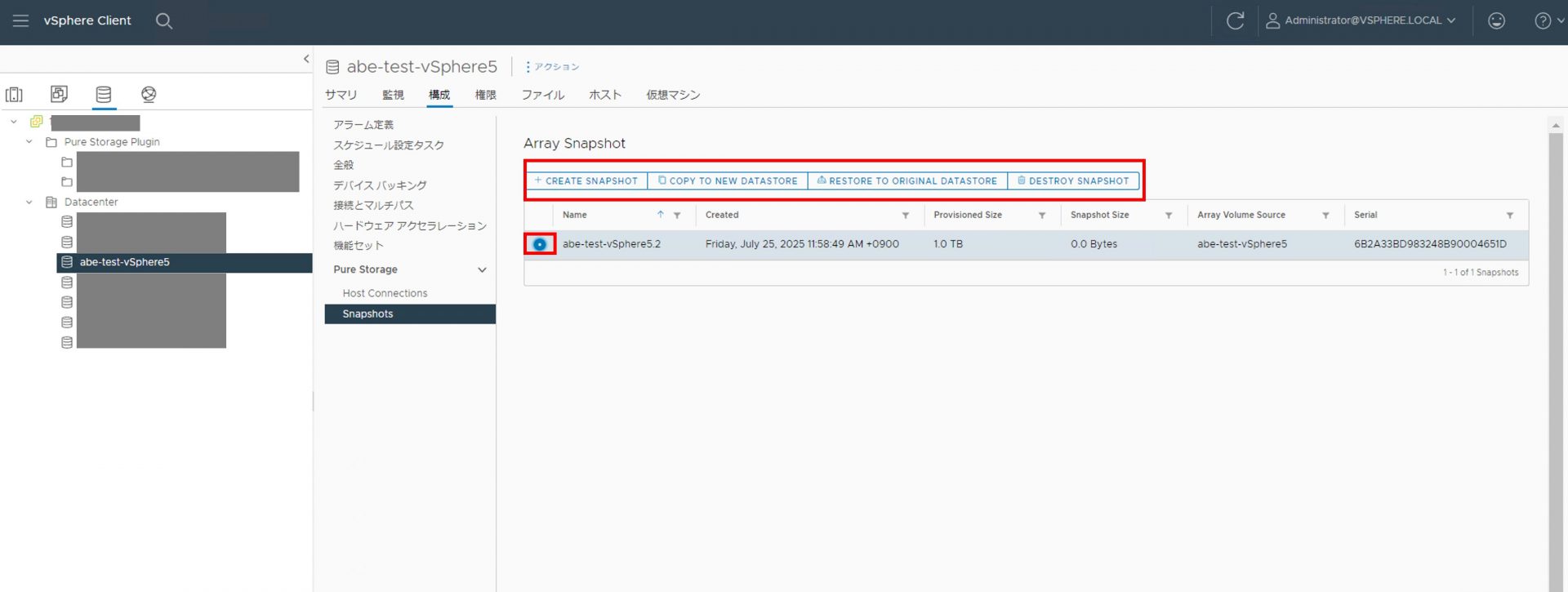
また、vCenter Server上から先ほど取得したSnapshotを選択すると、下記のような操作もできるようになります。
COPY TO NEW DATASTORE:取得したSnapshotをCopy Volumeすることで新しくVolumeを作成し、そのVolumeをデータストアとしてマウントする
RESTORE TO ORIGINAL DATASTORE:現在のデータストアを、取得したSnapshotのデータに戻す
DESTROY SNAPSHOT:スナップショットを削除する
最後に
今回は、vSphere Pluginについてご紹介しました。本ブログがPure Storage FlashArrayのvSphere Pluginの導入を検討いただくきっかけになればと思います。
※ Everpure、Pure Storage、および本ページに記載されている製品名・サービス名は、Everpure, Inc. の商標または登録商標です。

この記事の投稿者T.Abe
Everpure(旧:Pure Storage)製品を担当しています。
よろしくお願いします。
この記事をシェア