―「Prism Central が落ちたらどうする?」に本気で答える―
Prism Central は、Nutanix 環境の“司令塔”。
もし Prism Central が壊れたら?消えたら?
その問いに答えられるバックアップ、取れていますか?
Prism Central は、複数クラスタを統合管理する Nutanix 環境の中枢となるコンポーネントです。
一方で、その重要性とは裏腹に、実運用の現場では次のような状況も少なくありません。
- Prism Central 自体のバックアップを取得していない
- 障害時は「最悪、再構築すればよい」と考えている
しかし、Prism Central は単なる管理画面ではなく、Nutanix 環境における重要な設定情報・運用情報を集約する基盤です。
そのため、障害発生時にバックアップが存在しない場合、復旧そのものよりも**“元の運用状態に戻す作業”** に多大な時間と労力を要する可能性があります。
本記事では、Prism Central Backup Restore 検証結果を、実機スクリーンショットを中心にご紹介しながら、管理者の視点で 「なぜ今すぐバックアップを取得すべきなのか」 を整理していきます。
Prism Central には、以下のような重要な管理情報が集約されています。
・Nutanix Disaster Recovery
・ネットワーキング
(VLAN、仮想スイッチなどを含む)
・Flow Virtual Networking
・Flow Network Security Next-Gen
・Intelligent Operations
・VM / クラスタ 管理
・Objects / Files 構成のみ
・カテゴリー / ライセンス / レポート
・OVA や仮想マシンのイメージ、テンプレートなど
基盤上の仮想マシン自体が堅牢に保護されていたとしても、
Prism Central が利用不可になると、これらの管理やログ、各種設定が参照できなくなる可能性があります。
つまり、ワークロードが稼働していたとしても、
運用管理に必要な情報へアクセスできない状態になることで、
障害対応・変更管理・復旧判断に大きな影響を与える可能性があります。
Prism Central Backup Restore の概要
今回は、Prism Central Backup Restore の機能を取り上げ、
実際の設定画面や復元画面を交えながら、運用イメージを確認します。
Prism Central のバックアップ方式は、以下の 2 つのモードがあります。
1. Continuous Backup
特徴
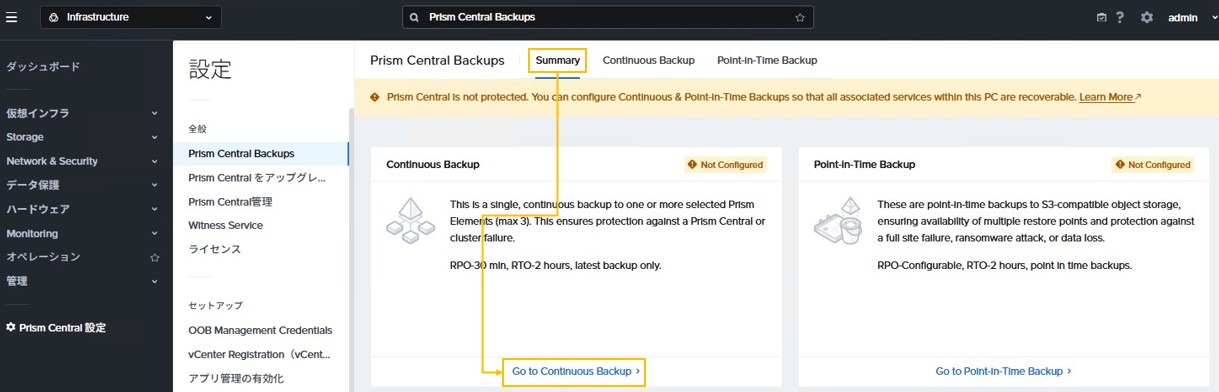
・目標復旧時点(RPO)は 30分
・目標復旧時間(RTO)は 90分
・AHV または ESXi クラスタへ最大 3 箇所までバックアップ可能
利用シーン
・Continuous Backup は、変更頻繁が高い環境
・できる限り最新状態での復旧を重視したい場合
2. Point-in-Time Backup
特徴
・目標復旧時点(RPO)を以下から選択可能
1 / 2 / 4 / 6 / 8 / 12 / 24 時間
・目標復旧時間(RTO)は 2 時間
・バックアップ先として以下に対応
・AWS S3
・汎用 S3 互換オブジェクトストレージ
・Nutanix Objects
・ストレージの改編防止機能活用により、ランサムウェア対策も可能
・最大30日分のリストアポイントをサポート
利用シーン
・長期保管が必要な環境
・ランサムウェアや内部不正への対策を重視したい場合
検証環境
Nutanix HCI
・AOS 7.5
・AHV 11
・Prism Central 7.5.0.5
バックアップ先
・AWS S3
注意点
AWS S3 側の設定や接続条件など、事前条件を満たしていない場合はバックアップ設定に失敗します。
バックアップ設定の流れ
以下では、Prism Central へログイン後、
各バックアップ方式を設定するための画面遷移を紹介します。
1. Continuous Backup
c-1) Prism Central 設定の Prism Central Backups へ移動して、Summary から「Go to Contnuous Backup」をクリックします。
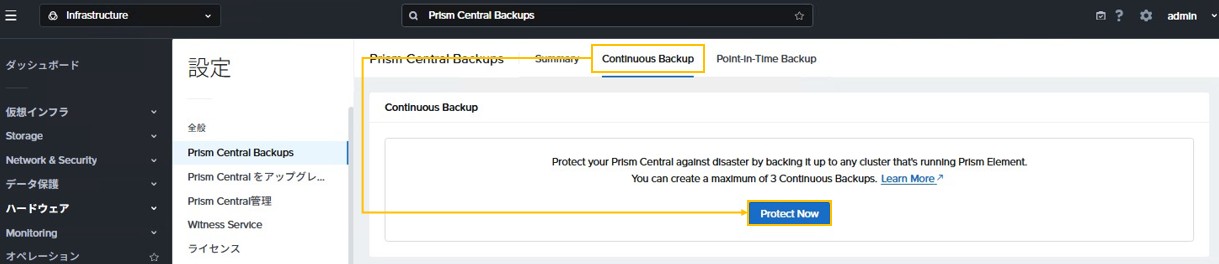
c-2) 「Protect Now」をクリックします。
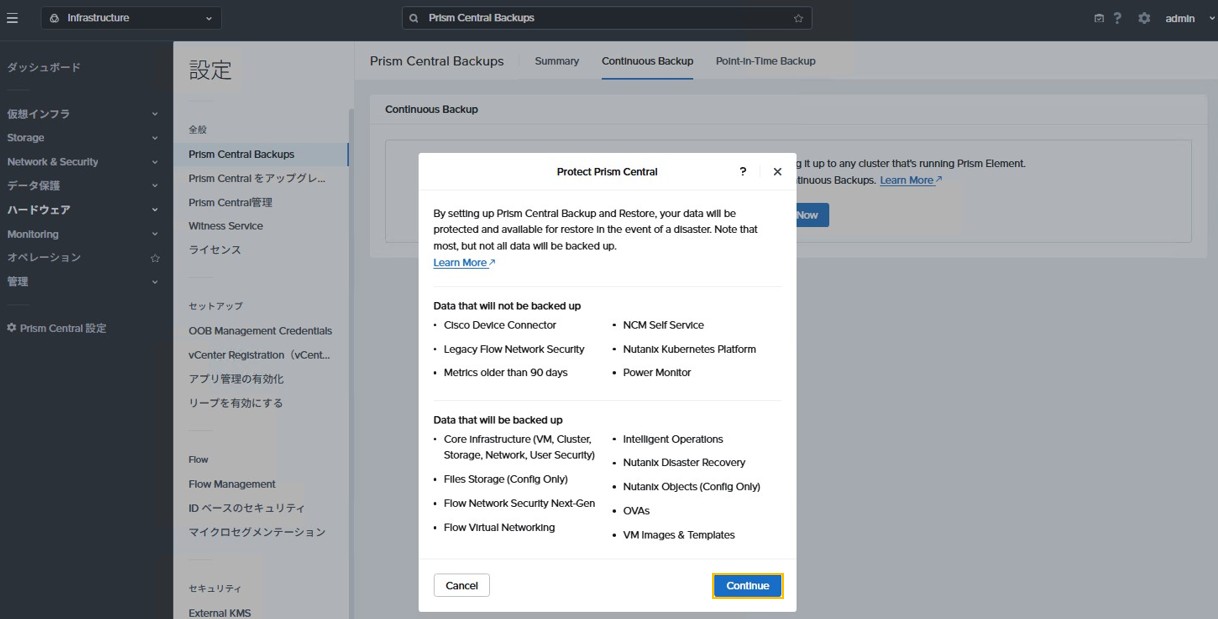
c-3) バックアップの対象について確認後、「Continue」をクリックします。
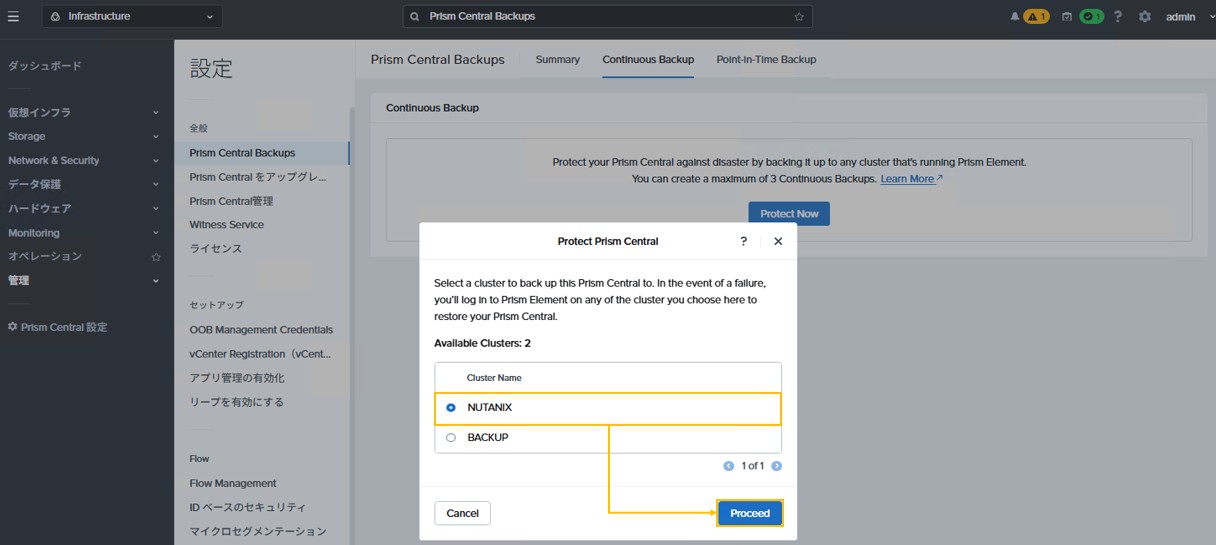
c-4) Prism Central 管理下に登録された Nutanix クラスタが表示されるため、バックアップデータ格納先を選択して「Proceed」をクリックします。
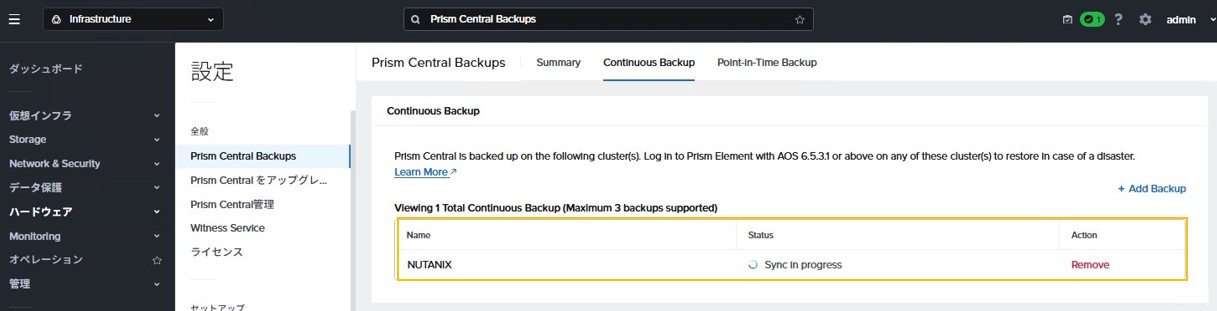
c-5) バックアップ中は、ステータスに「Sync in progress」と表示されます。
c-6) 正常終了後は、最後にバックアップが取得されたタイミングが表示されます。
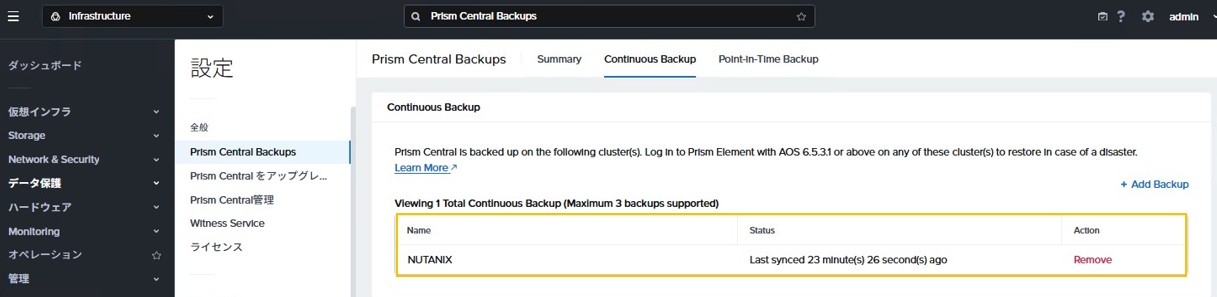
2. Point-in-Time Backup
p-1) Prism Central 設定の Prism Central Backups へ移動して、Summary から「Go to Point-in-Time Backup」をクリックします。
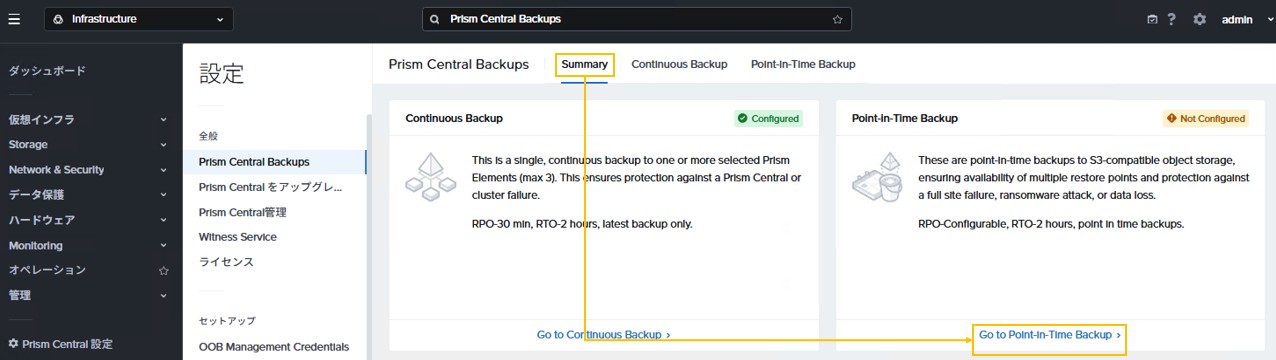
p-2) 「Protect Now」をクリックします。
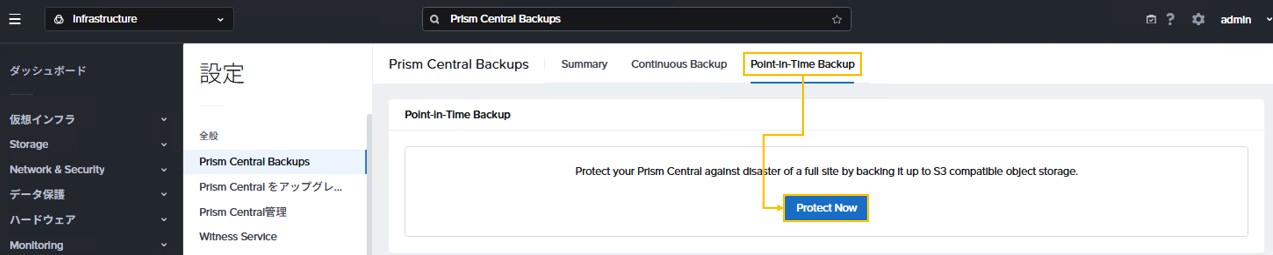
p-3) バックアップの対象について確認後、「Continue 」をクリックします。
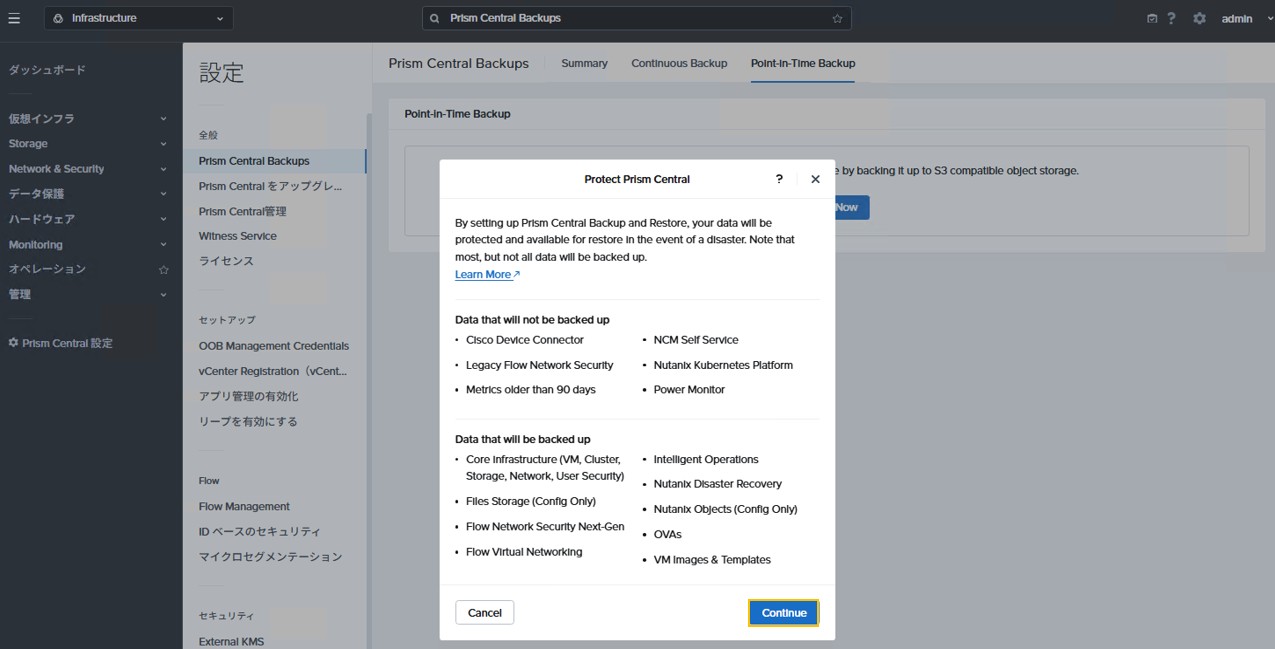
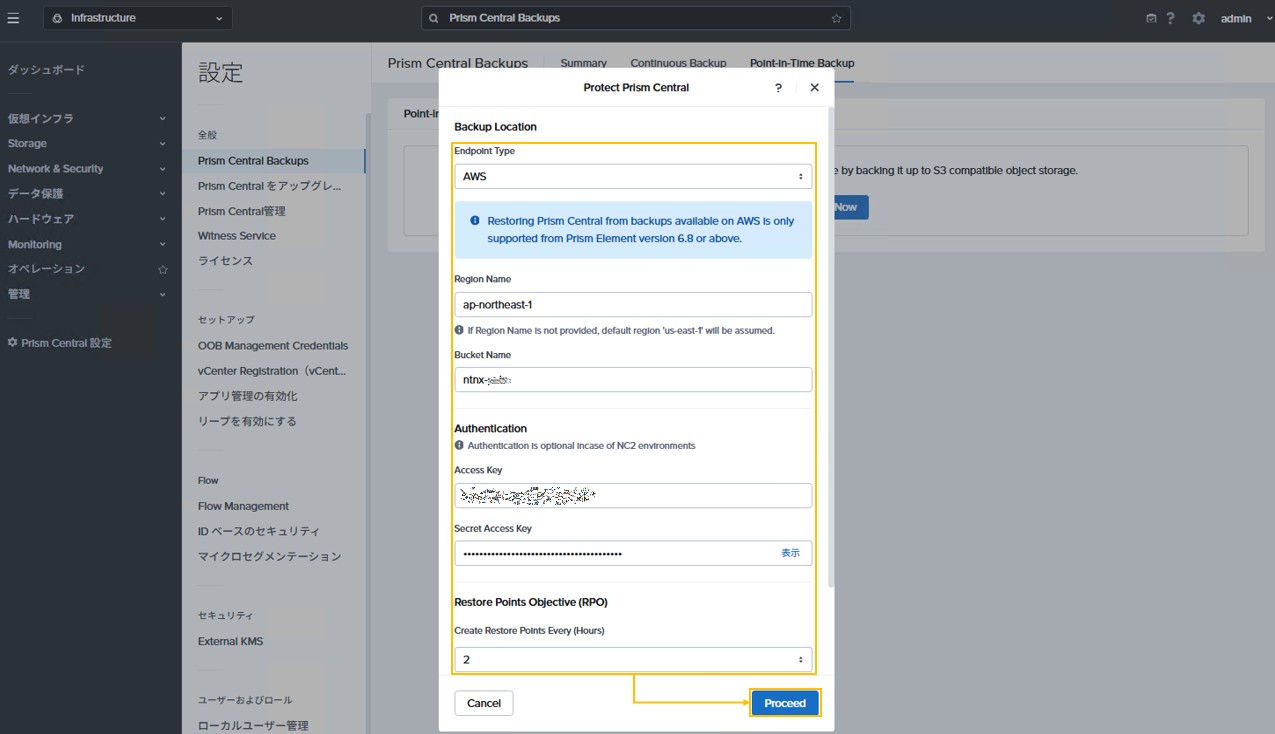
p-4) バックアップデータを格納する先の情報を入力し、「Proceed」をクリックします。 この例は、AWS の ap-northeast-1 リジョンにあるバケットに2時間毎にバックアップする例です。
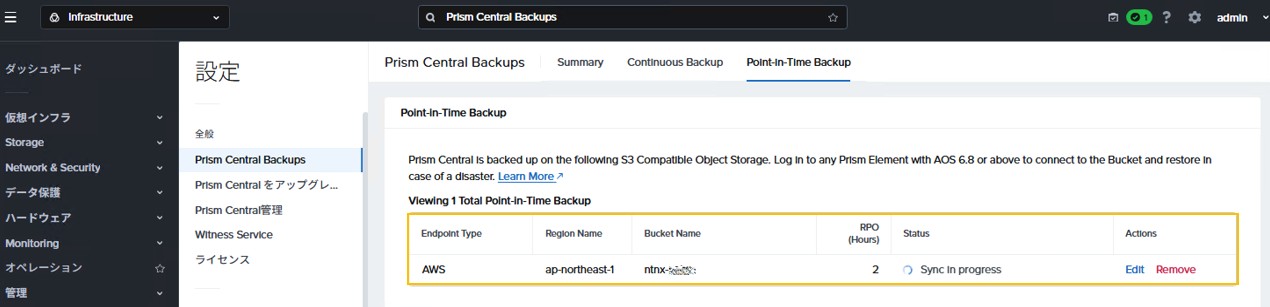
p-5) バックアップ中は、ステータスに「Sync in progress」と表示されます。
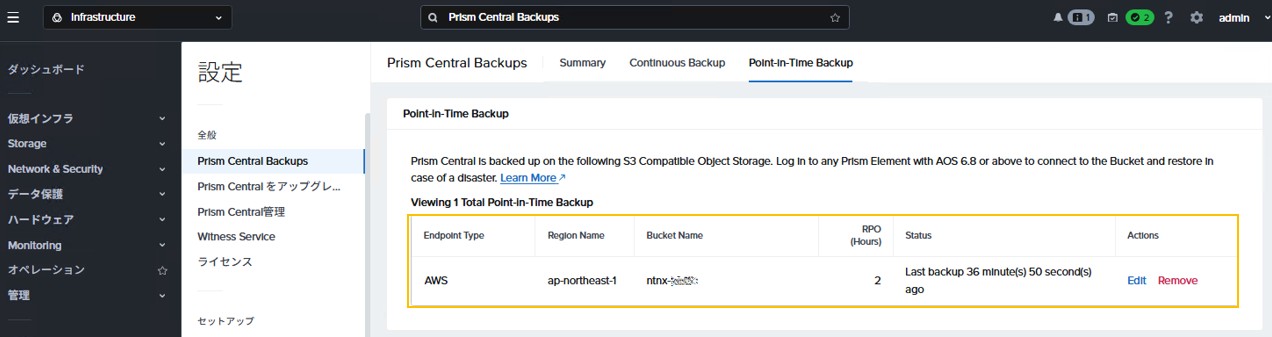
p-6) 正常終了後は、最後にバックアップが取得されたタイミングが表示されます。
復元 (リストア) の流れ
以下では、Prism Element へログイン後、Prism Central を復元するための画面遷移について紹介します。
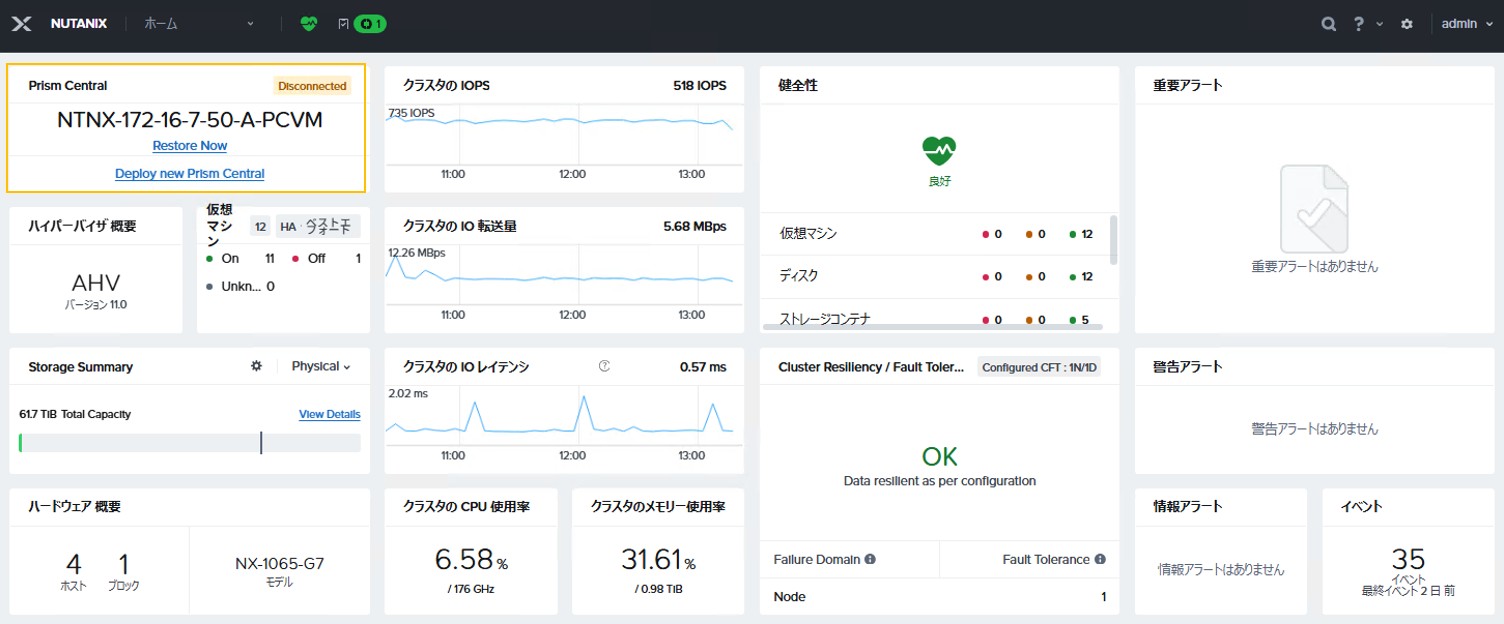
r-1) 障害を想定して、Prism Central を停止し「Restore Now」をクリックします。
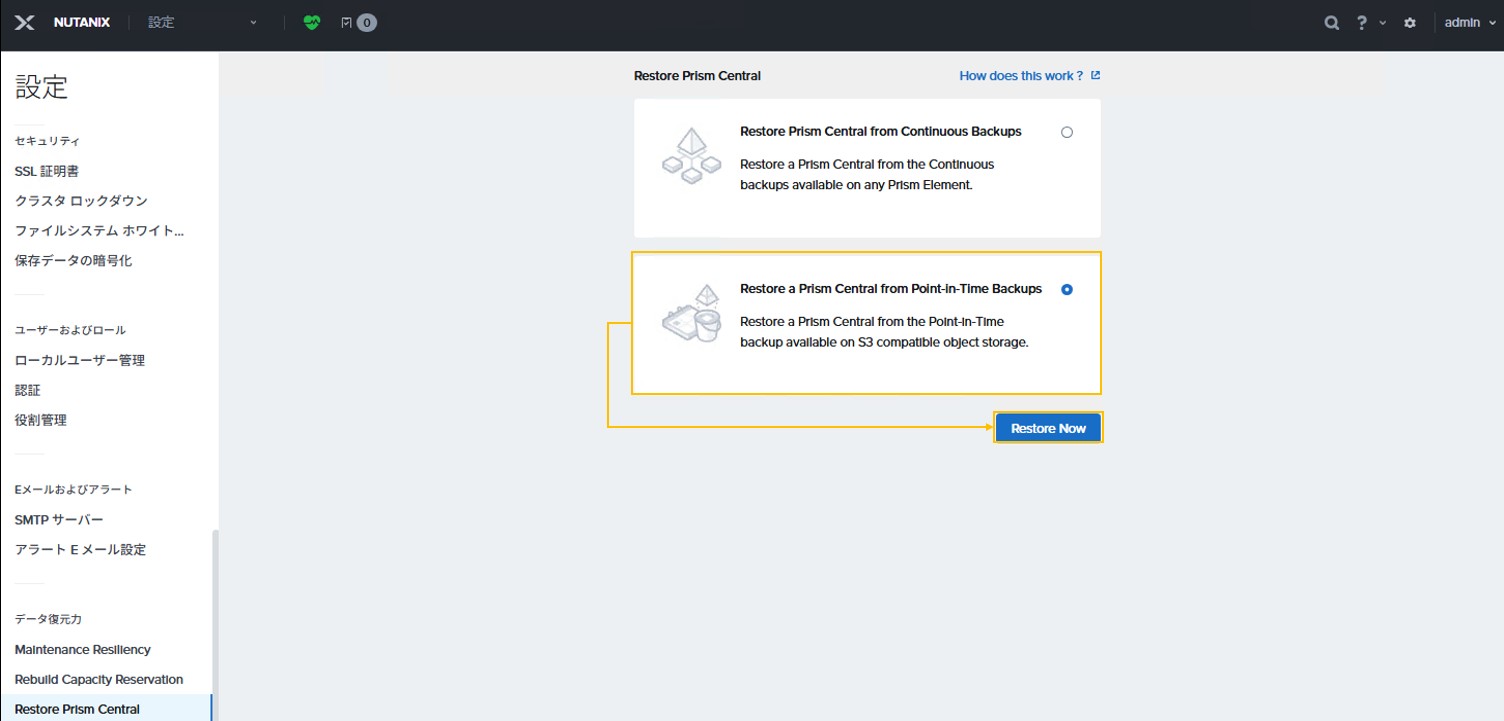
r-2) バックアップタイプを指定して「Restore Now」をクリックします。 この例では、Point-in-Time Backup で取得されたバックアップデータからの復元を指定します。
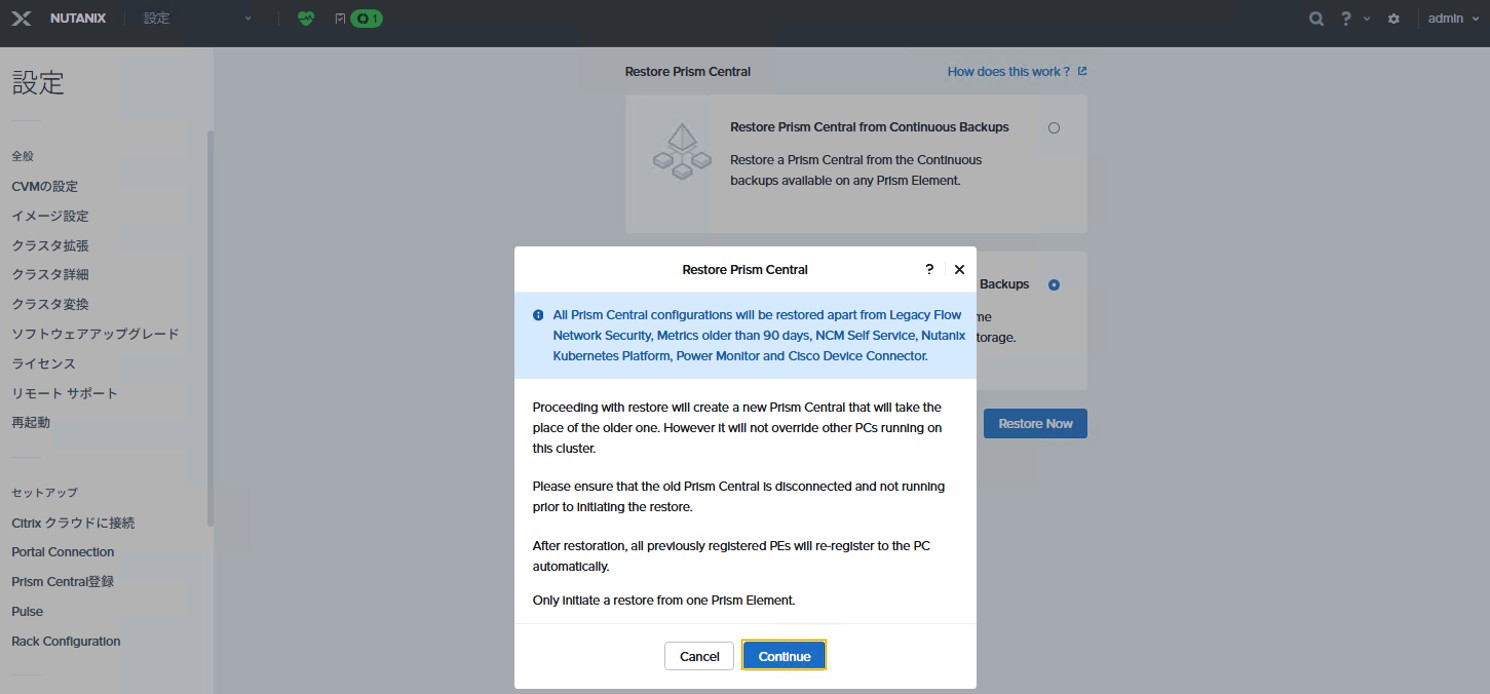
r-3) リストア前の確認を行い、「Continue」をクリックします。
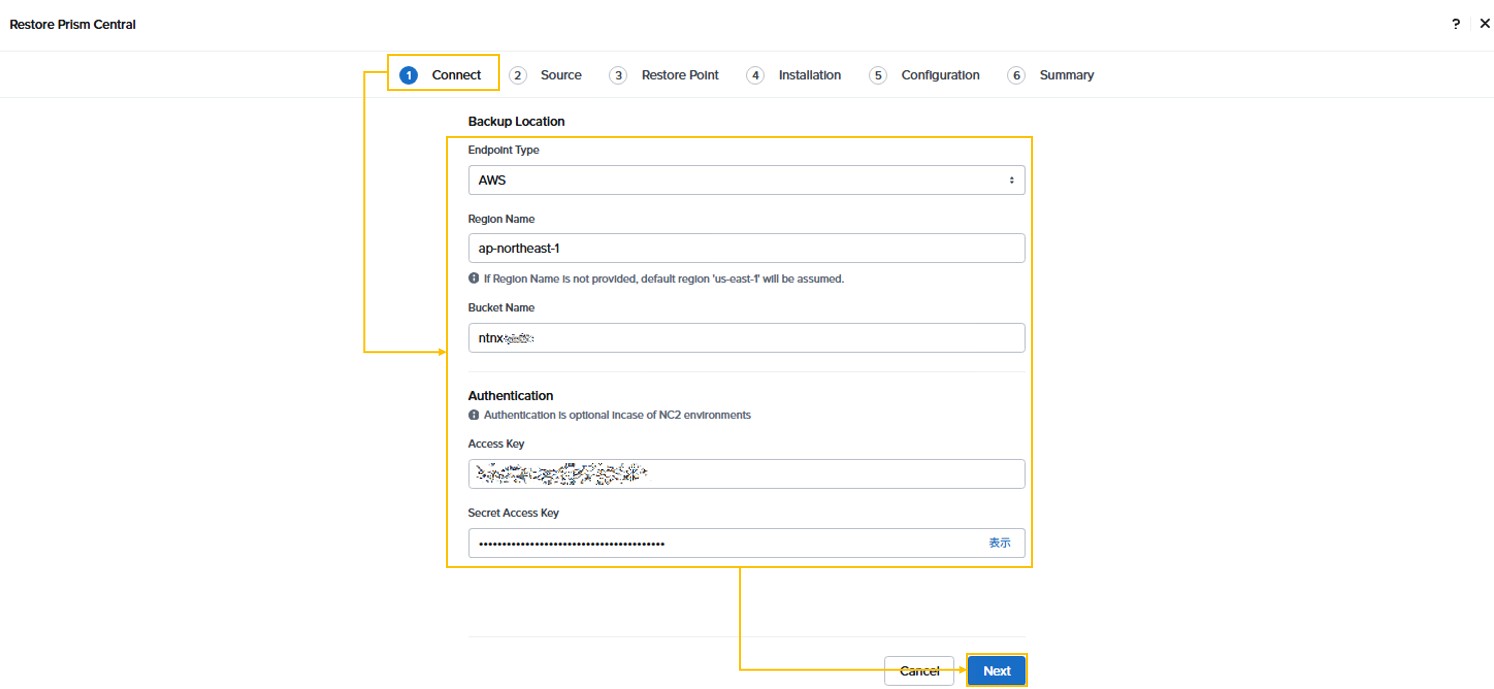
r-4) バックアップデータ格納先の情報を入力して、「Next」をクリックします。この例では、AWS の ap-northeast-1 リジョンにあるバケットを指定します。
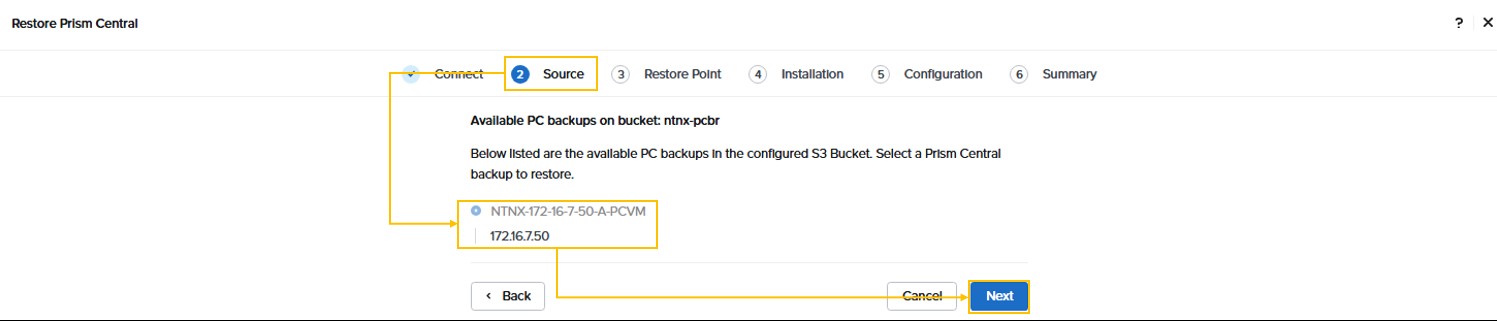
r-5) バケットに格納された Prism Central を選択して、「Next」をクリックします。
r-6) リストアポイントを指定して、「Next」をクリックします。
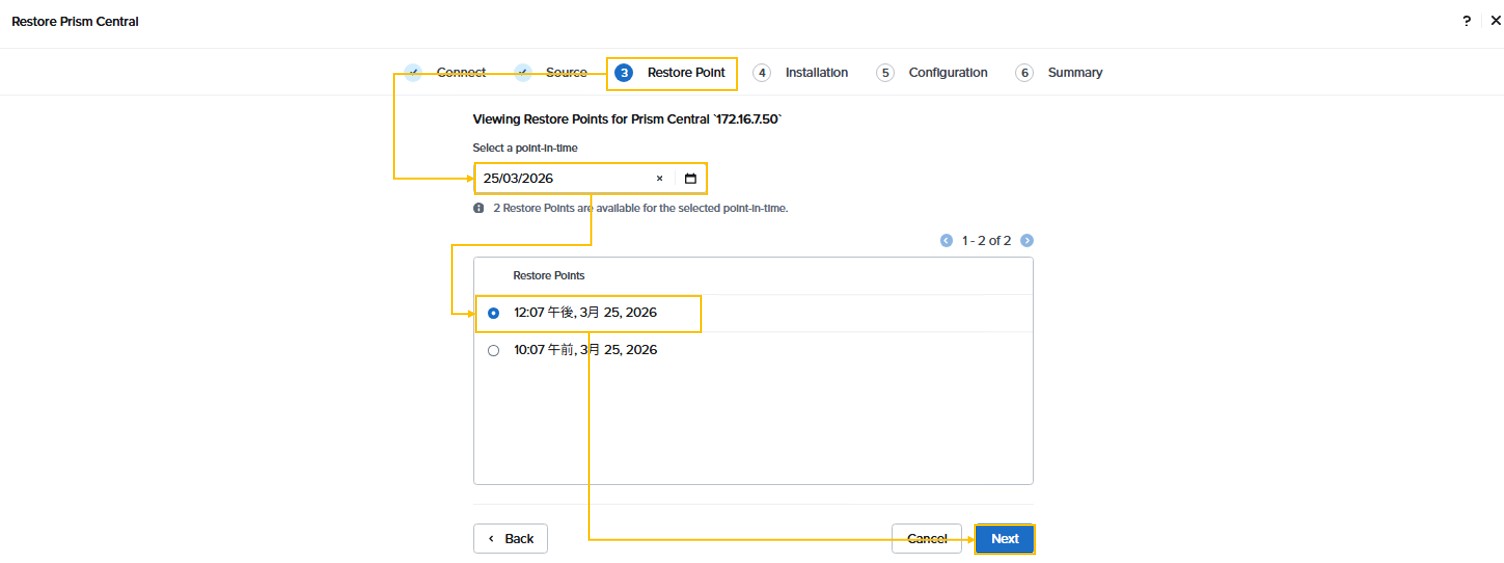
r-7) Prism Central のバージョンを確認して、「Next」をクリックします。
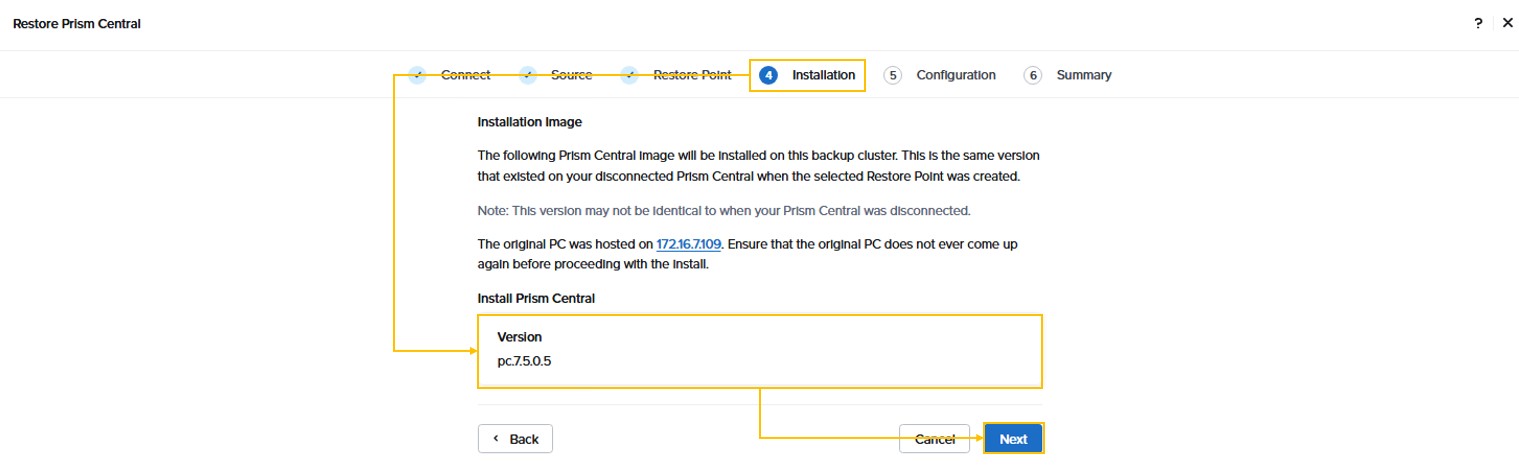
r-8) Prism Central の設定を修正後、「Next」をクリックします。
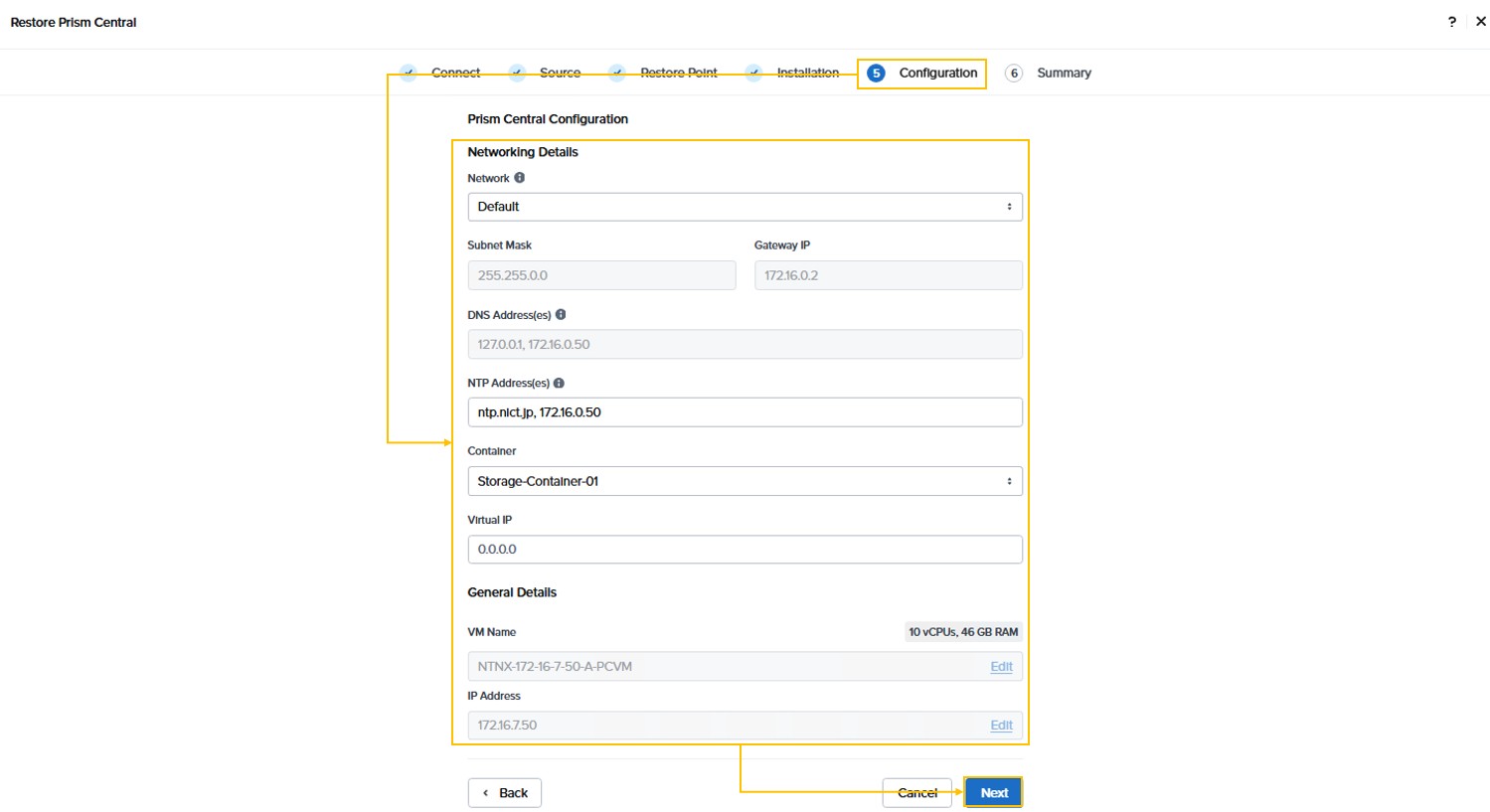
r-9) 構成情報を確認し、「Restore」をクリックします。
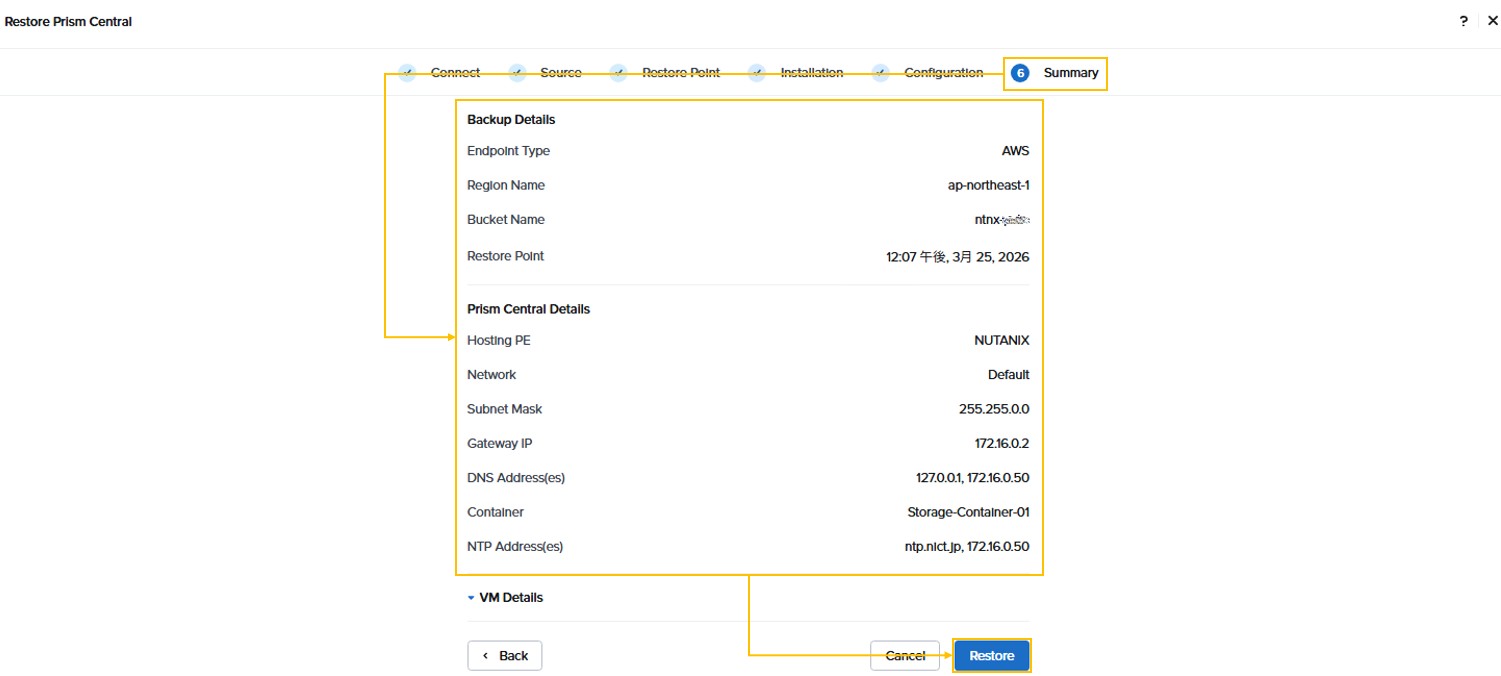
r-10) リストア実行後の状態を確認します。
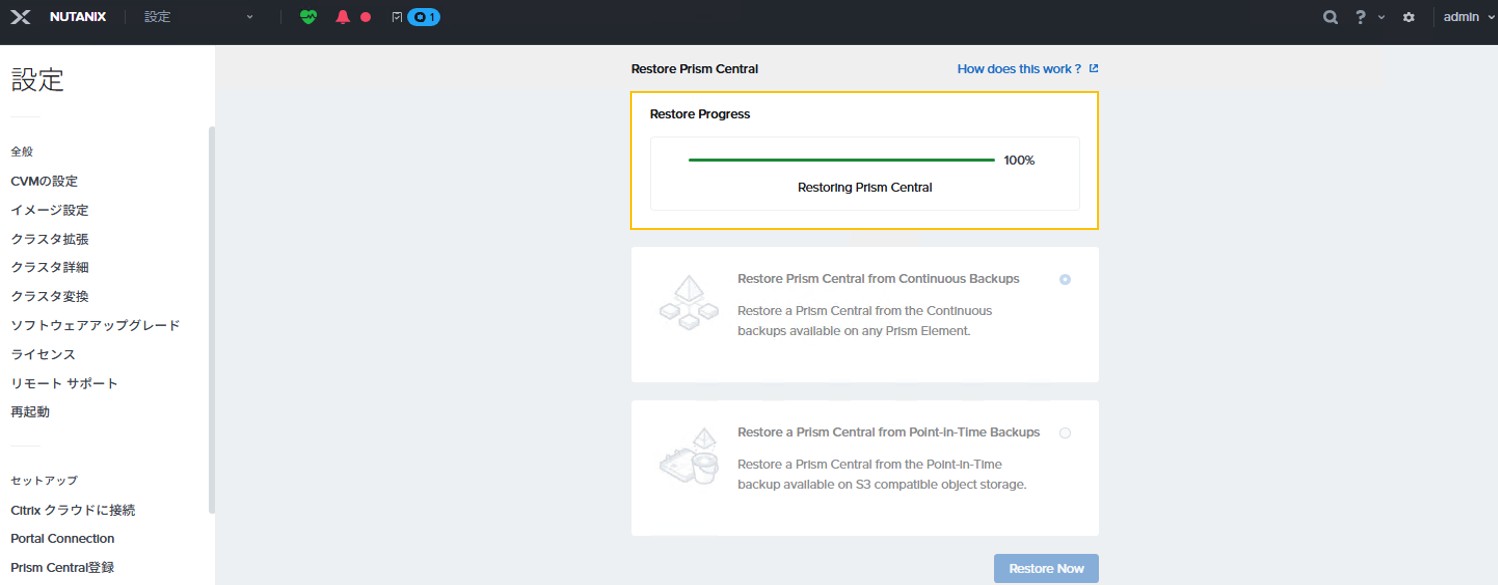
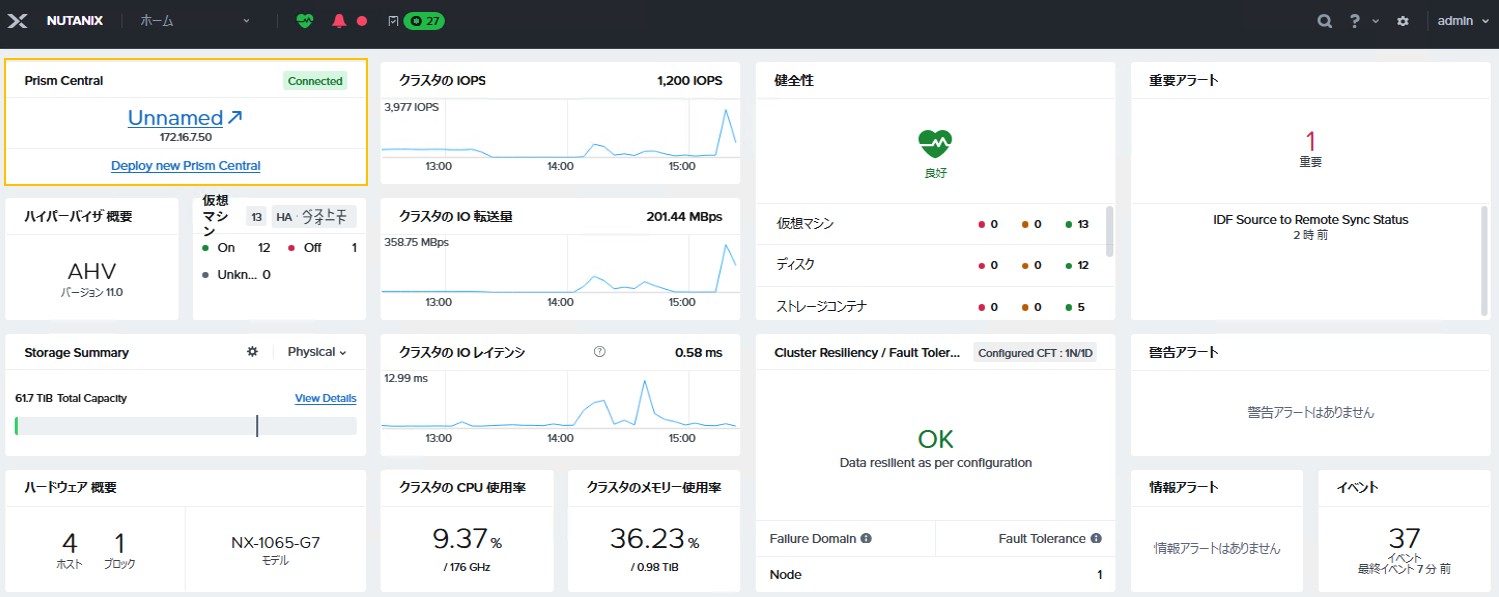
r-11) リストア完了直後の状態です。Prism Element は Prism Central 管理下に再登録されます。Connected状態になっていることを確認します。この後、Prism Central の名前やパスワード等は再設定が必要になります。また、詳細はメーカーマニュアルを参照ください。
<Prism pc.7.5 – Prism Central バックアップ、リストア、マイグレーション>
今回の検証では、Prism Central の Continuous Backup および Point-in-Time Backup の設定からリストアを実際に確認しました。いずれの方式も設定は比較的シンプルで、障害発生時には Prism Central を実運用ベースで復元可能であることが分かりました。
まだバックアップ設定を行ってない場合は、万が一に備えるためにも、追加でのバックアップ設定を一度検討してみてはいかがでしょうか。

この記事の投稿者TM
この記事をシェア