Everpure(旧:Pure Storage)Everpure Fusionの概要と設定方法

Everpure(旧:Pure Storage)製品に設定できるEverpure Fusionについて、機能の概要とその設定方法についてご紹介します。
Everpure Fusion
Everpure社製品にて利用できるEverpure Fusionについてご紹介します。Everpure Fusionをひと言でまとめると、Everpure社製品にビルドインされた単一の管理起点から、利用中の複数のEverpure社製品をまとめて管理・制御できる機能です。
これだけ聞くと、「各アレイにGUI(Graphical User Interface)やCLI(Command Line Interface)でログインすれば運用できるのだから、そこまで必要ではないのでは」と感じる方もいるかもしれません。ですが、Everpure Fusionの良さは、単なる一元管理ではなく、運用のまとまりごとにアレイを扱えるところにあります。例えば、仮想化基盤環境で使うアレイ群とVDI環境で使うアレイ群を分けて管理したい場合、Everpure Fusionはその整理をしやすくしてくれます。この管理単位を「Fleet」と呼びます。複数アレイをただ並べて見るのではなく、用途やデータ保護レベルに応じて、Fleetごとに複数のアレイを管理できる、というのがポイントです。
また、Everpure Fusionでは、Preset機能を利用することで、ストレージ設定の標準化や再利用がしやすくなり、複数アレイ環境での運用効率向上が期待できます。さらに、容量や性能のバランスを自動的に考慮することで、Fleet内のアレイ間のWorkloadの平準化も期待できます。
加えて、Everpure社は、このPure Fusion機能を活用した、今後のAI活用を見据えた活動に積極的です。Everpure Fusionを介してストレージをまとめて管理することで、例えば、日常的に利用しているAIチャットを通じて指示を出すことで、Fleet内のストレージを操作できるようになります。今後もEverpure社はEverpure Fusionに力をいれていくことでしょう。なお、Everpure Fusion機能は、ライセンスフリーで利用できます。
今回のブログでは、Everpure FusionにおけるFleetの設定方法やその見え方、要件をご紹介します。Presets機能やそのほかの機能については、今後のブログでご紹介予定です。
Everpure Fusionの設定
ここからは、実際に当社環境にあるFlashArray 2台とFlashBlade 1台の計3台を使用してEverpure Fusionを検証してみます。まず今回のブログでは、Everpure Fusion機能を試すにあたり、最初に実施する必要がある、Fleetの作り方をご紹介します。当社環境で検証に使用するアレイの情報は下記のとおりです。
【ハードウェアモデル ・ OSバージョン】
・ 1台目:FlashArray//X20R5 ・ Purity//FA 6.9.5
・ 2台目:FlashArray//X20R3 ・ Purity//FA 6.10.3
・ 3台目:FlashBlade//S200 ・ Purity//FB 4.5.12
まずは、手順を表にまとめました。3台のアレイでFleetを作成する場合の手順は大きく6つです。ここではFleetを1台目のFlashArrayで作成し、2台目と3台目をそのFleetに追加します。
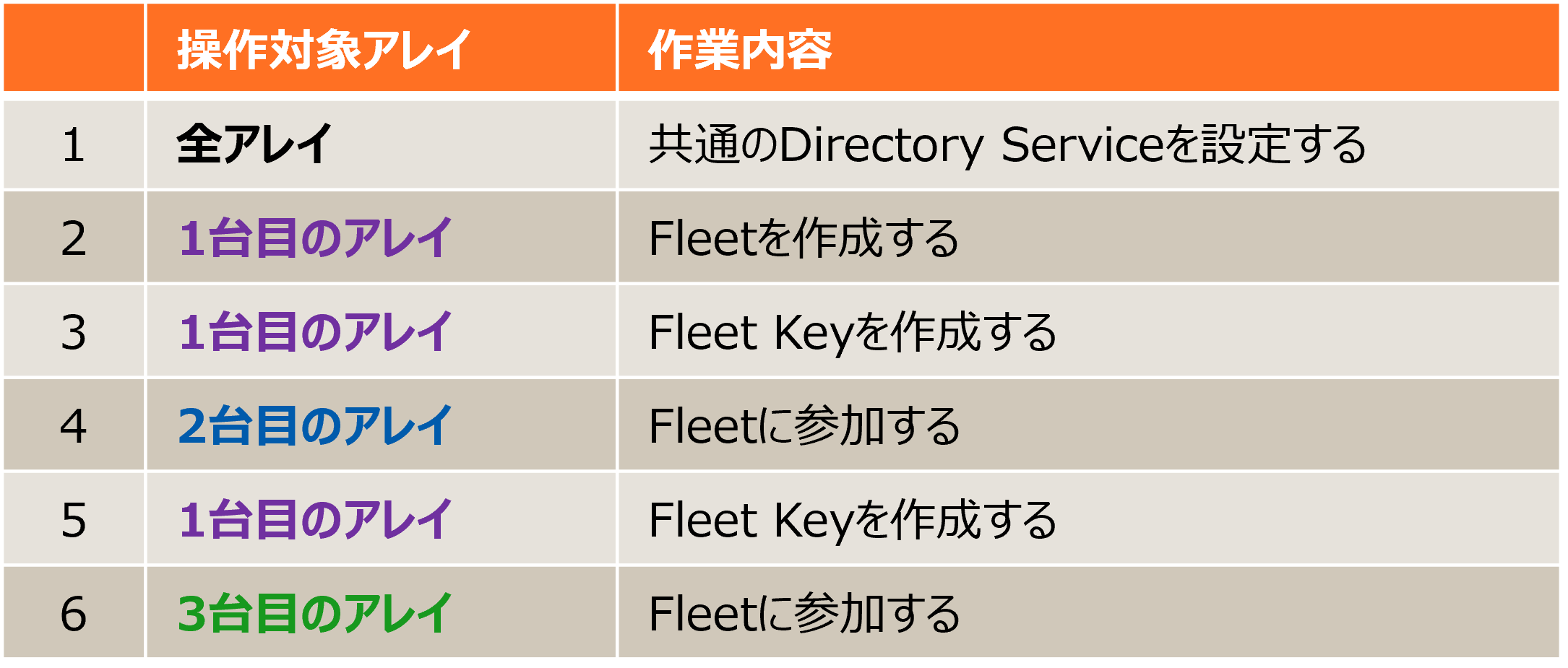
なお、ここからの手順は、上記の各Purityバージョンで確認した手順となりますので、一部Purityバージョンでは表記が異なる場合があります。また、一部設定内容については、当社環境情報のため、マスクしています。
1. Directory Serviceの設定
Fleetを構成するアレイ全台に共通のDirectory Serviceを設定します。FleetではLDAP(Lightweight Directory Access Protocol)の認証情報を利用して、ユーザー認証・権限制御を行います。そのため、Fleetを構成する各アレイには、共通のDirectory Serviceの設定を行っておく必要があります。
下記にGUI・CLIそれぞれのDirectory Serviceの設定方法を記載します。なお、すでに管理アクセス用途にDirectory Serviceを設定済みであれば、この作業は省略可能です。
・ GUI
FlashArray:Settings > ACCESS > Users and Policies > Array Management LDAP
FlashBlade:Settings > SECURITY > Directory Service > Directory Service
Policy Mappings(Role Mappings)にて、グループとFlashArray側の権限のマッピングを実施する
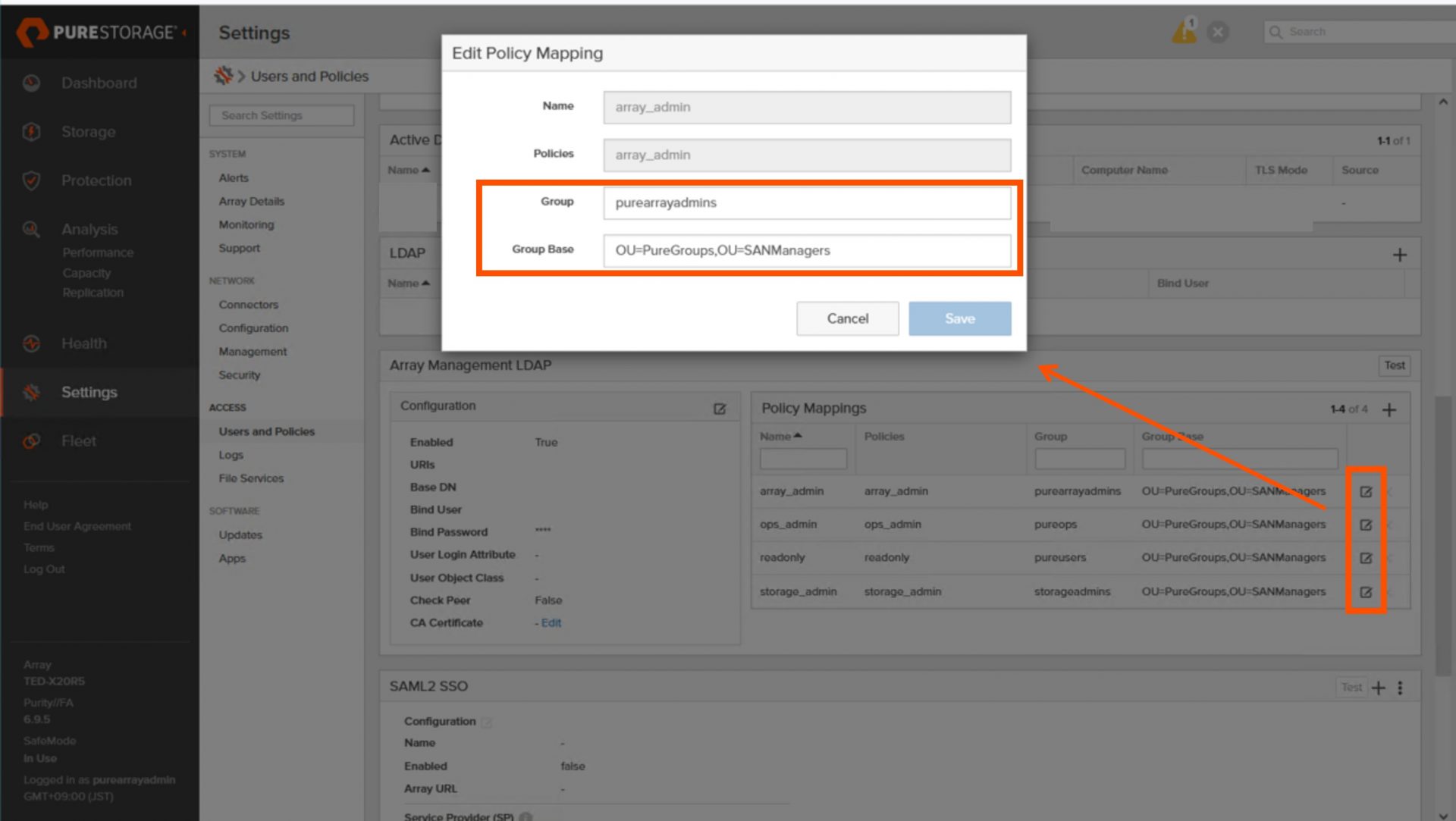
Configurationにて、Directory Serviceを設定し、Enabledで有効化する
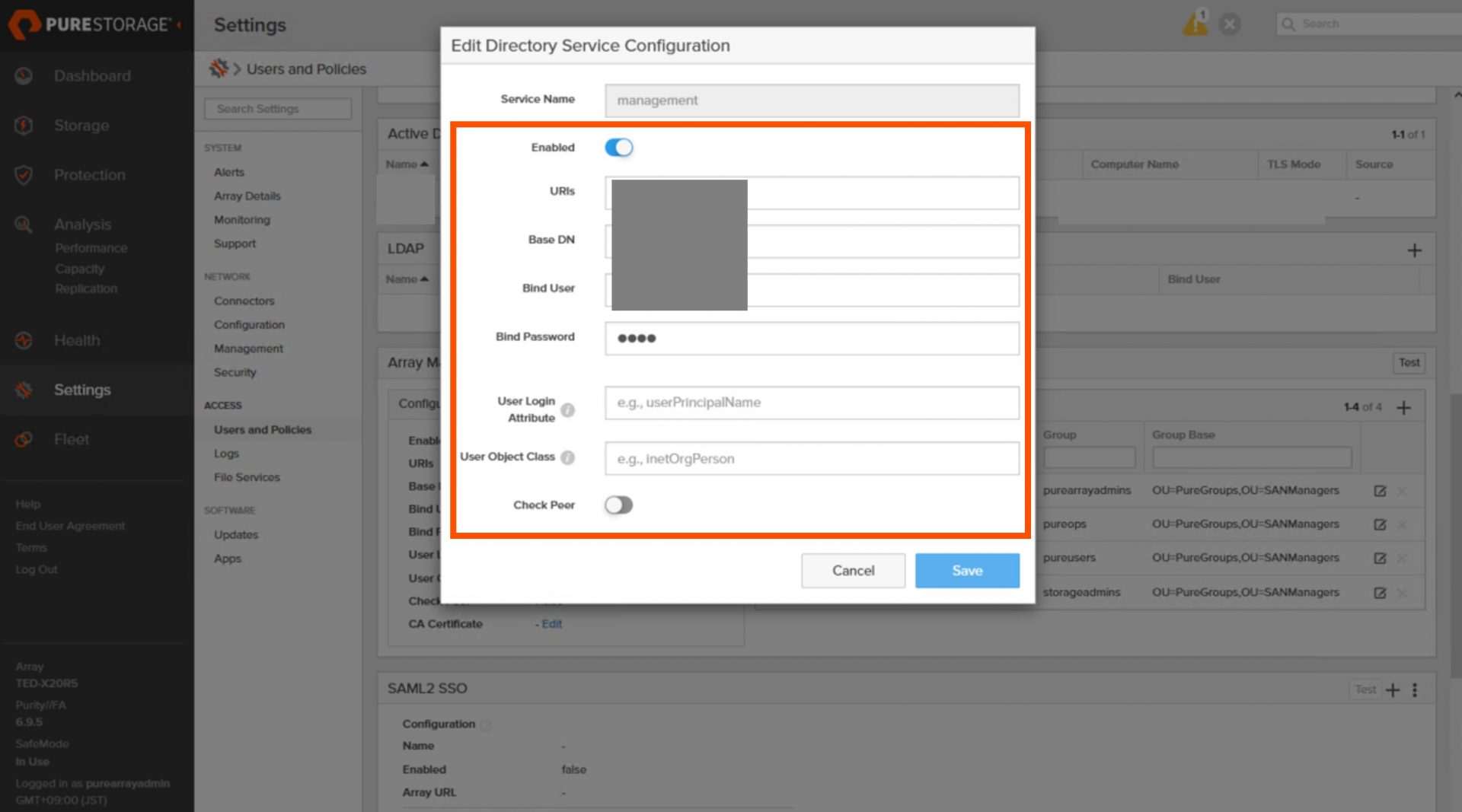
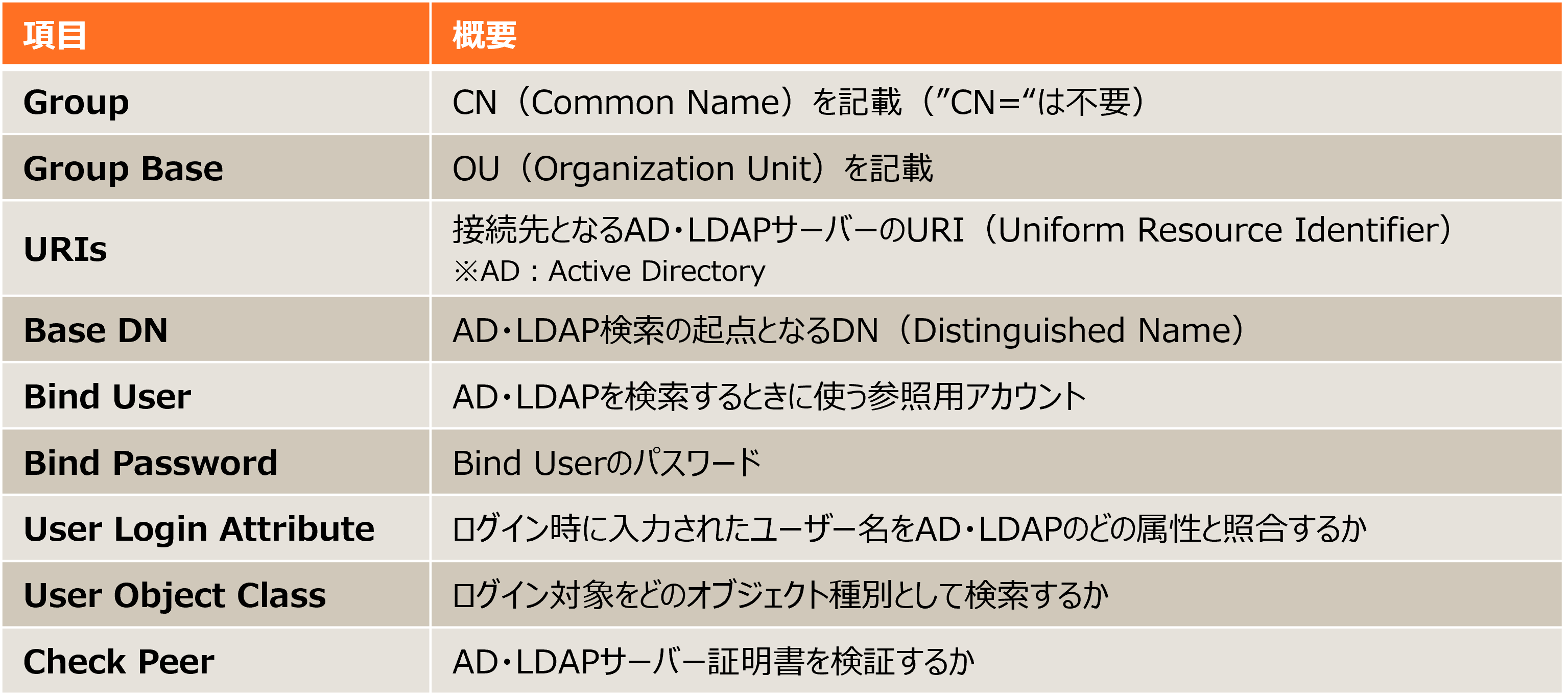
・ CLI
グループとFlashArray側の権限のマッピングを実施する
pureds role setattr --group [Group] --group-base [Group Base] [権限(array_adminなど)]
Directory Serviceを設定し、有効化する
pureds setattr --uri [URI] --base-dn [Base DN] --bind-user [Bind User] --bind-password [Bind Password] --user-login [User Login Attribute] --user-object-class [User Object Class]
pureds enable management
Fleetの作成には、array_admin権限をマッピングしたユーザーを使用します。Directory Service設定ができたら、一度GUIからログアウトし、array_admin権限をマッピングしたユーザーでGUIにログインします。
2. Fleetの作成
1台目のアレイにGUIでログインします。このとき、array_admin権限をマッピングしたユーザーでログインします。ログイン後、左のタブからFleetをクリックします。すると、Fleetの作成画面に到達します。下の写真の通り、Create a new Fleetをクリックします。
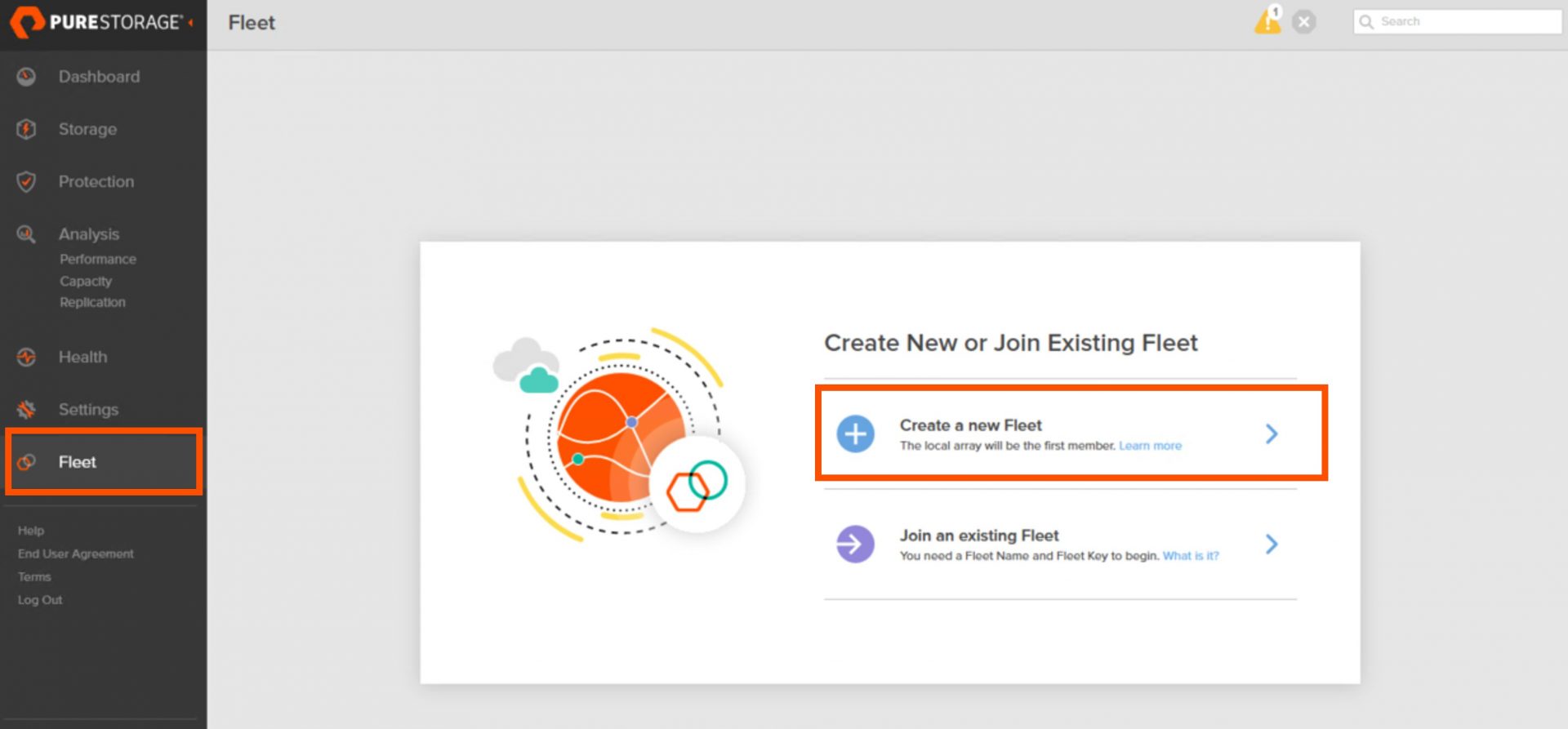
Create a new Fleetをクリックすると、Local Array欄にいま作業をしているアレイ名が表示されます。Fleet Nameに任意の名前を入力し、Create a Fleetをクリックします。
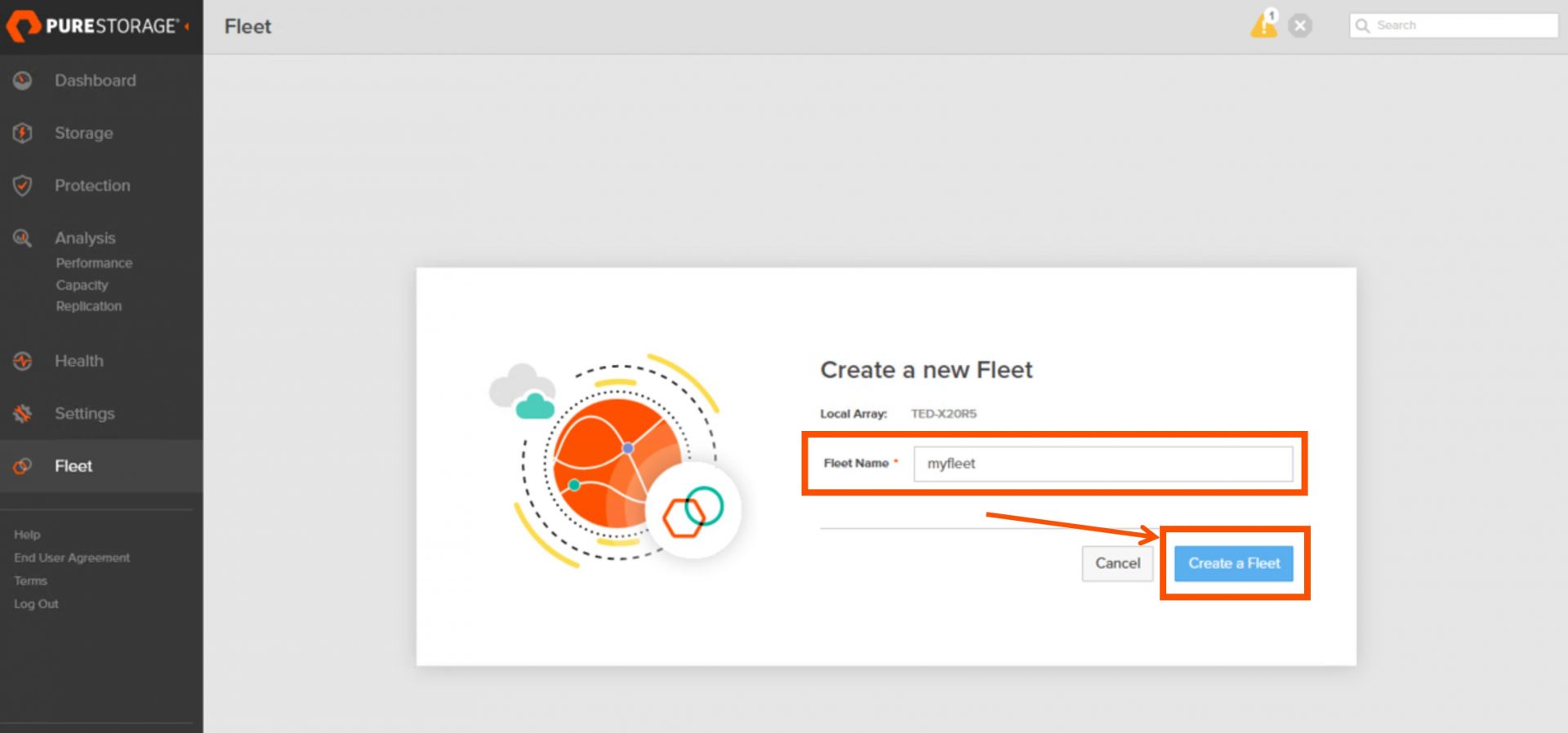
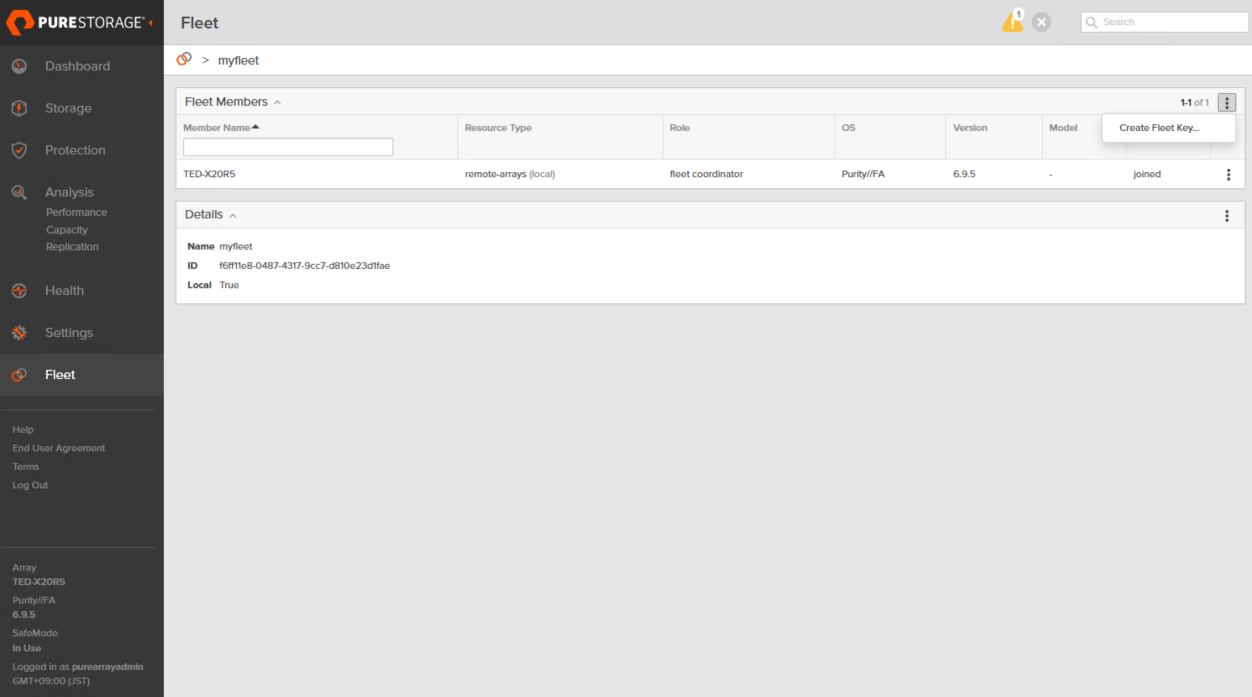
すると、Fleet画面が下記のように変わり、いま設定したアレイの情報が表示されます。
3. Fleet Keyの作成
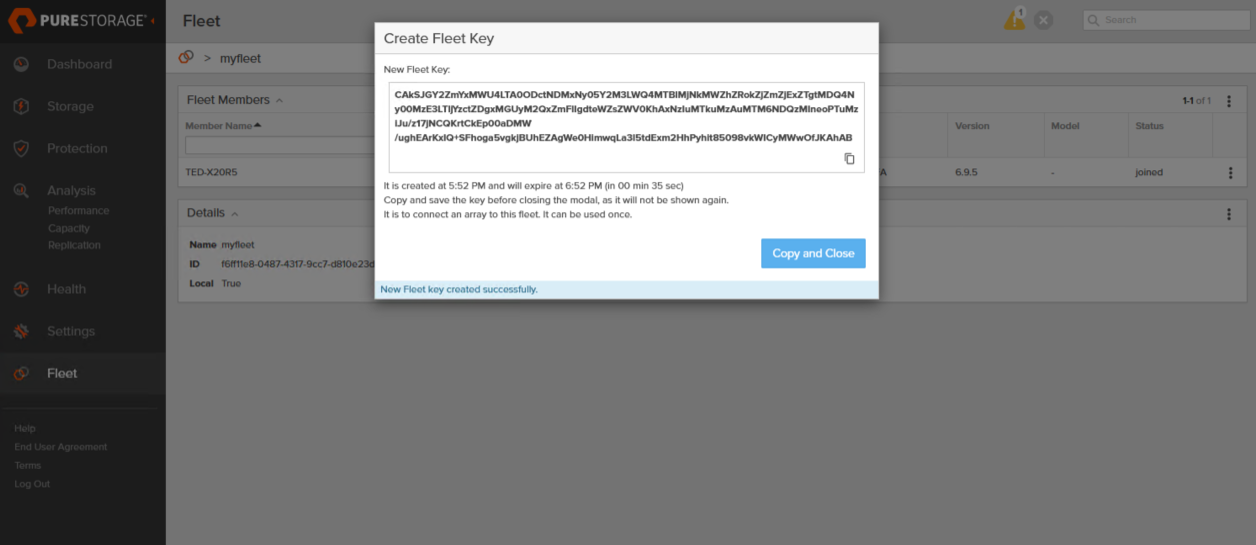
Fleetの画面で、Fleet Membersの右上の縦三点リーダーをクリックし、Create Fleet Keyをクリックします。すると、ポップアップウィンドウが表示され、英数字の文字列が表示されます。これはFleet Keyと呼ばれ、別のアレイでFleet設定をする際に入力する必要がある文字列です。Copy and Closeをクリックすると、Fleet Keyがクリップボードにコピーされた状態でポップアップウィンドウが閉じます。このFleet Keyの有効期限は60分です。
4. Fleetに参加する
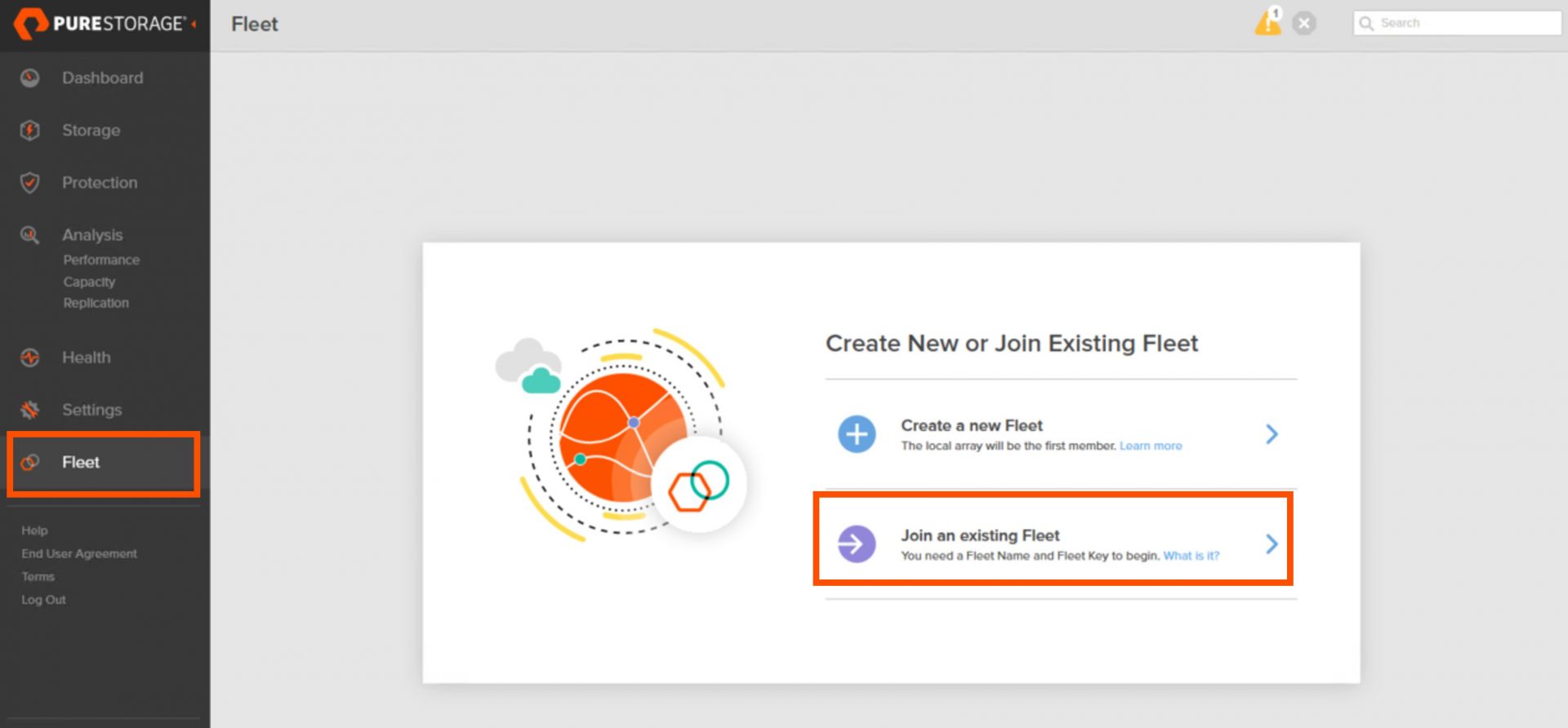
2台目のアレイのGUIにログインします。このとき2でログインしたユーザーと同じユーザーでログインします。GUIにログインした後、Fleetから、Join an existing Fleetをクリックします。
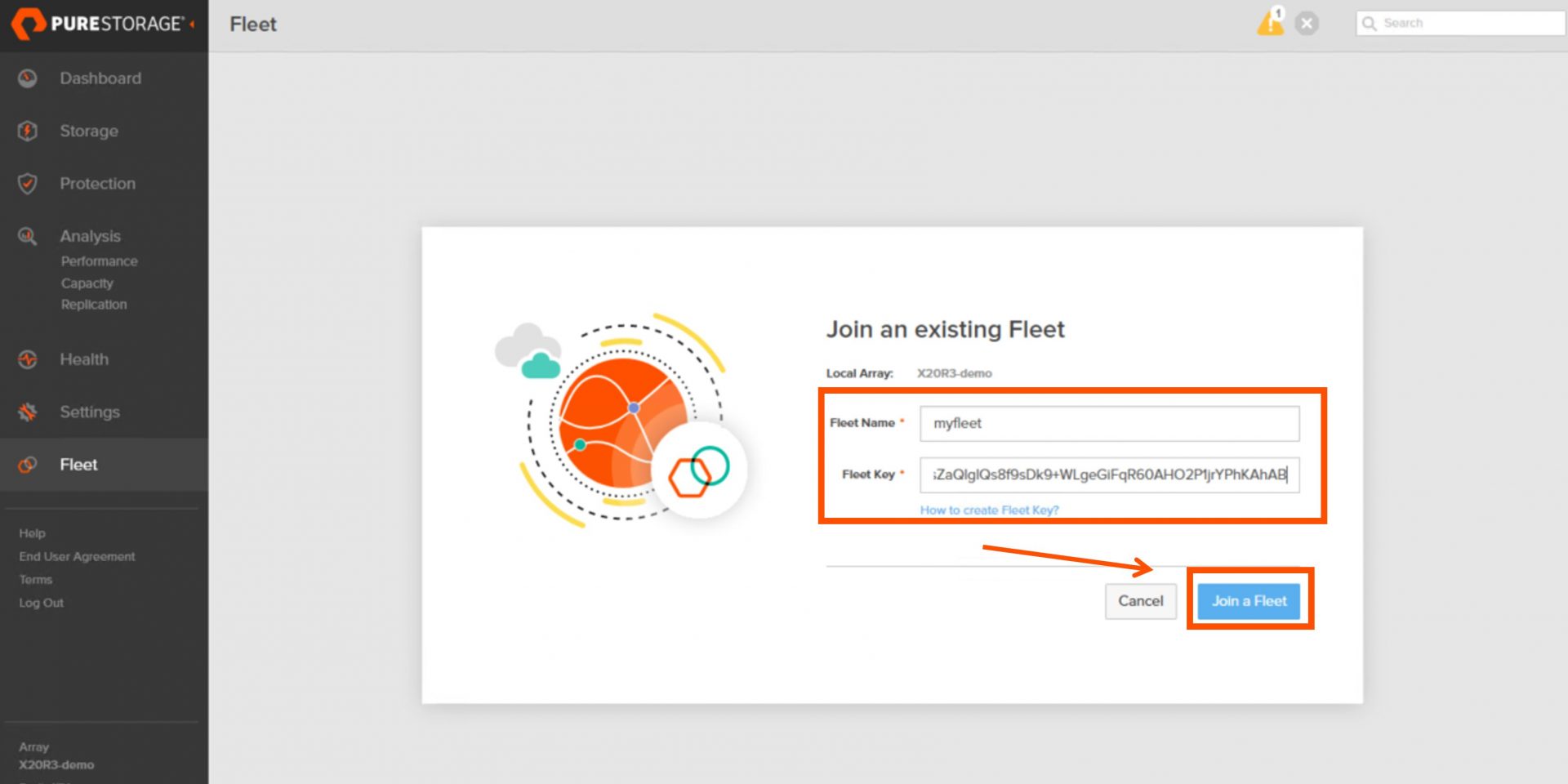
Local Array欄にいま作業をしているアレイ名が表示されます。Fleet Nameに、2の手順で入力したFleet名と同じ名前を入力し、Fleet Keyには、3の手順でコピーしたKeyを入力して、Join a Fleetをクリックします。これだけでFleetへの参加が可能です。
5・6. 3台目のアレイの設定
3台目のアレイを設定するには、再度Fleet Keyを取得する必要があります。そのため、3の手順で、1台目のアレイのFleet Keyをコピーし、4の手順で、3台目のアレイにログインして同じ手順でFleetに参加します。
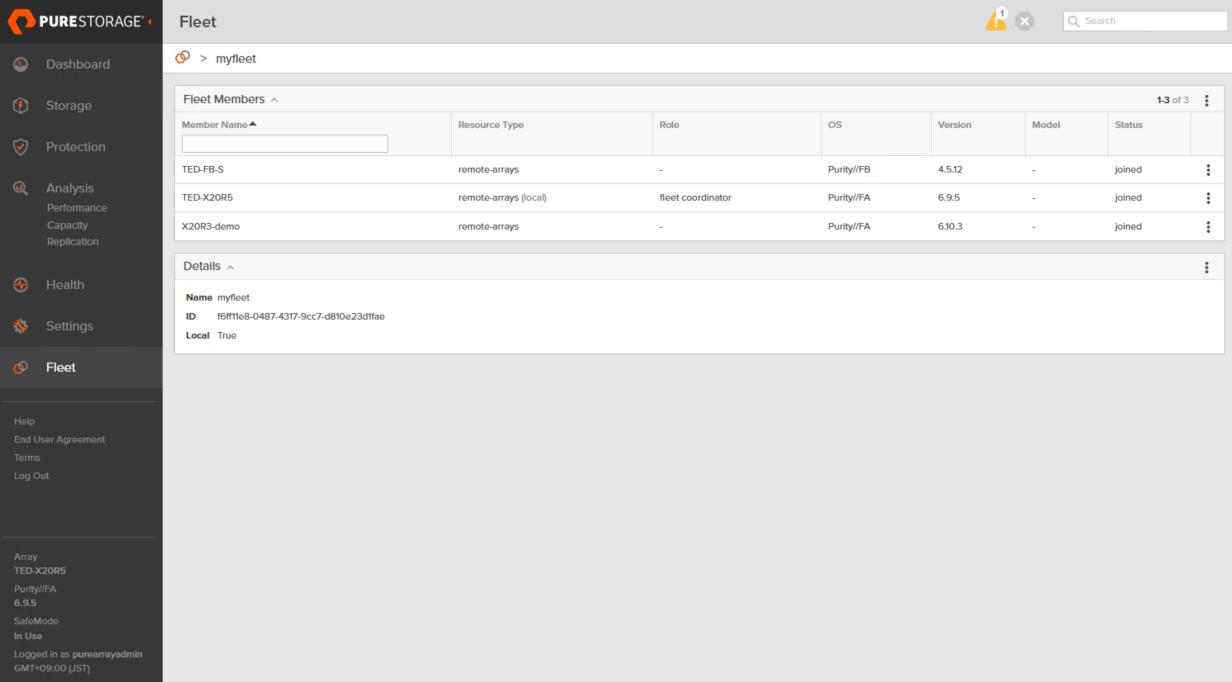
3台すべて参加できたら、Fleetはこのようなページになります。
Everpure Fusionで別のアレイを確認・操作
簡単に、Fleetが機能しているか、確認してみます。
Fleetの設定が終わったら、1台目のFlashArrayから、2台目のFlashArrayの設定内容の確認や、設定の追加ができるようになります。
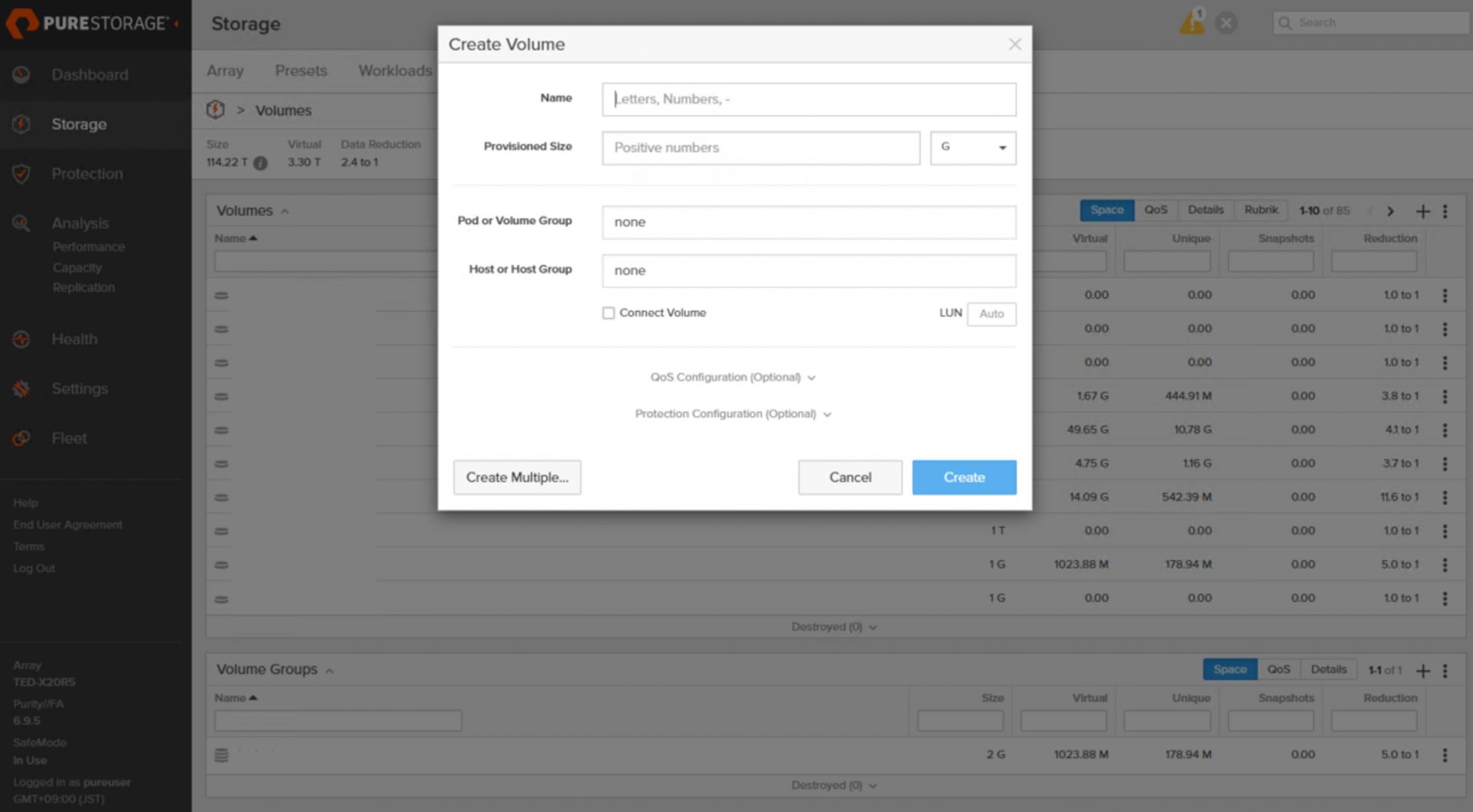
まずは、通常の状態の確認として、一度ログアウトして、ローカルユーザーである、pureuserアカウントでログインしてみます。
GUIから、Storage > Volumesに移動し、Volumes欄の+ボタンをクリックすると、Volumeが作成できます。このときの画面表示はこのようになっています。
次に、Fleetを設定したユーザーでログインしなおして、同じ操作をすると、このような画面に変わります。Placement Target欄などが増え、Fleetで設定されている別のアレイにVolumeを作成できるようになります。
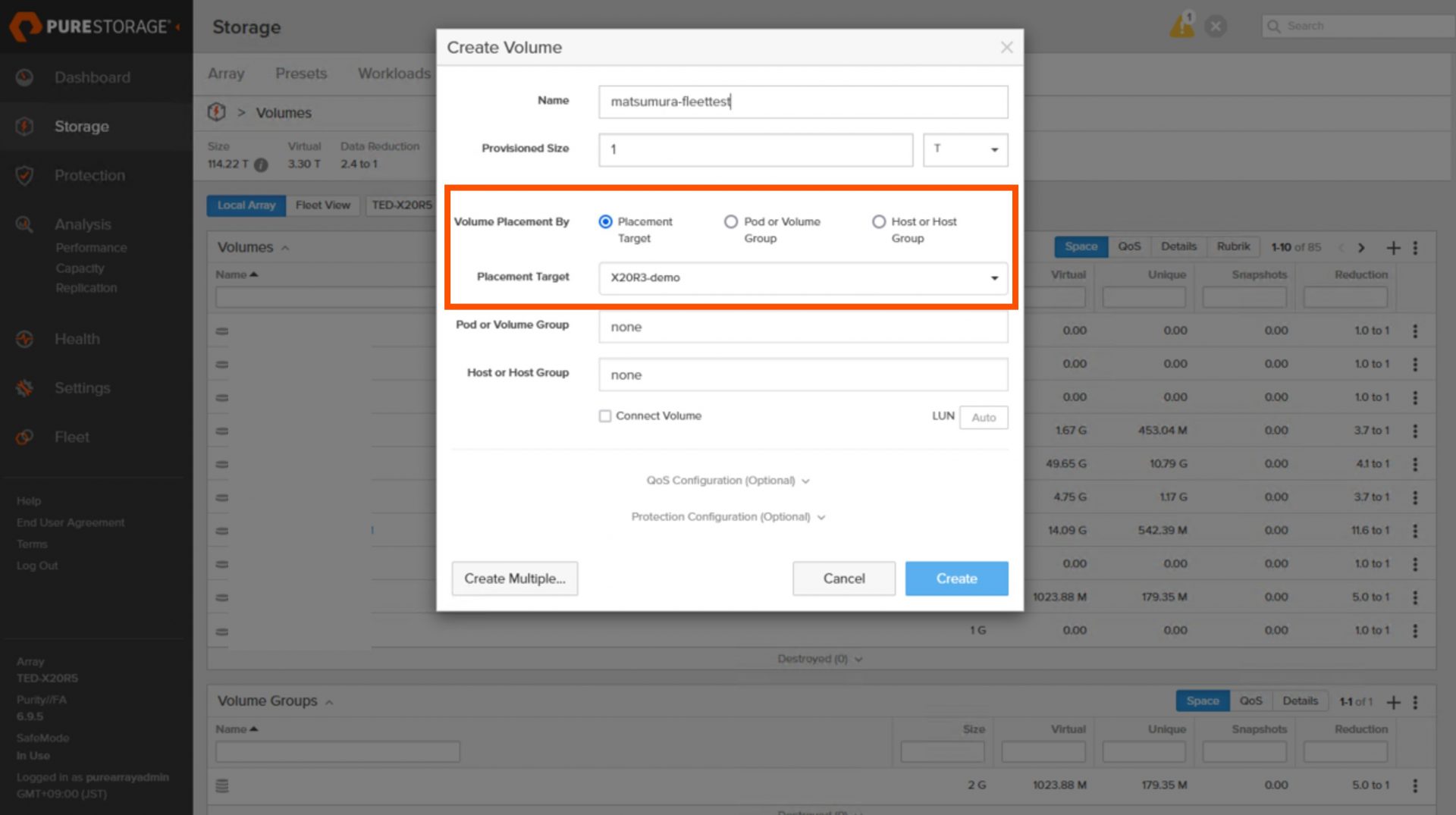
では、さっそく、1台目のFlashArray(アレイ名:TED-X20R5)から、2台目のFlashArray(アレイ名:X20R3-demo)上にVolumeを作成してみます。この画面のように、Volumeの名前と容量(Size)、Placement Targetに2台目のFlashArrayである「X20R3-demo」を選択して、Createします。そのあと、Volumes欄のFleet ViewをクリックしてVolumeが作成されているか確認してみます。
※Local Arrayを選ぶと、そのアレイ上にあるVolumeが表示され、Fleet Viewを選ぶと、Fleetにある機器から任意のアレイのVolumeを表示できるようになります。
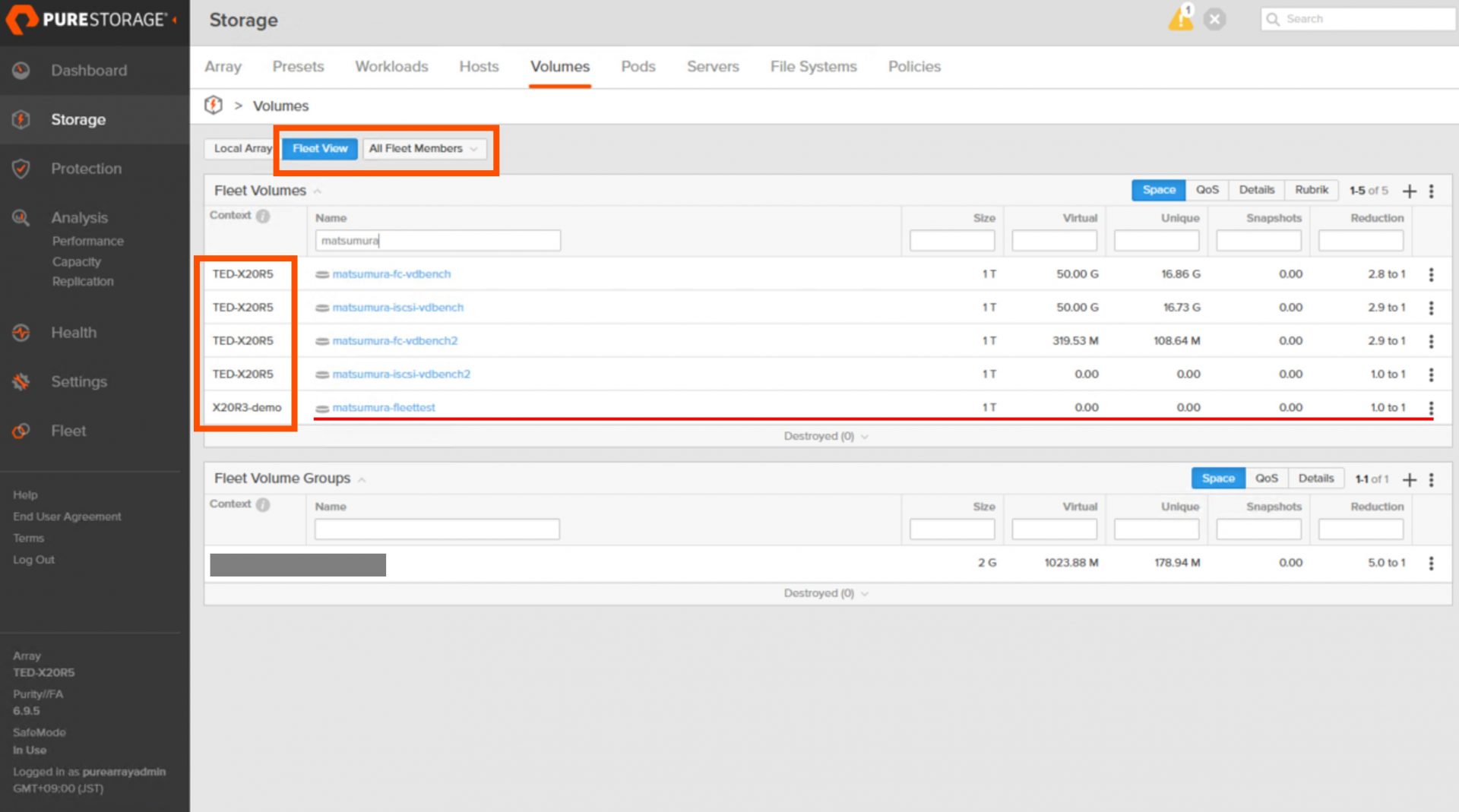
1台目のFlashArray(アレイ名:TED-X20R5)のVolumeが表示されていることに加え、2台目のFlashArray(アレイ名:X20R3-demo)上のVolumeも表示され、確かにVolumeが作成されていることを確認しました。
今回のブログでは、簡単にGUIから別のアレイ上にVolumeを作成してみましたが、今後のブログでは、この機能の詳細や、Presets機能を使用した操作方法などをご紹介します。
Everpure Fusionの要件や注意事項
2026年6月時点でのEverpure Fusionを利用する上での要件を下記に記載します。
- Purity OSバージョンについて、Purity//FAでは6.8.1、Purity//FBでは4.5.6から利用可能です。ただ、拡張・強化されている機能もあるので、Everpure Fusion機能のご利用を検討される場合には、最新のPurityバージョンを適用することを推奨いたします。現在FlashArrayをご利用のお客様でバージョンアップ作業をご検討される場合は、下記のブログもご確認ください。
- Fleet内のすべてのアレイで、同一のAD/LDAPドメインに属し、同一のBase DNを共有している必要があります。
- それぞれのアレイ間で管理NWの疎通(HTTPS/ポート443)ができる必要があります。なお、IPv6・NAT(Network Address Translation)はサポートしていません。
- Fleet内のすべてのアレイがNTPで時刻同期されている必要があります。
- サポートされるハードウェアのモデルは、FlashArrayではXモデル・CモデルはR3以上(X10R3はサポート外)、XLシリーズ、Eシリーズです。FlashBladeではSシリーズ、Eシリーズです。
- レプリケーション設定をしているアレイでEverpure Fusionを利用する場合には、同じFleetに属する必要があります。
- こちらのブログでご紹介した、FlashArrayとRubrik製品の連携機能である、Rubrik Cyber Resilience Visibilityも、このFleet機能を設定する必要があります。
最後に
今回は、Everpure(旧:Pure Storage)製品に設定できるEverpure Fusionについて、Fleet機能の概要とその設定方法についてご紹介しました。今後のブログでPresets機能やその他Everpure Fusionに関する機能についてご紹介予定です。
※ Everpure、Pure Storage、および本ページに記載されている製品名・サービス名は、Everpure, Inc. の商標または登録商標です。

この記事の投稿者R.Matsumura
Everpure(旧:Pure Storage)製品を担当しています。
この記事をシェア