Everpure(旧:Pure Storage)FlashArray GUIの使い方

Everpure(旧:Pure Storage)FlashArrayのGUI画面の使い方について、ご紹介します。
はじめに
FlashArray(FA)のGUI(Graphical User Interface)は、日々の運用で必要となる容量や性能、アラートなどの情報を直感的に確認でき、必要な設定作業やステータスの確認など一連の操作を実施できます。今回のブログでは、GUI上に用意されている各メニュー画面がどこに配置されていて、何を確認できるかについて簡単にご説明します。また、下記の説明は当社検証環境で稼働しているPurity v6.9.3のGUI画面に基づいています。
GUIへのアクセス(ログイン)
ご利用いただいているFAのGUIにログインするには、ブラウザを利用して、https://の後に該当機器のIPアドレスまたはFQDN(Fully Qualified Domain Name)を入力します。ログイン方法の詳細は下記ブログをご確認ください。
Dashboard
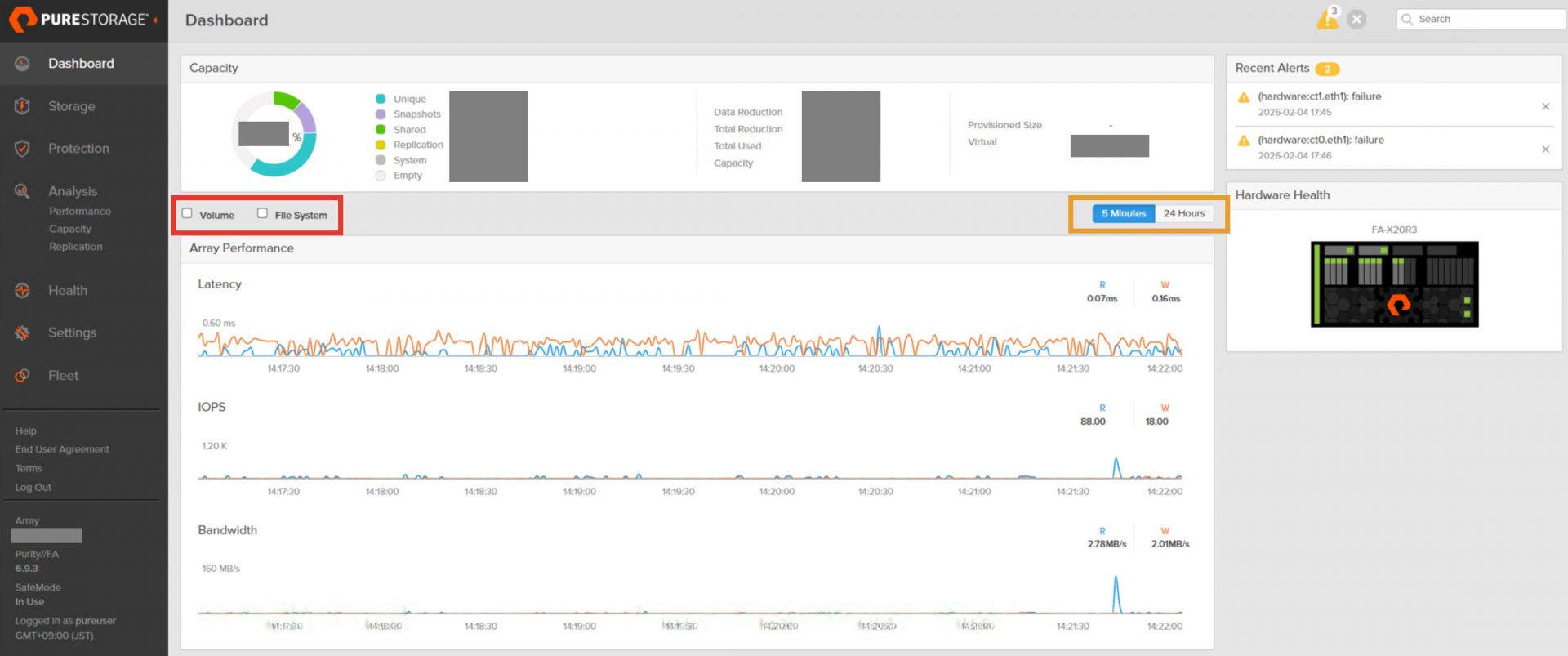
GUIへログインすると、Dashboard画面に遷移します。Dashboard画面では、現在のFAの状態をまとめて確認できます。
Dashboard:Capacity
DashboardのCapacity欄には、FAの容量に関する情報が表示されます。ご利用のFAにて、どの程度の容量が利用されているか、その内訳などを確認できます。
Dashboard:Array Performance
DashboardのArray Performanceには、FAの性能情報が表示されます。このグラフには、Read・WriteそれぞれのLatency・IOPS・Bandwidthが表示されています。上図赤枠で示した箇所でVolumesやFile Systemなどを選択すれば、Volume、File Systemそれぞれのシステムのパフォーマンスを確認できます。また、オレンジ枠で示した箇所で、表示期間を5分間、もしくは24時間に変更することも可能です。
Dashboard:Recent Alerts
DashboardのRecent Alertsでは、FAにて24時間以内に検知されたアラートを確認できます。
Dashboard:Hardware Health
DashboardのHardware Healthでは、視覚的に各コンポーネントの状態を確認できます。異常がない場合は緑色でステータスが表示されますが、黄色や赤色のステータス表示がある場合、異常が発生していることを示します。
Storage
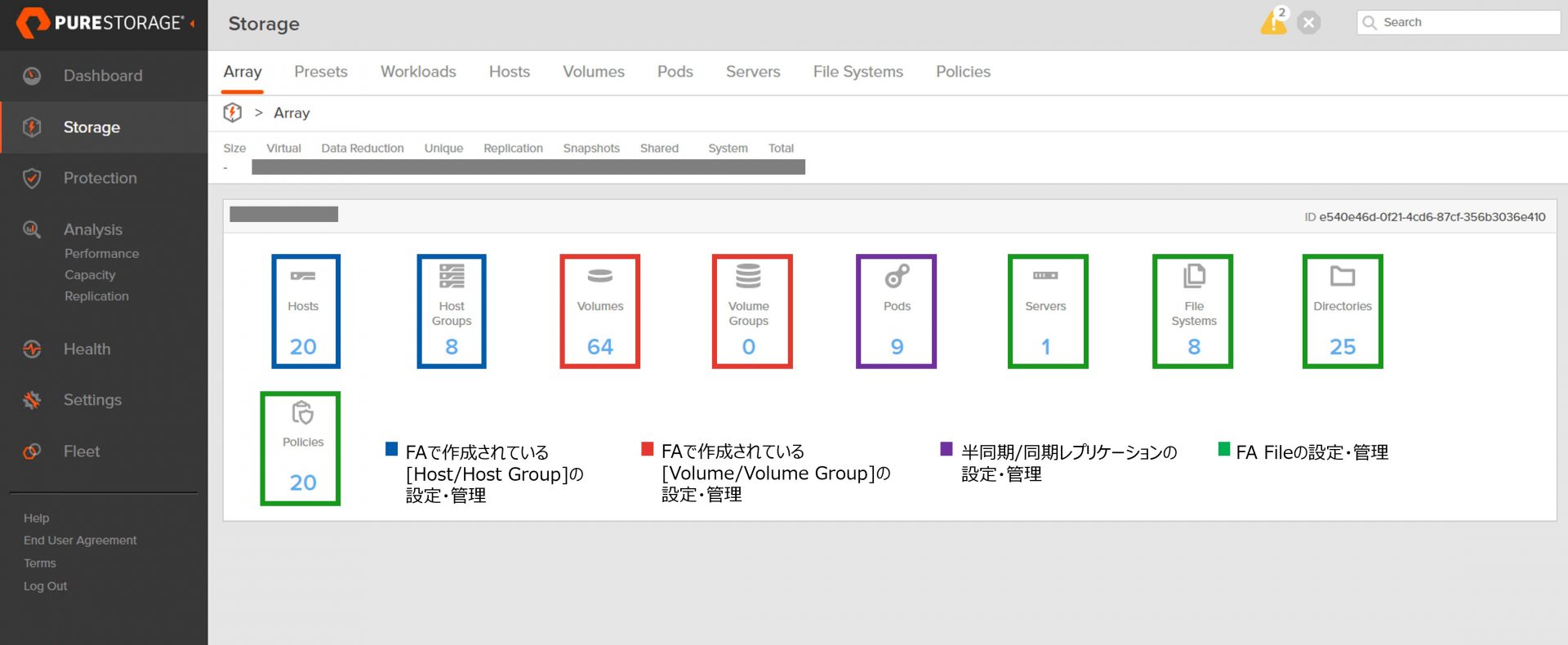
GUIの左のタブからStorageを選ぶと、HostやVolumeに関する設定を確認できます。上のタブからArrayを選択した時に表示される画面のそれぞれの項目の説明は下図の通りです。また、これらの項目をクリックするとそれぞれの詳細画面に遷移します。
Protection
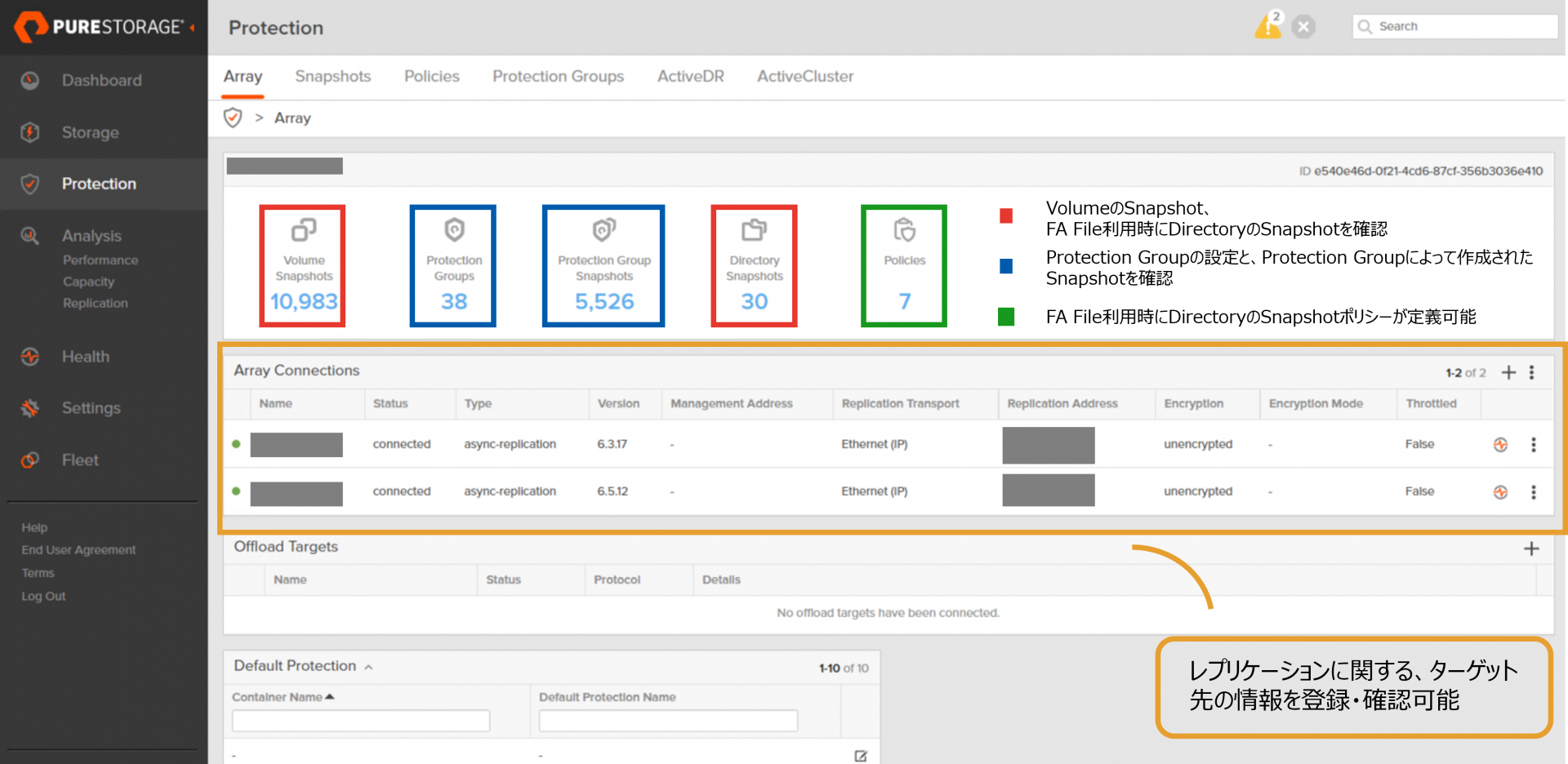
GUIの左のタブからProtectionを選ぶと、Snapshotの設定・管理を行えるほか、ActiveDRやActiveClusterなどのレプリケーション設定・管理ができます。上のタブからArrayを選択した時に表示される画面のそれぞれの項目の説明は下記の通りです。また、これらの項目をクリックするとそれぞれの詳細画面に遷移します。
なお、Snapshot作成やレプリケーションに関する概要は、下記ブログでご紹介しています。
参考:FlashArrayのProtection Group
参考:FlashArray Async Replication(非同期レプリケーション)の仕様と設定方法
参考:FlashArray ActiveClusterの動作仕様
Analysis:Performance
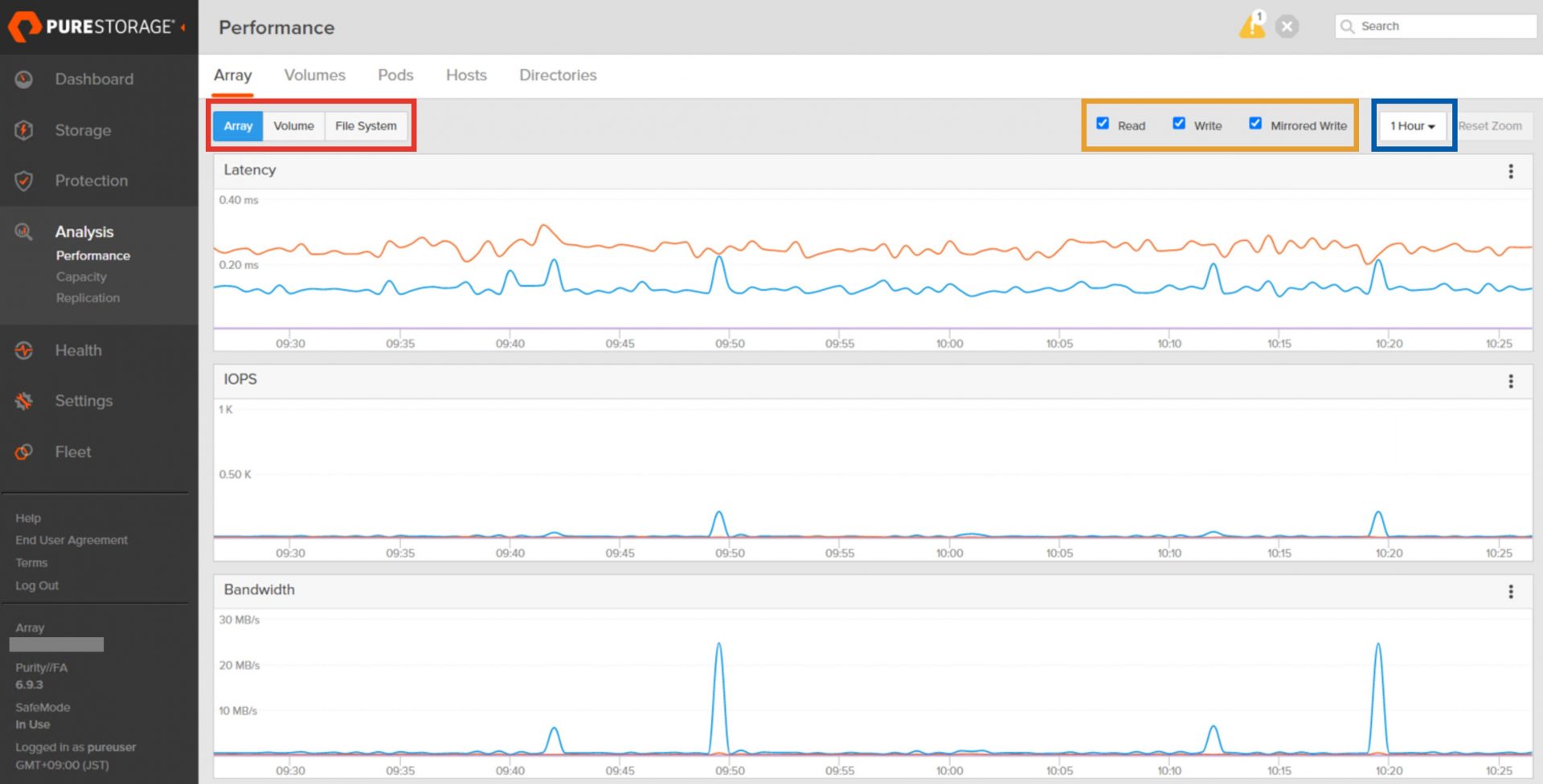
GUIの左のタブからAnalysisのPerformanceを選ぶと、アレイ単位、Volume単位、Pod単位、Host単位、Directory単位で、Read・Write・Mirrored Write(ActiveCluster機能を利用している場合の書き込み情報)のそれぞれのLatency・IOPS・Bandwidthを確認できます。また、下図赤枠で示した箇所でVolumesやFile Systemを選択すれば、Volume、File Systemそれぞれのシステムのパフォーマンスを確認できます。
グラフの表示形式は、オレンジ枠で示した部分(チェックボックス)を使用して、表示するデータを組み合わせてカスタマイズすることができます。例えば、Readの性能値のみ、など、1つのデータのみ表示することもできます。このグラフの最大表示期間は1年となり、青枠で示した部分にて表示期間が選択できます。また、グラフ上でマウスカーソルをドラッグアンドドロップすることで、特定の期間のみを表示させることも可能です。
Analysis:Capacity
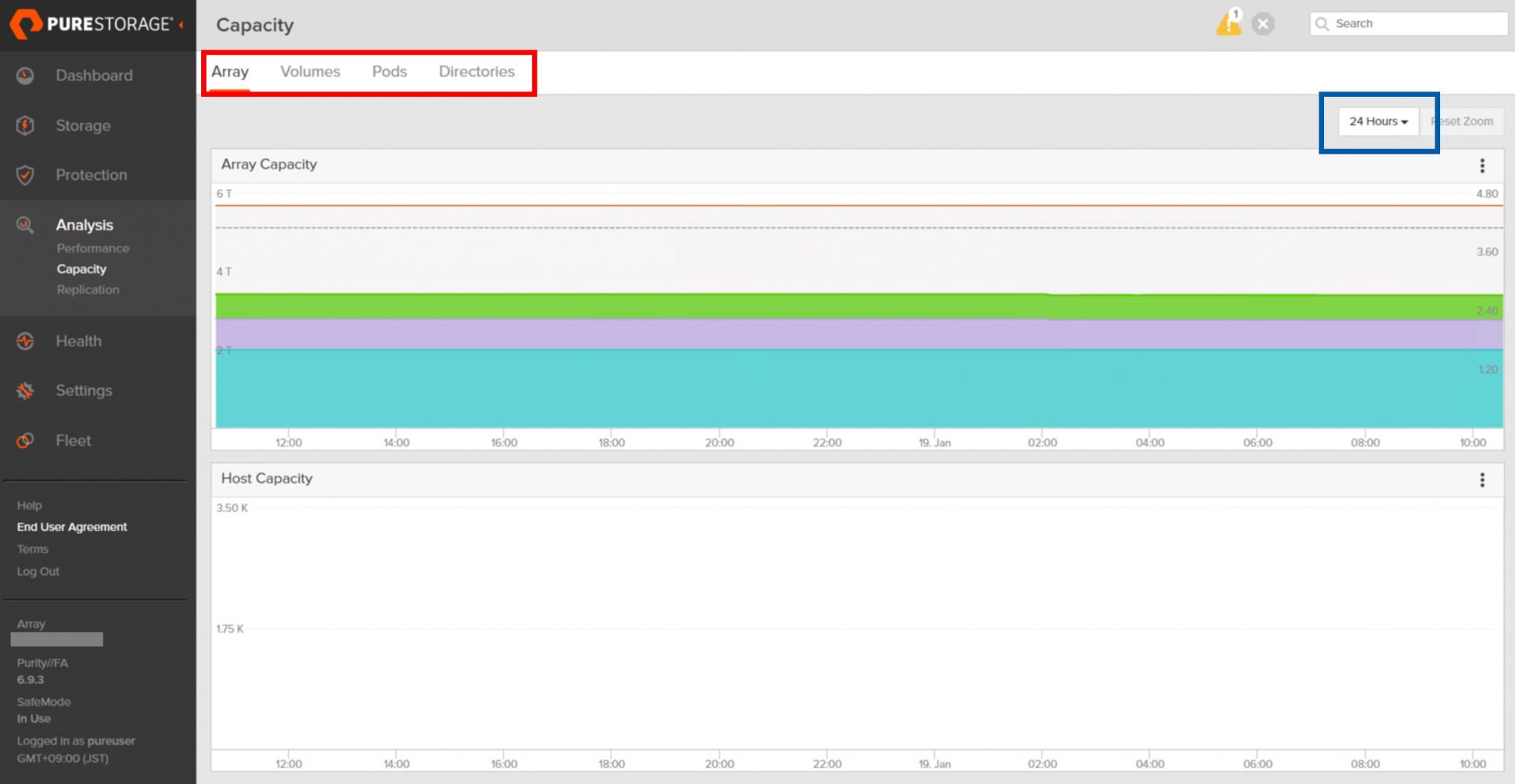
GUIの左のタブからAnalysisのCapacityを選ぶと、アレイ単位、Volume単位、Pod単位、File System単位で最長1年前の容量まで遡って表示することができ、容量使用率の傾向を視覚的に確認することができます。
Analysis:Replication
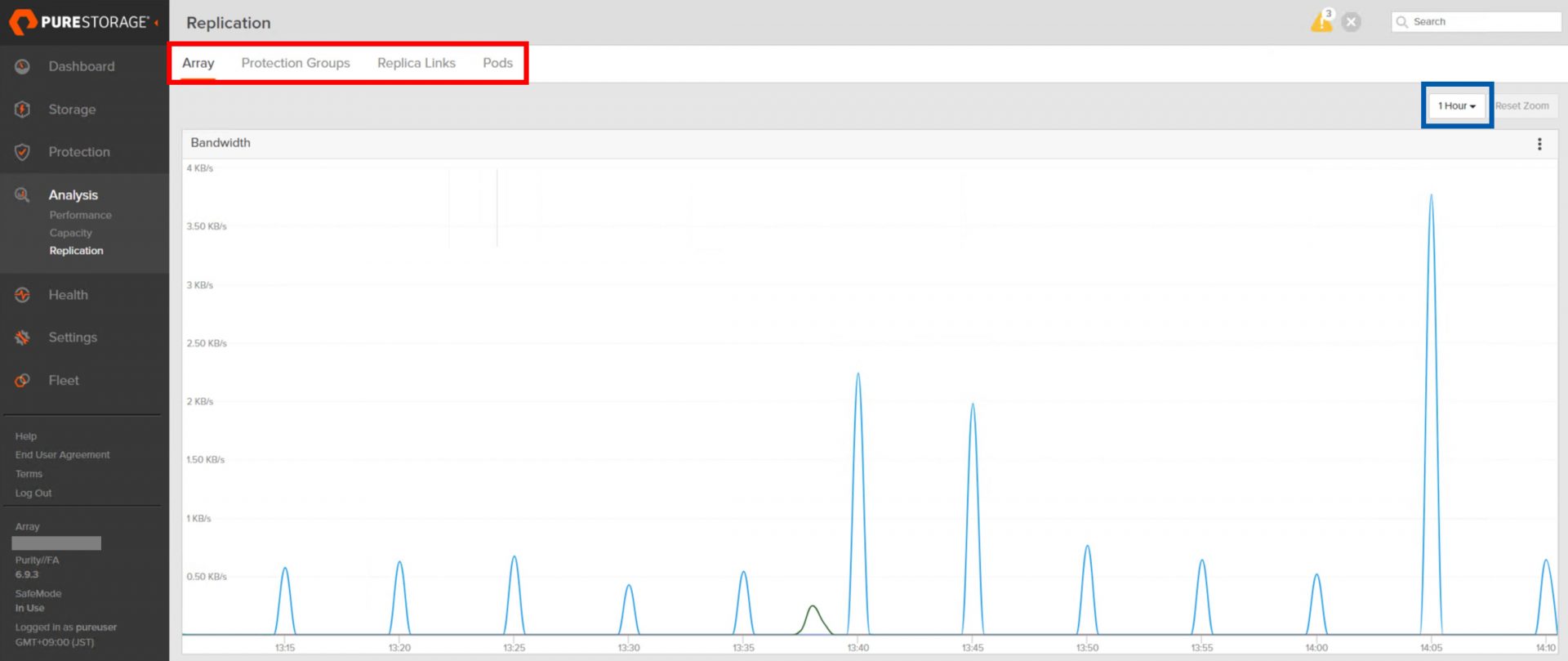
GUIの左のタブからAnalysisのReplicationを選ぶと、アレイ単位、Protection Group単位、Replica Link(ActiveDRのレプリケーション)、Pods(ActiveClusterのレプリケーション)で最長1年前のレプリケーションの転送状況を遡って表示することができます。
Health
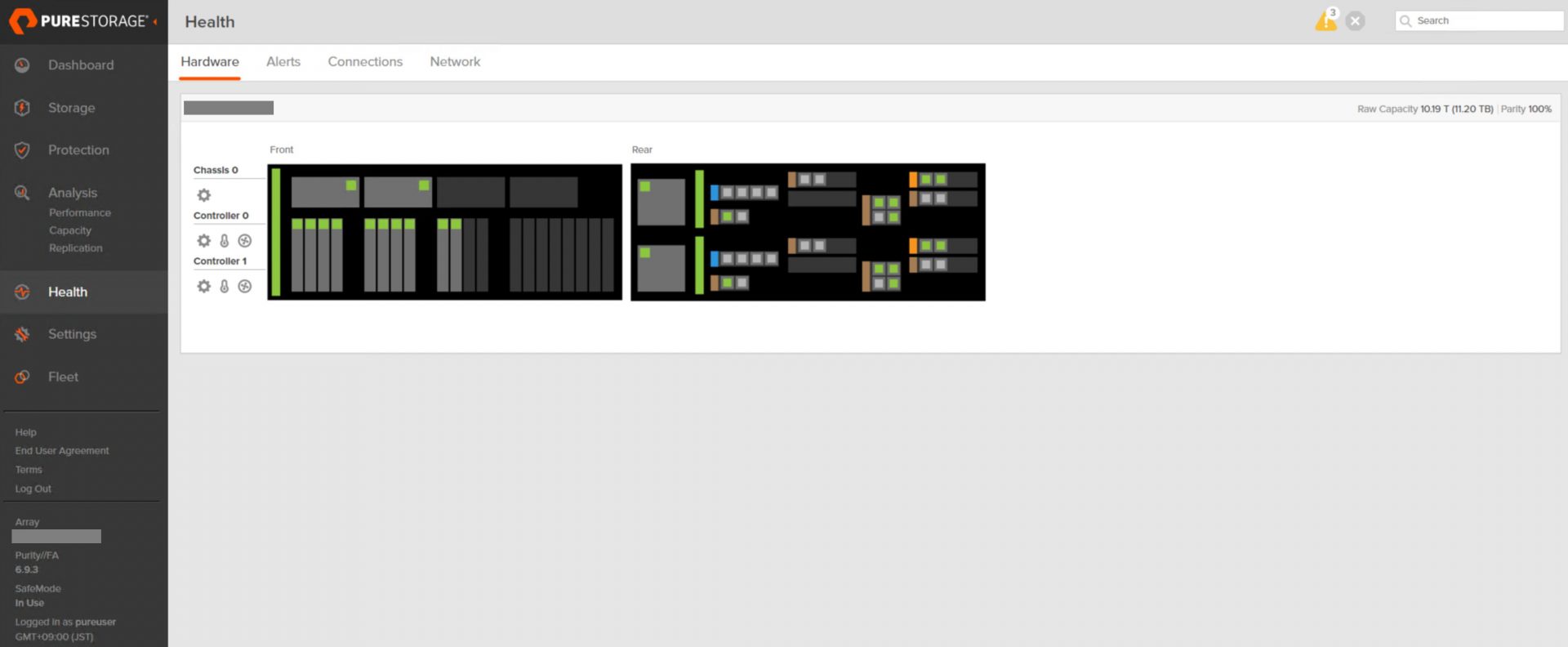
GUIの左のタブからHealthを選ぶと、ハードウェアの各コンポーネントの状態や発生したアラートの状況などを確認できます。
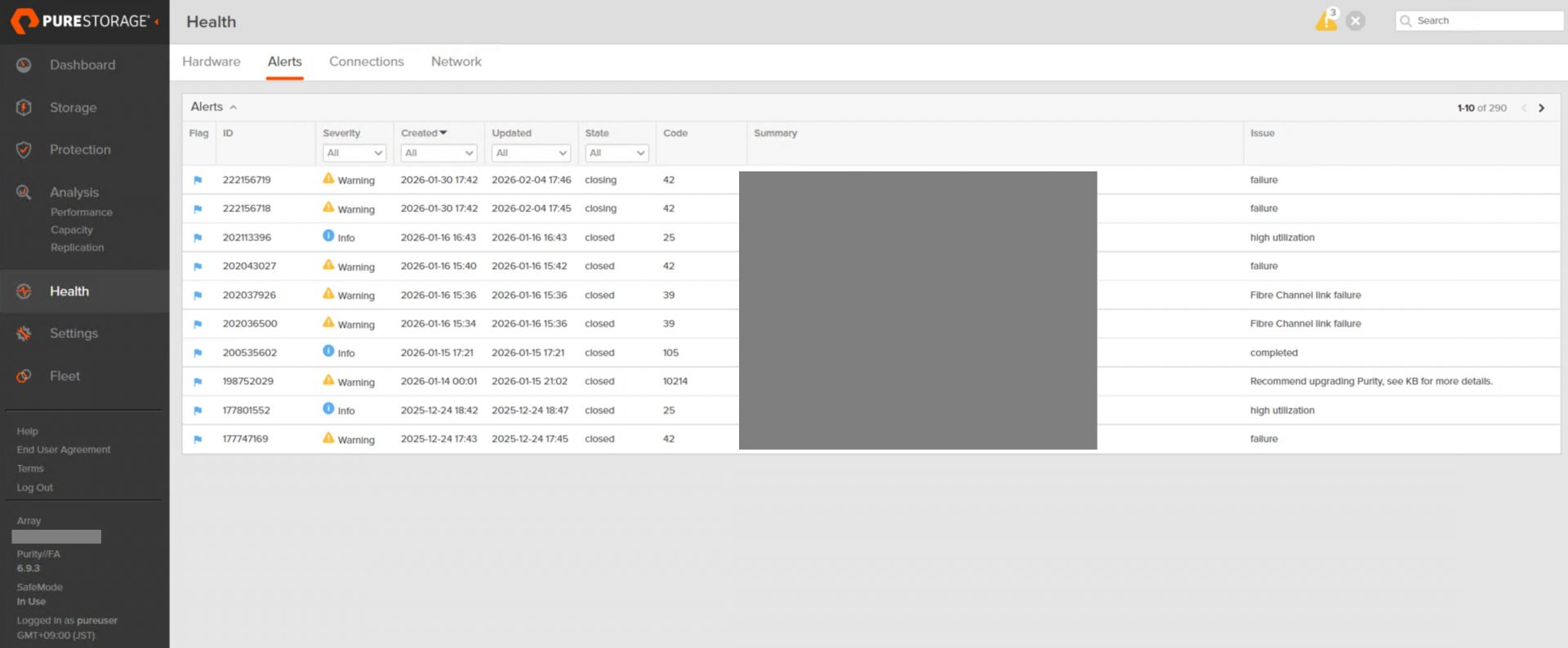
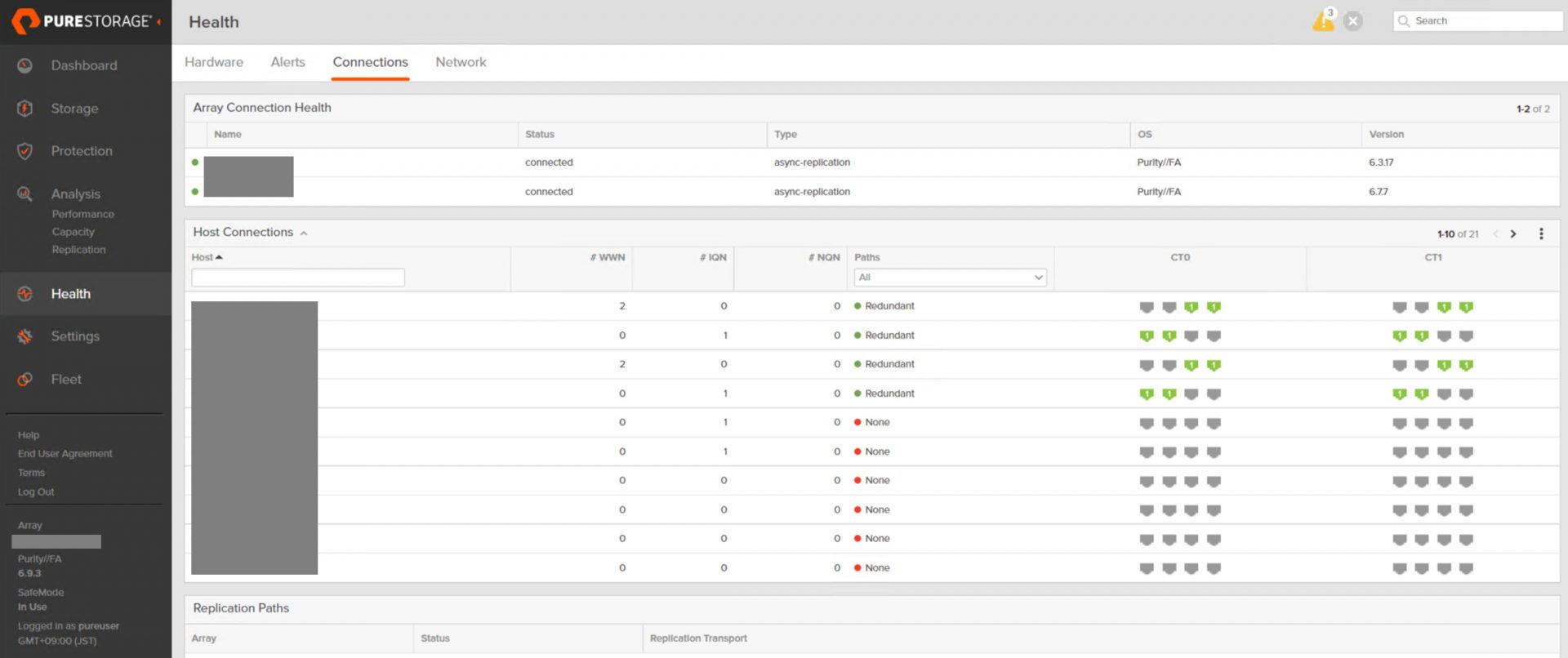
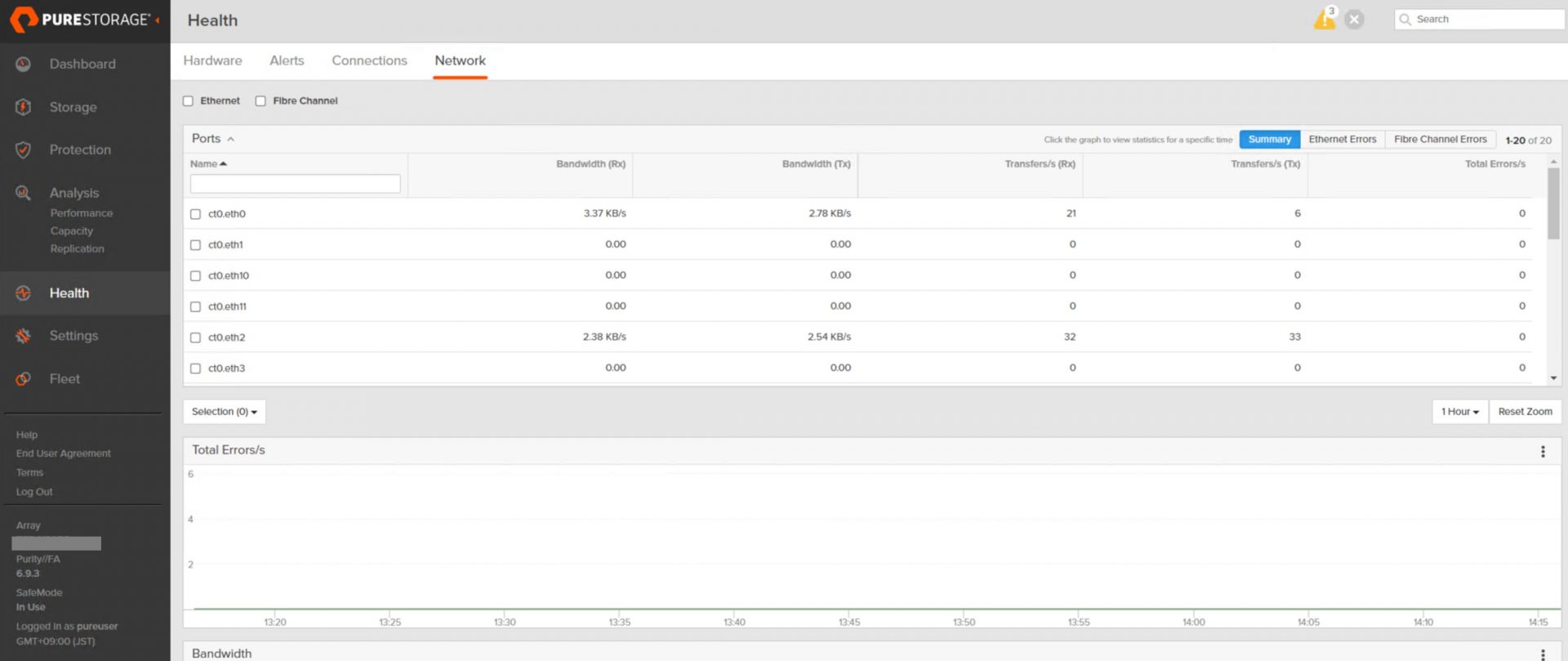
HealthのGUI画面の上側のタブをそれぞれ選択したときの内容は下記となります。
Hardware:各コンポーネントやケーブルの接続状態などを確認できます。各コンポーネントにマウスカーソルを合わせると、詳細な情報が確認できます。
Alert:発生したアラートの一覧やその状況を確認できます。
Connections:ホストとFA間や、レプリケーションしているFA間のポート接続の状況を確認できます。
Network:各ポートのポートカウンタやエラーカウンタを確認できます。
Settings
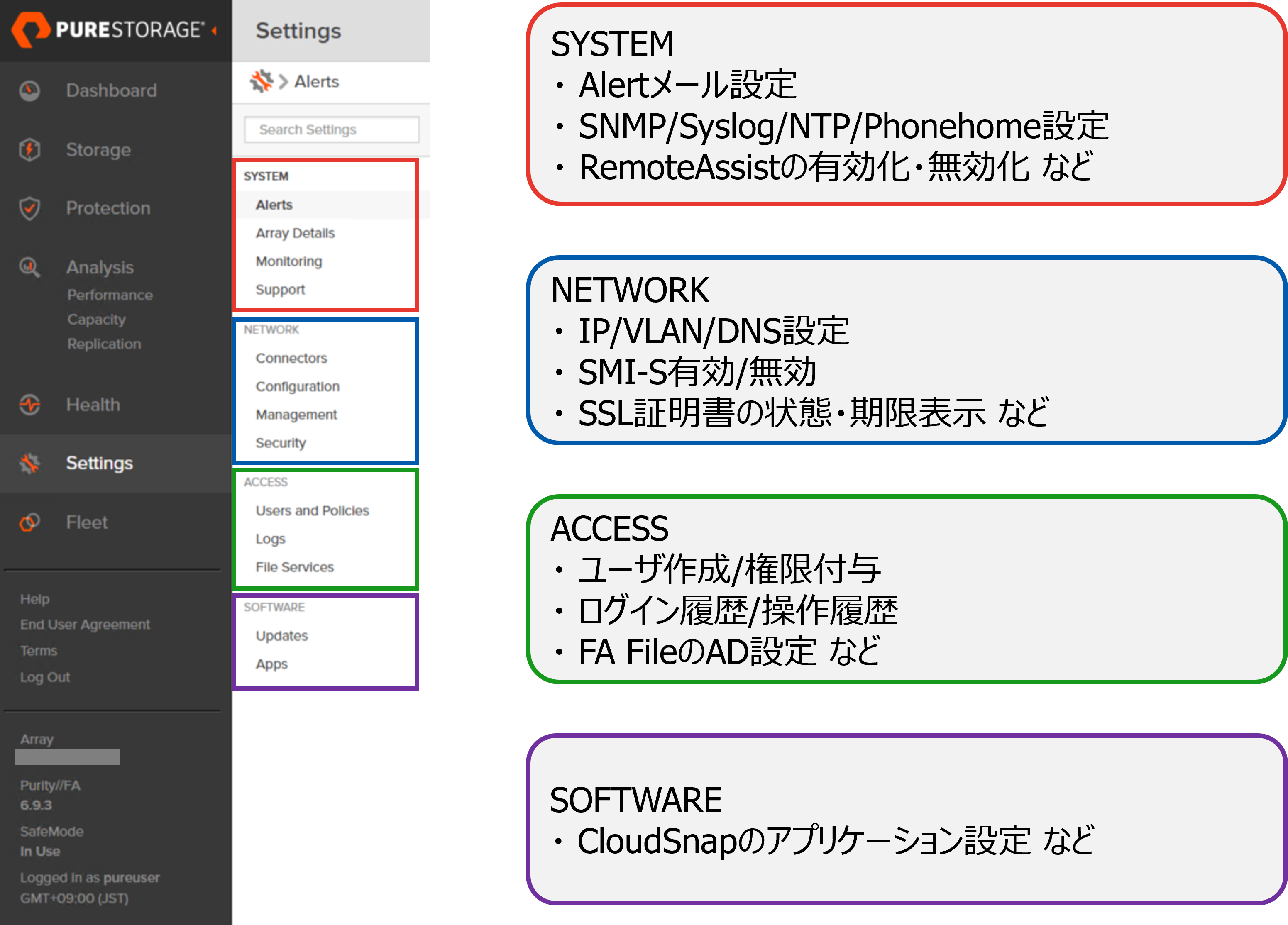
GUI画面のSettingsからは、FAのシステム設定やネットワーク設定などの各種設定をまとめて設定・管理することが可能です。
その他
本ブログでは、あくまで簡単なGUIのご紹介となります。GUIの詳細な見方や手順、容量の詳細などは、TED CN Support(サポートサイト)にて、ユーザーズガイドや各種FAQにてご案内しています。当社とEverpure(旧:Pure Storage)社製品の保守契約があるお客様はTED CN Support(サポートサイト)から確認いただくことが可能です。
最後に
今回は、FlashArrayのGUIの画面についてご紹介しました。日々の監視から設定変更作業、保護設定までを一貫して実行できる運用基盤で、目的に応じて画面を使い分けるだけで、設定変更・状況把握が可能です。今後、FlashBladeのGUI画面の説明についても、本ブログでご紹介する予定です。
※ Everpure、Pure Storage、および本ページに記載されている製品名・サービス名は、Everpure, Inc. の商標または登録商標です。

この記事の投稿者T.Abe
Everpure(旧:Pure Storage)製品を担当しています。
よろしくお願いします。
この記事をシェア